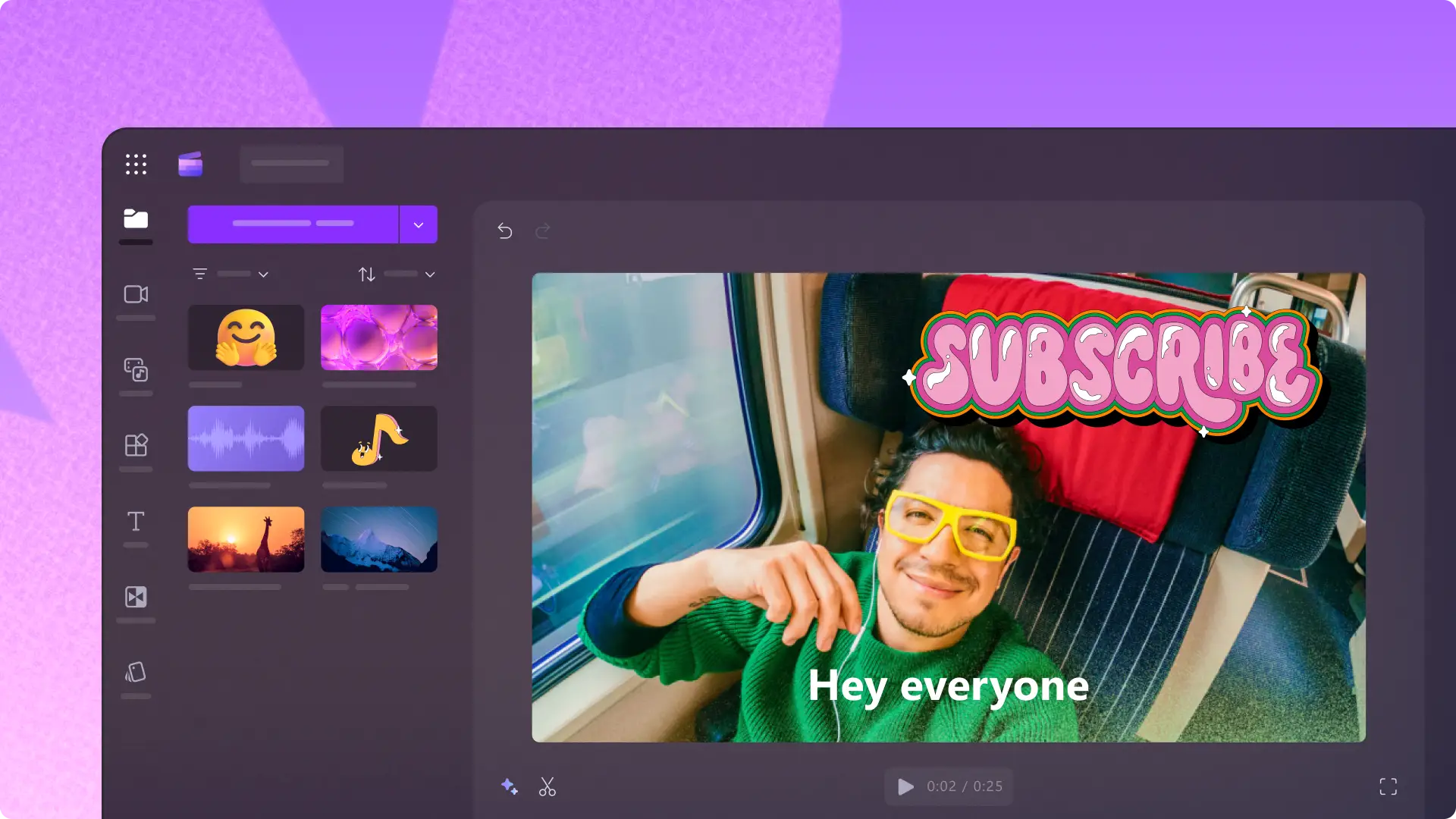
"Назар аударыңыз! Бұл мақаладағы скриншоттар жеке тіркелгілерге арналған Clipchamp редакторынан алынған. Жұмыс және мектеп тіркелгілеріне арналған Clipchamp үшін де сондай қағидаттар қолданылады."
Осы бетте
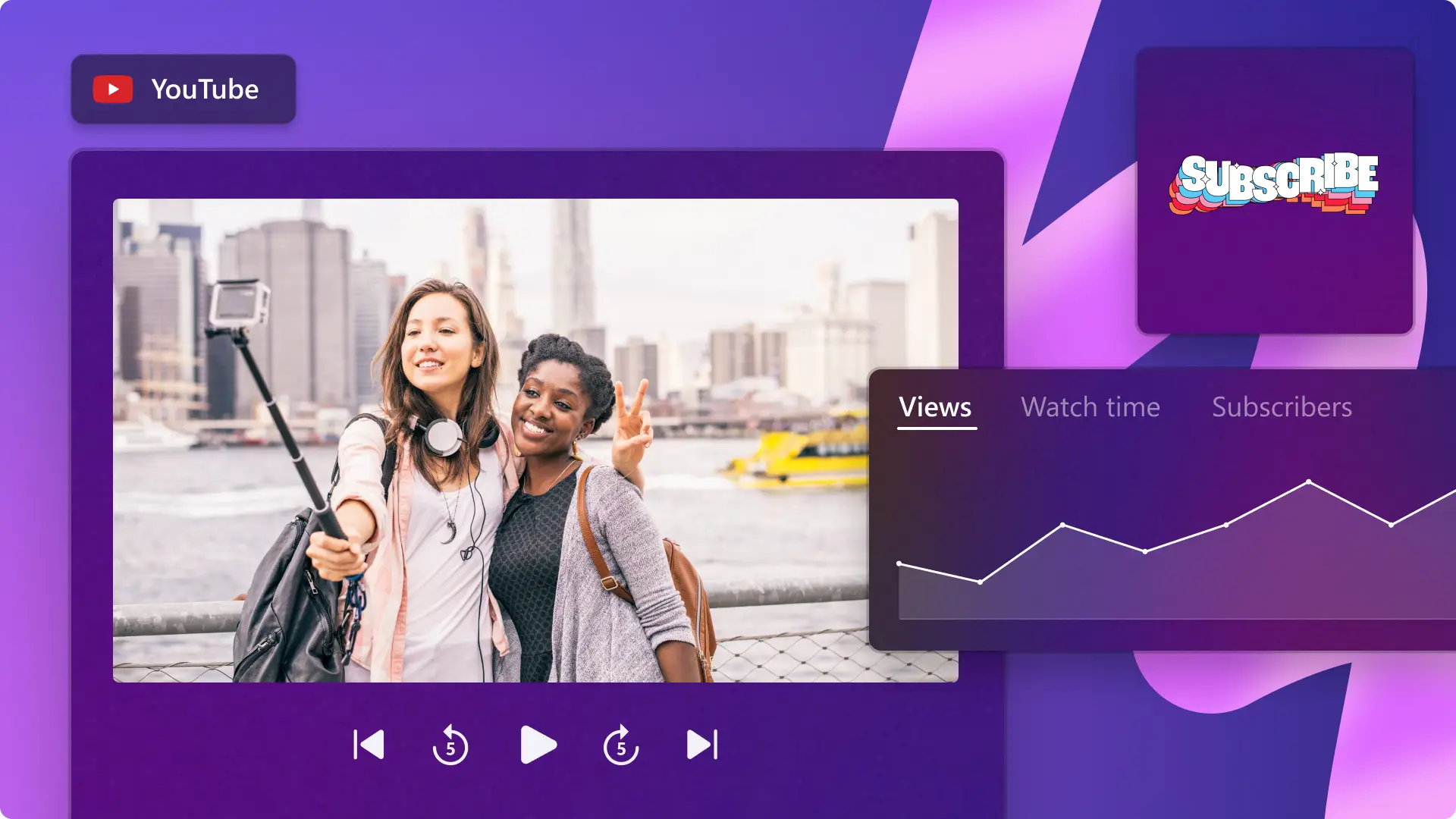
YouTube Shorts 2021 жылы іске қосылғаннан кейін, қысқа форматты бейне платформасы ретінде TikTok-тың негізгі бәсекелестерінің біріне айналды. Қазіргі таңда YouTube Shorts-тың көру саны күніне орта есеппен 70 миллиард құрайды, ал YouTube арналарының 25%-дан астамы қосалқы платформадан табыс тауып отыр.
Бұл себептердің бір бөлігі YouTube Shorts-тың видео тренді — оның функционалдылығы мен икемділігі. YouTube мобильдік қолданбасында YouTube Shorts жасау кәдуілгі TikTok және Instagram пайдаланушылары, сондай-ақ жаңадан бастап жатқан контент авторлары үшін оңай әрі интуитивті. Ал жұмыс үстелі немесе ноутбукта жұмыс істеп, қосымша өңдеу мүмкіндіктерін іздейтін авторлар Кәсіби монтаж бағдарламасын пайдаланып YouTube Shorts жасауға да болады.
Бұл жан-жақты нұсқаулықта YouTube Shorts-ты YouTube қолданбасымен және тегін Clipchamp мобильдік және компьютерлік қолданбаларымен оңай жасау жолы туралы білу қажет барлық ақпаратты қарастырамыз. Сондай-ақ бейнені жақсарту үшін YouTube Shorts сипаттамалары мен өңдеу мүмкіндіктері туралы кеңестер береміз. Іске кірісейік!
YouTube Shorts ұзақтығы, өлшемдері және нұсқаулары
YouTube Shorts — қолжетімді бейне платформасы, дегенмен оның негізгі талаптары мен кеңестері бар.
Жас шектеуі: YouTube Shorts авторлары 13 жастан асқан болуы керек.
Жазылушылар: YouTube Shorts-ты жариялау үшін жазылушы талап етілмейді.
Бейне ұзақтығы: көп дегенде 180 секунд.
Бейне пішімі: MP4 немесе MOV.
Бейненің аспект қатынасы: портрет 9:16.
Бейне файлының өлшемі: максималды 10 МБ.
Бейне ажыратымдылығы: 1920 x 1080 пиксель ұсынылады.
Бейне субтитрі: міндетті түрде ұсынылады.
Видео дыбысы: қатты ұсынылады.
YouTube бағдарламасымен Short бейнесін жасау әдісі
Смартфонда YouTube бағдарламасын ашып, плюс (+) түймешігін түртіңіз.
Егер бұрын Short жасамаған болсаңыз, камера мен микрофонға рұқсат беру үшін "Рұқсат ету" түймешігін түртіңіз.
Содан кейін Short түймешігін түртіңіз.
Мұнда мультимедиа ресурстарын жүктеп салу үшін камера альбомы түймешігін түртуге немесе бағдарлама ішінде жазу үшін қызыл жазу түймешігін түртуге болады.
Одан кейін бейнеңізді қарап шығу үшін құсбелгі түймешігін түртіңіз, одан кейін бейне мәліметтерін, сипаттамасын және параметрлерін қосу үшін "Келесі" түймешігін түртіңіз.
Жүктеп салуға дайын болғанда, Short түймешігін түртіңіз.
YouTube Shorts бейнесін Clipchamp арқылы жасау әдісі
Clipchamp — тегін YouTube бейне редакторы. Онда кәсіби сападағы YouTube Shorts жасауға арналған бейне үлгілерінің кең ауқымы қамтылған. Бейнелерді ноутбуктен не компьютерден жасағыңыз келсе, YouTube Shorts бейнесін Clipchamp бейне редакторы көмегімен дербес компьютерден және Mac жүйесінен жасау әдісі туралы ақпарат алу үшін осы нұсқаулықты орындаңыз.
1-қадам. YouTube Shorts бейне үлгісін бастау
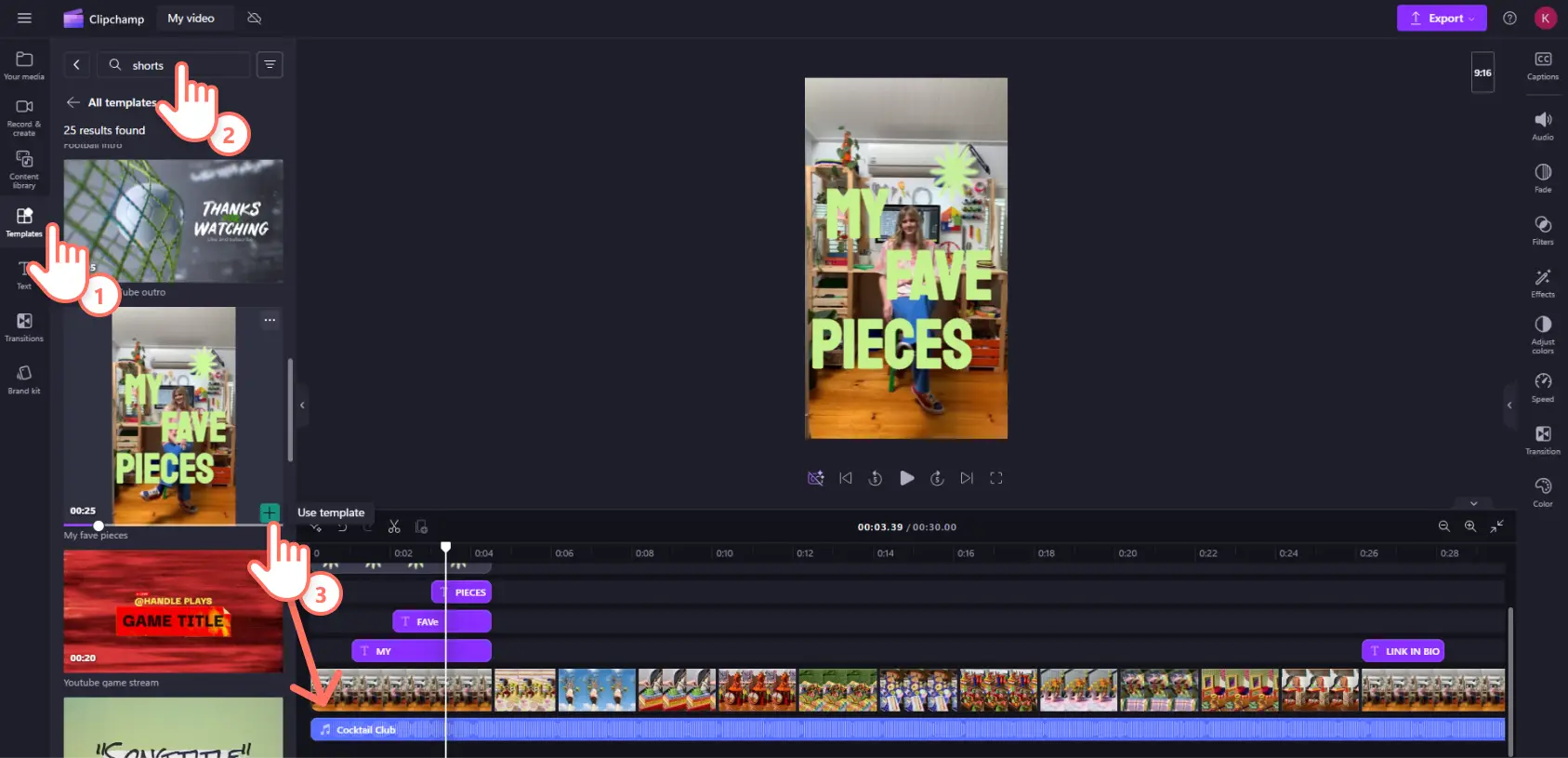
9:16 портреттік пропорциядағы тік бейне үлгісін іздеңіз. Құралдар тақтасындағы үлгілер қойындысын басып, іздеу жолағынан "мобильдік" немесе "shorts" деп іздеңіз.
YouTube Shorts бейнесінің идеясына сай үлгіні таңдап, оны уақыт шкаласына сүйреп апарыңыз немесе үлгіні пайдалану түймесін басыңыз.
2-қадам. Жеке бейнеклиптер мен фотосуреттерді импорттау
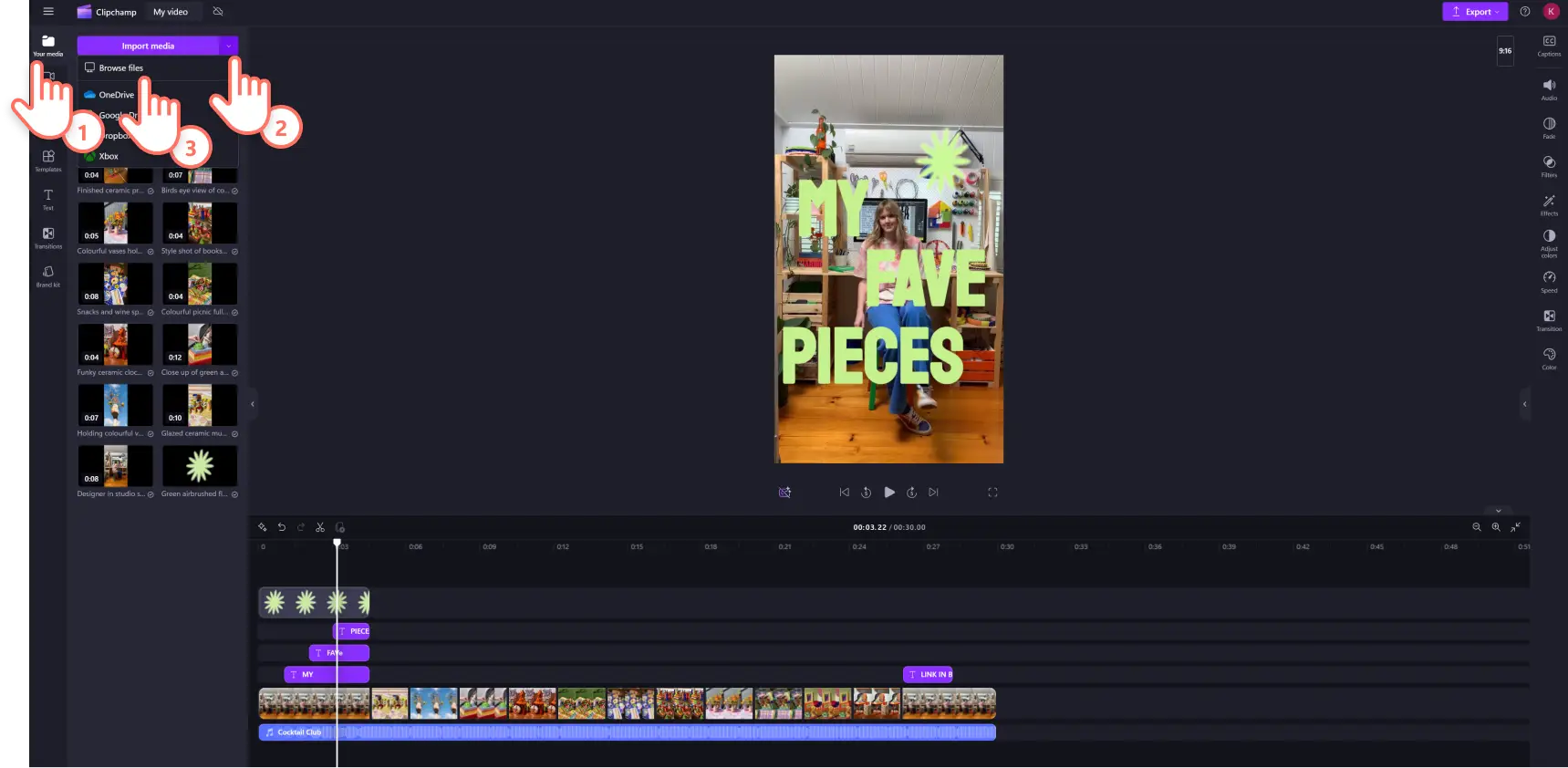
Мәтіні мен графикасы бар үлгіңіз дайын болғаннан кейін, жеке медиафайл қосуға немесе жеке бейне контентін құрастыруға өтуге болады. Құралдар тақтасындағы медиафайл қойындысындағы медиафайл импорттау түймесін басу арқылы жобаға бейнежазба мен фотосуреттер қосыңыз.
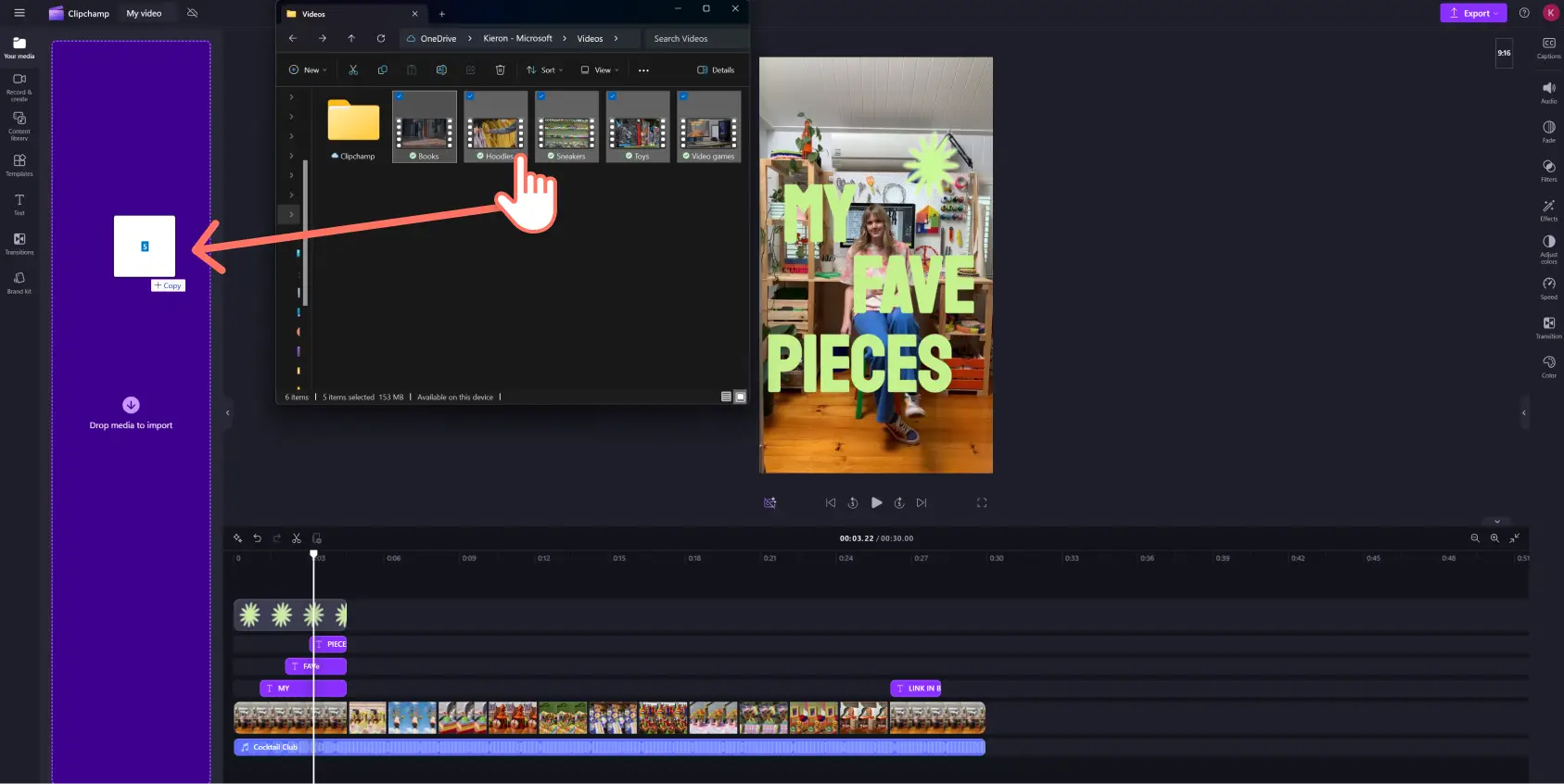
Жеке бейнеклиптер мен фотосуреттерді компьютерден не OneDrive-тан медиафайл қойындысына сүйреп апарыңыз.
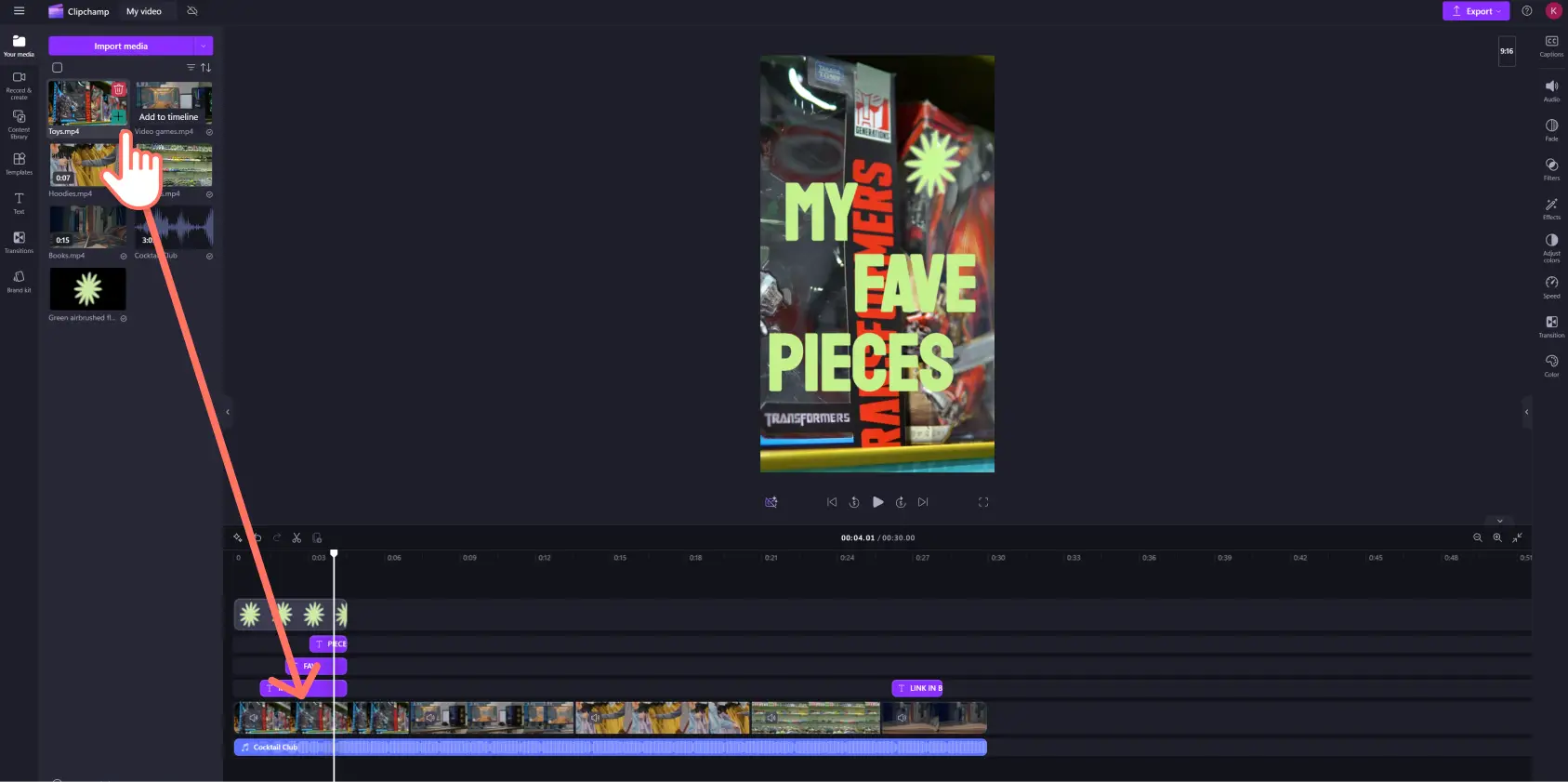
Бейнеклип үлгілерін жойып, бастапқы бейнеклиптерді уақыт шкаласына сүйреп апарыңыз.
3-қадам. Бейне үлгісін бейімдеу
Мәтін мен анимациялық атауларды өзгерту
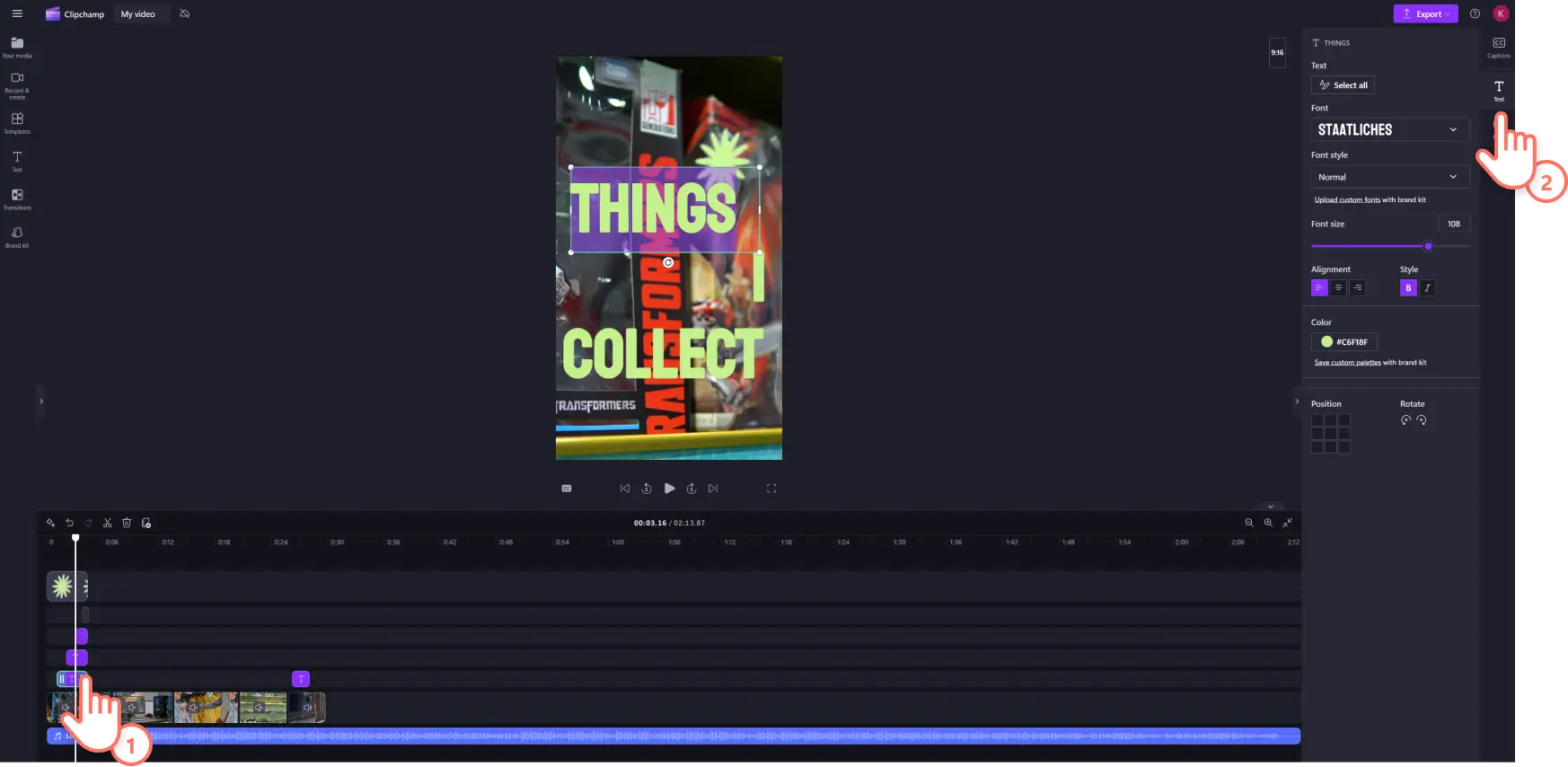
Үлгінің анимациялық атауларының мәтінін өзгерту үшін уақыт шкаласындағы активті басып, сипаттар панеліндегі мәтін қойындысын басыңыз. Бұл жерде қаріп, стиль, өлшем, орын, т.б. өңдеп, өзгертуге болады.
Аудио мен фондық музыканы өңдеңіз
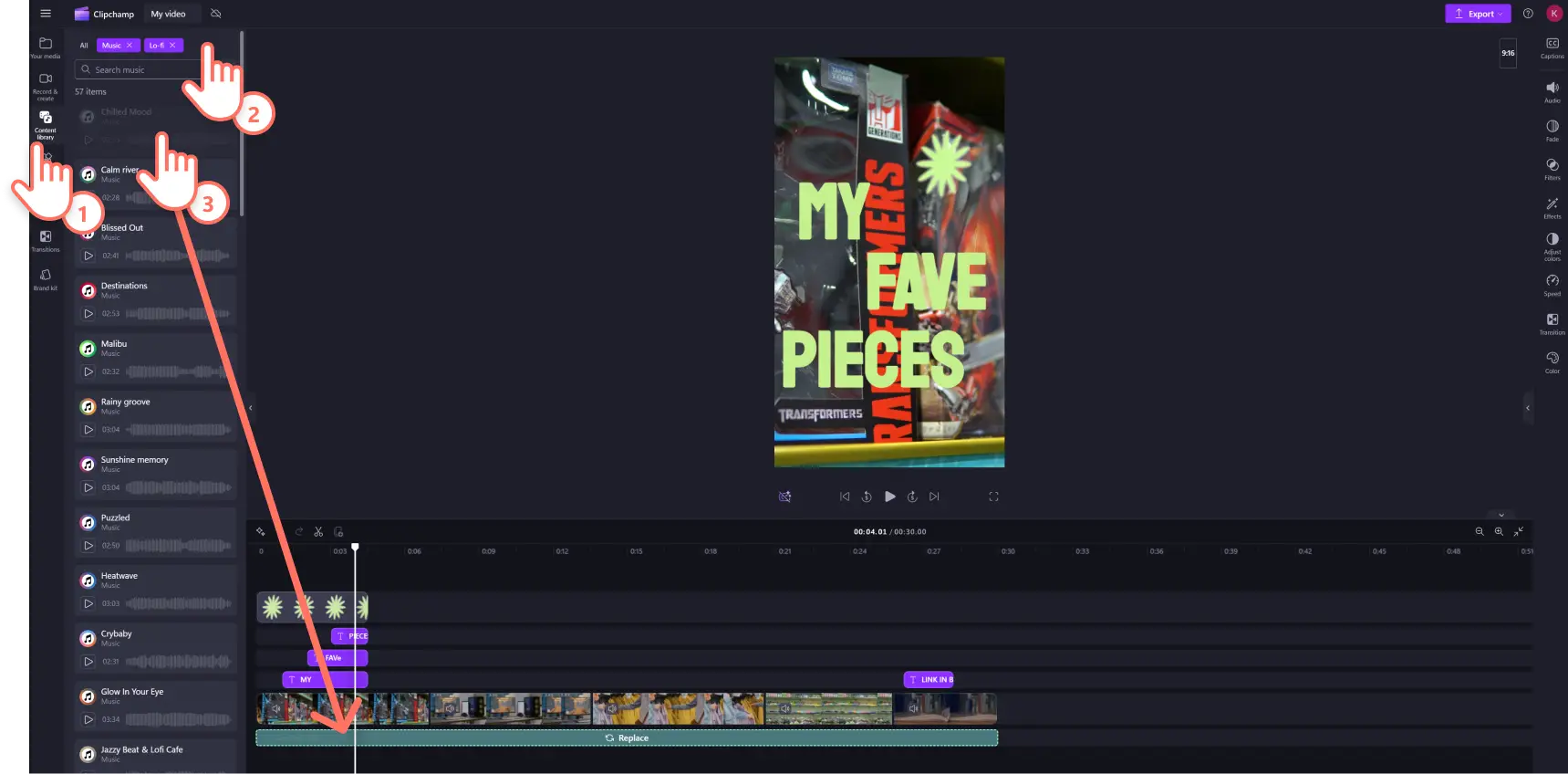
Басқа музыканы қолданғыңыз келсе, үлгідегі аудионы қалаған саундтрекпен ауыстырыңыз. Құралдар тақтасындағы контент кітапханасы қойындысын басып, аудио ашылмалы мәзірінен музыка таңдаңыз.
Музыка жанрын таңдаңыз немесе іздеу жолағына сарындарды не музыка стильдерін теріп, әрбір тректі құралдар тақтасының ішінен алдын ала көріңіз. Қажетті әнді тапқаннан кейін, уақыт шкаласына қосу түймесін басыңыз немесе уақыт шкаласына сүйреп апарыңыз.
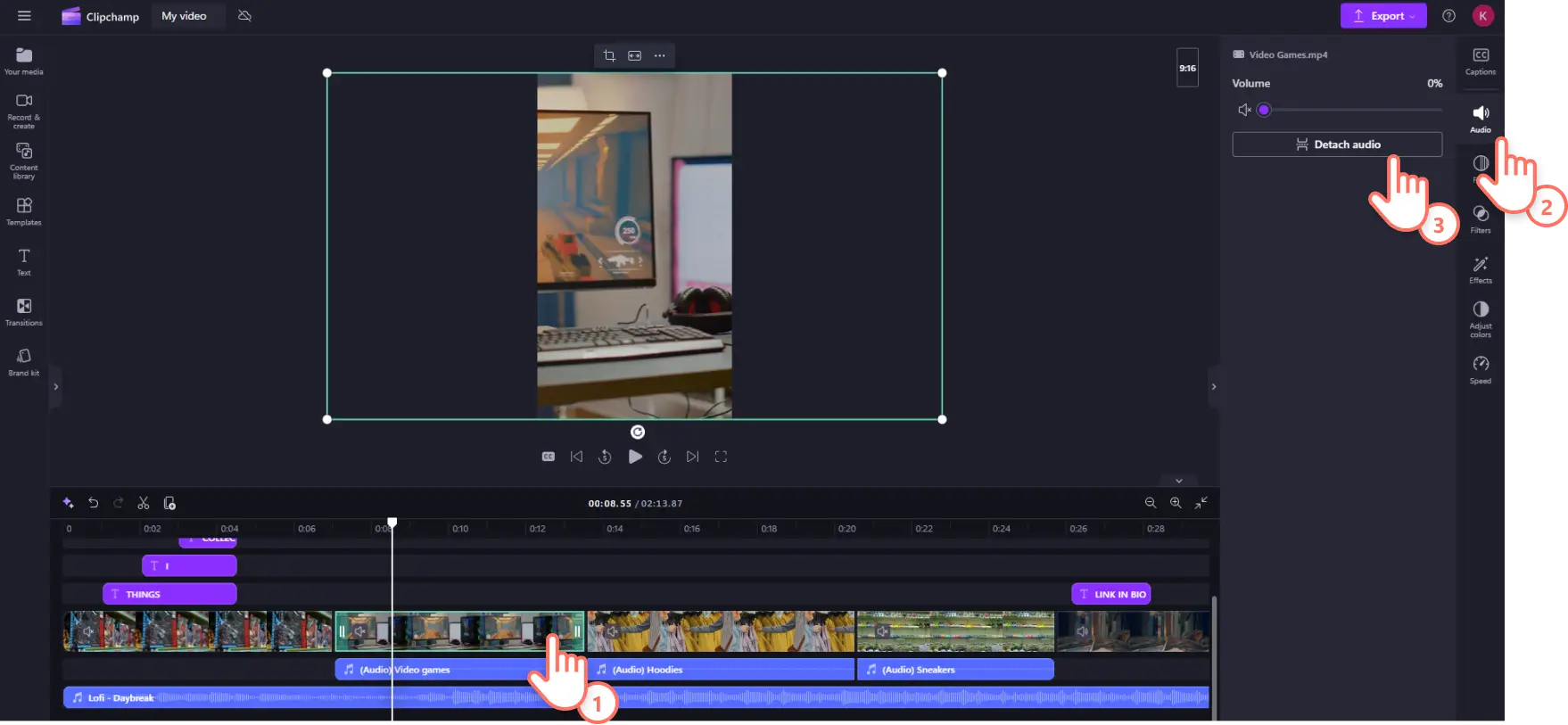
Жеке бейнежазбада (мысалы, бейнероликте) өңдегіңіз келетін дыбыс болса, аудионы бейнеден бөліп, өзгерістер енгізуге болады.
Уақыт шкаласындағы бейне активін басыңыз, содан кейін сипаттар панеліндегі аудио қойындысын басыңыз. Аудионы алып тастау түймесін басыңыз, сол кезде бейнеклиптің астыңғы жағында, уақыт шкаласында жаңа аудиофайл пайда болады. Бұл қадамды өңдегіңіз келетін аудиосы бар барлық клип үшін қайталаңыз.
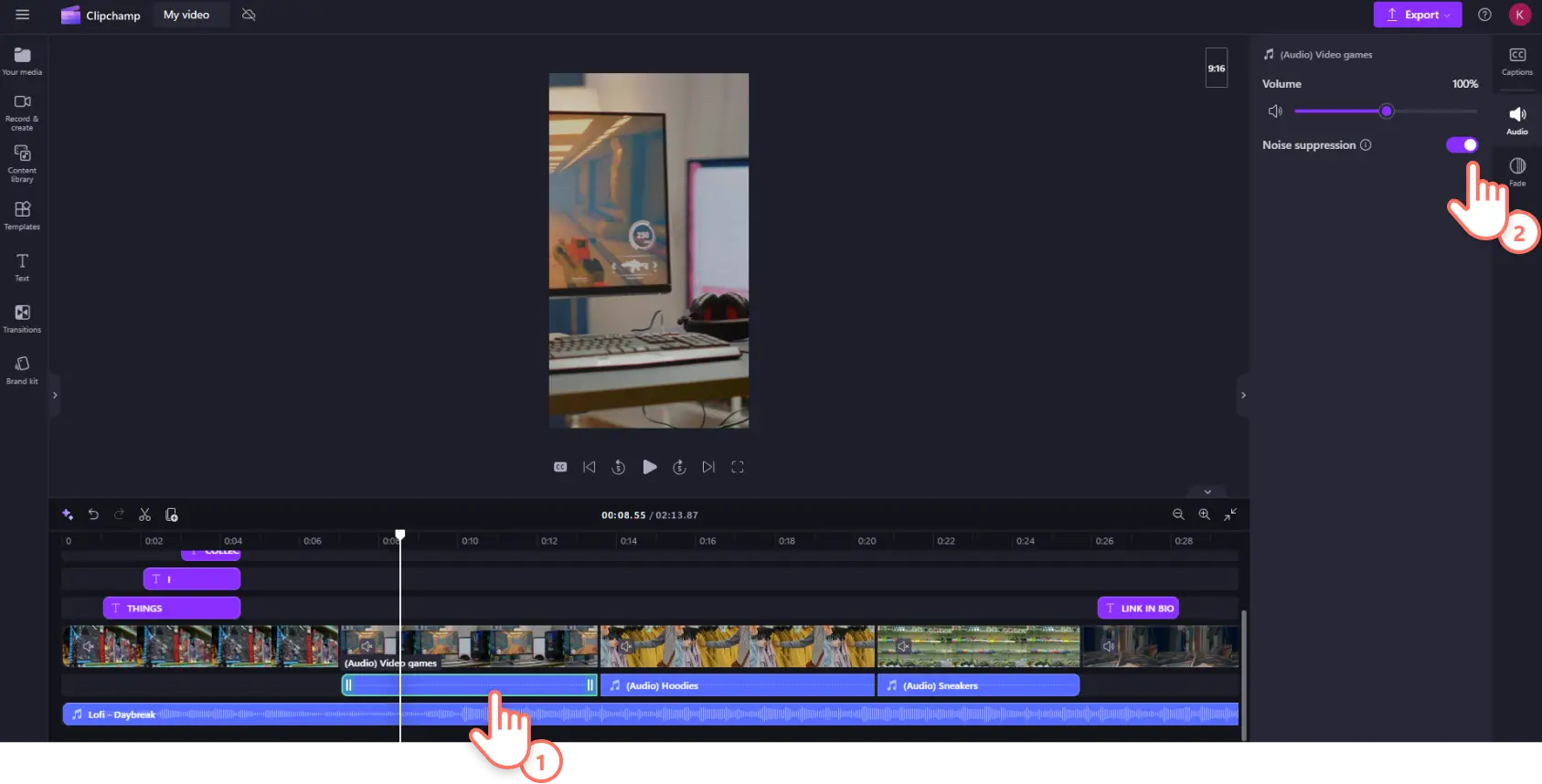
Аудио сапасын жақсарту және қажетсіз шуларды алып тастау үшін ЖИ шу басу құралын пайдалануға болады. Өңдеуге арналған уақыт шкаласындағы аудио активін басып, сипаттар панеліндегі шу басы мүмкіндігін өшіріп-қосыңыз.
Графика қосу
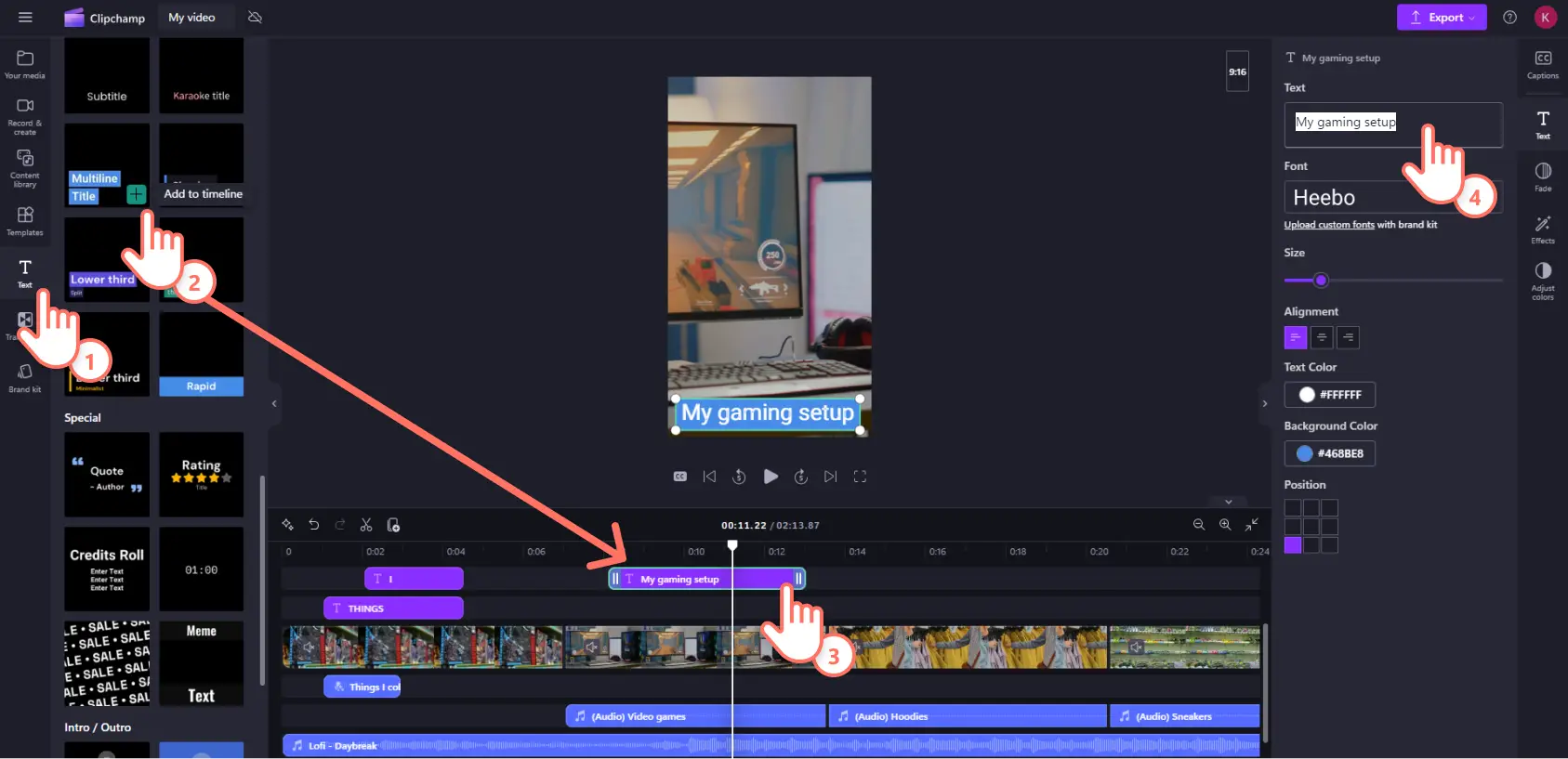
Үлгіні бейімдеу үшін графика қабаттарын және көбірек мәтін активтерін қосуға болады. Құралдар тақтасындағы мәтін қойындысын басып, анимацияланған мәтін опцияларын айналдырып қарап шығыңыз. Қажетті стильді тапқаннан кейін, уақыт шкаласына қосу түймесін басыңыз немесе уақыт шкаласына сүйреп апарыңыз. Жаңа мәтін активін өңдеу үшін оны уақыт шкаласынан басыңыз. Сол кезде сипаттар панеліндегі мәтін қойындысы автоматты түрде ашылады. Бұл жерде өлшем және түс сияқты мәтін контенті мен стилін өзгертуге болады.
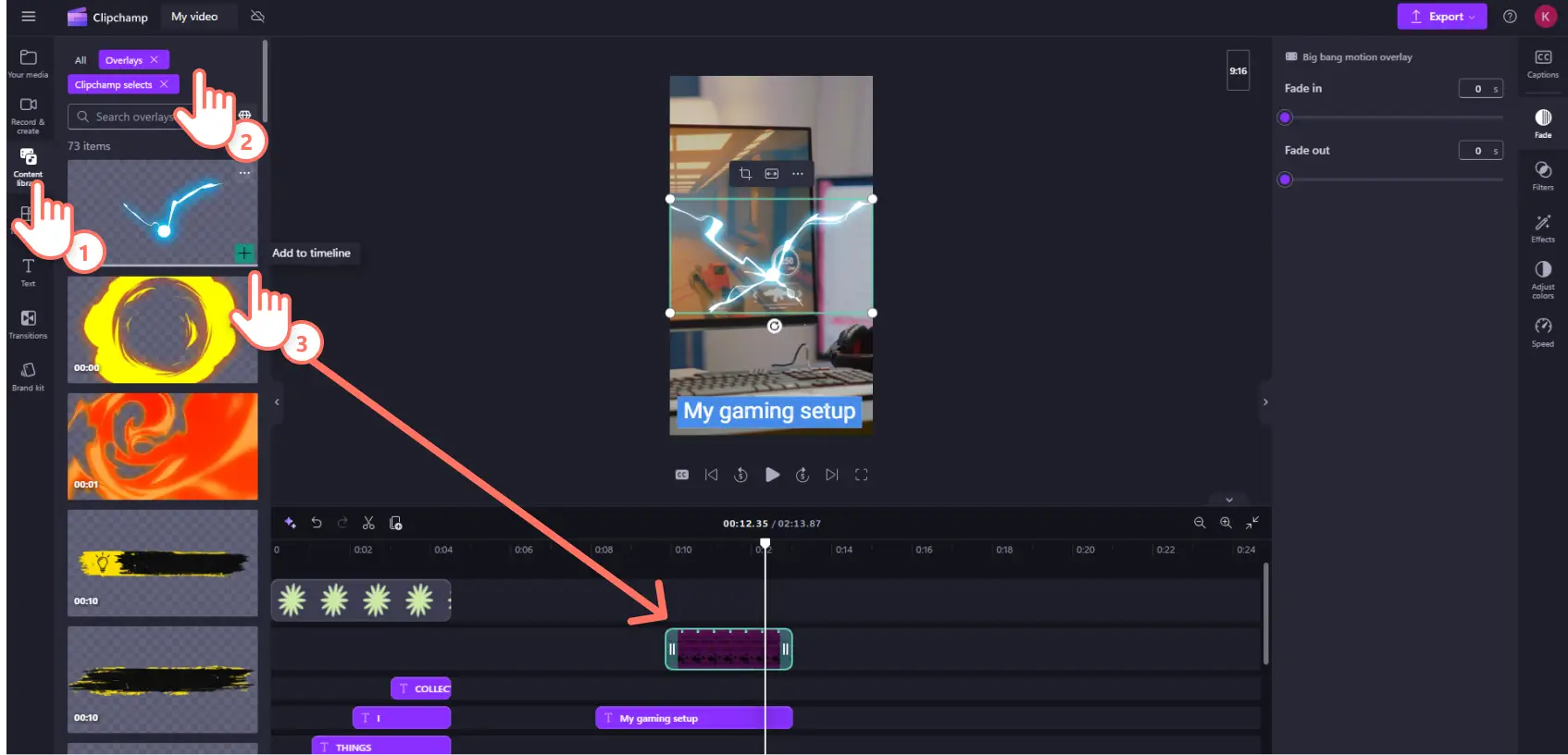
Сондай-ақ GIF және стикерлер сияқты қызықты графика қосуға да болады. Құралдар тақтасындағы контент кітапханасы қойындысын басыңыз. Визуалды элементтердің ашылмалы мәзірін ашып, графика стилін таңдаңыз. Мысалы, анимациялық қабат қосамыз. Қажетті графиканы тапқаннан кейін, уақыт шкаласына қосу түймесін басыңыз немесе активті уақыт шкаласына сүйреп апарыңыз.
4-қадам. ЖИ кадрдан тыс дауысы мен субтитр қосу
Мәтінді дыбыстау
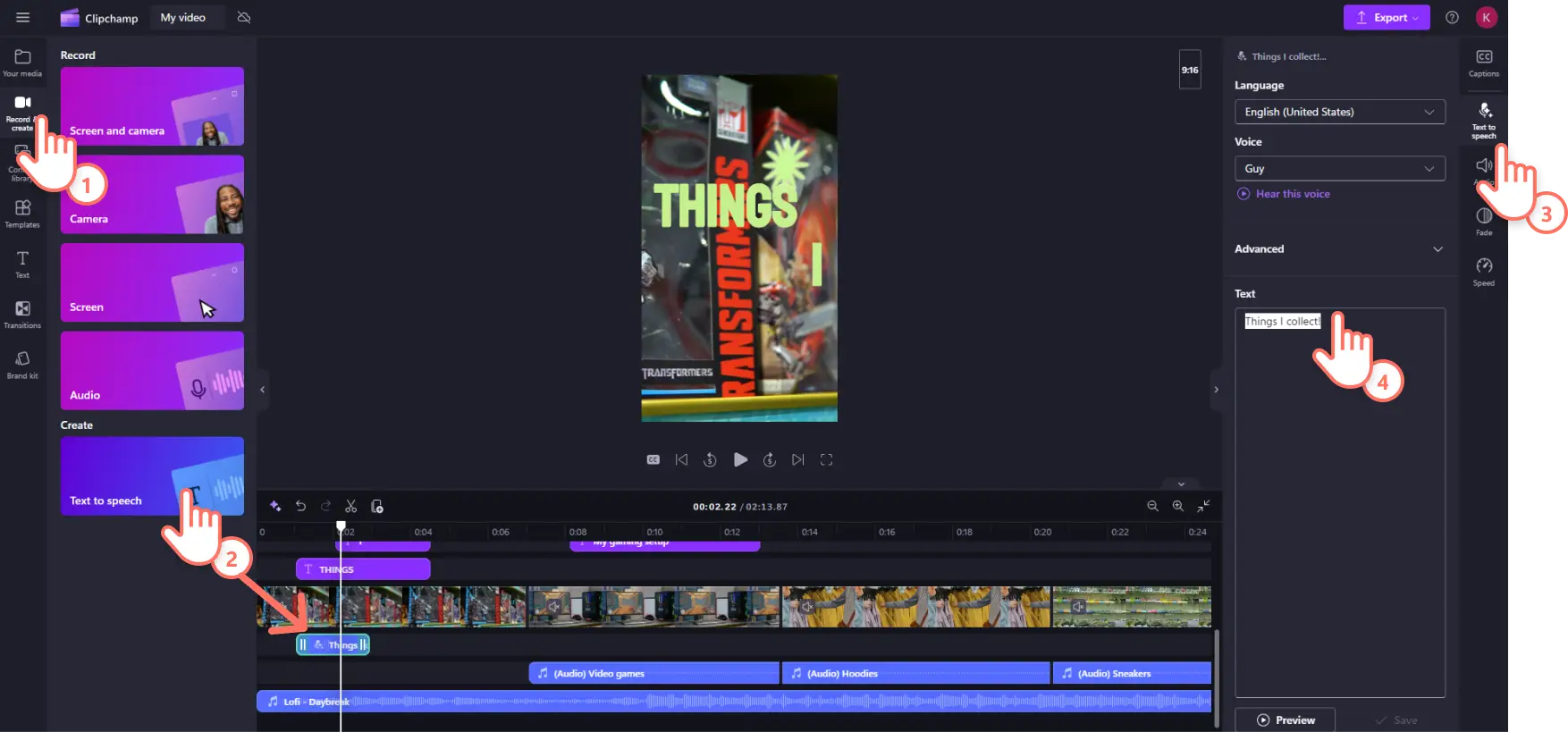
Бейнеге мазмұндама трегі қажет болса, бірақ сізде микрофон болмаса (немесе қысылсаңыз), сіздің орныңызға сөйлеуі үшін, ЖИ кадрдан тыс дауыс генераторын пайдалана аласыз. Құралдар тақтасындағы жазу және жасау қойындысын басып, мәтінді дыбыстау құралын басыңыз. Сонда уақыт шкаласында аудиоклип пайда болады және сипаттар панелінен мәтінді дыбыстау қойындысы автоматты түрде ашылады. Бұл жерде мәтін енгізуге және табиғи ортадағы 80 тілден астам ЖИ жасаған дауыстардың ішінен таңдауға болады.
Автоматты субтитр
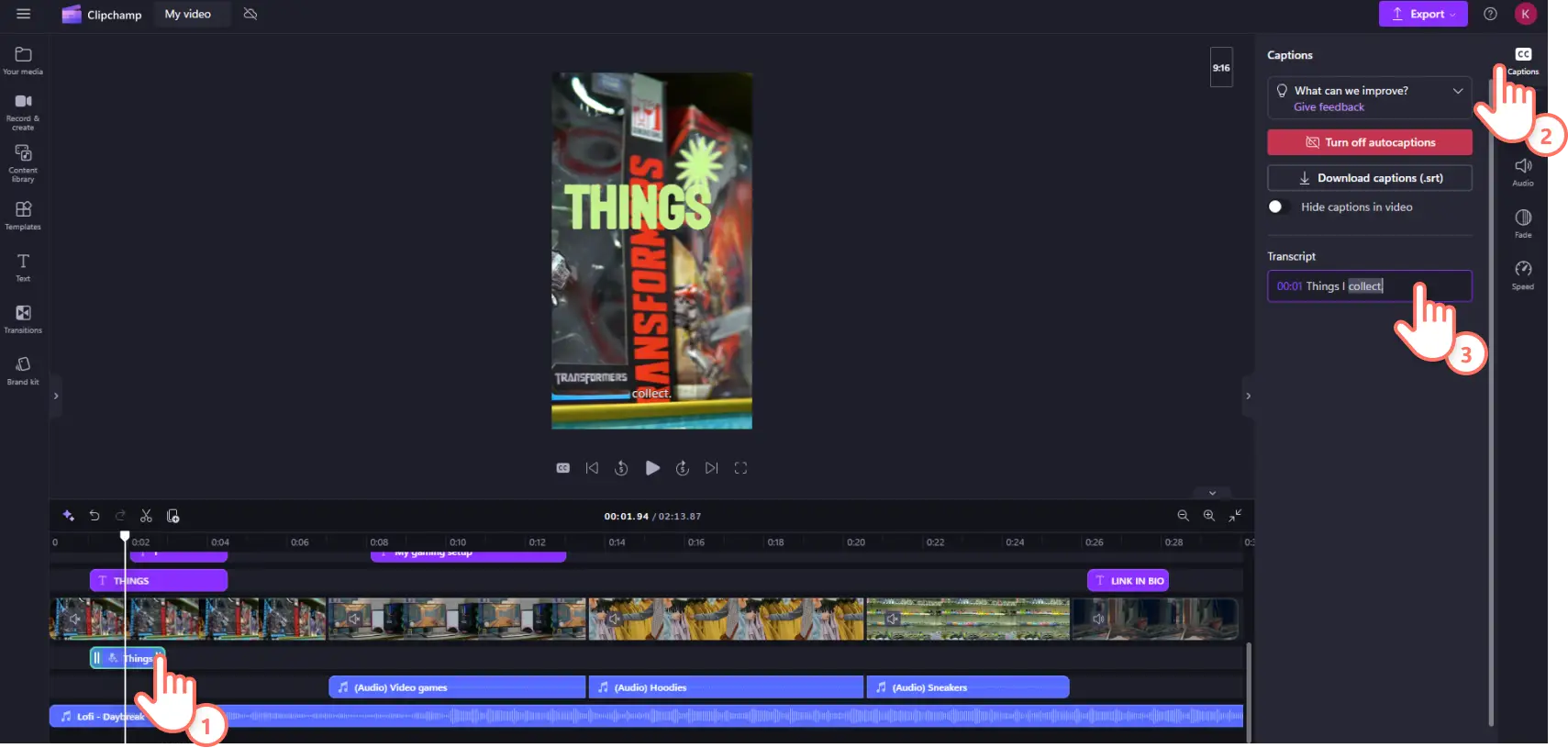
Бейнелерде автоматты субтитр қосу арқылы барынша инклюзивті және қолжетімді қылуға болады. Аудио клипті уақытыңыздағы субтитрлерді таңдаңыз, сонда ол ерекшеленеді. Содан кейін сипаттар панеліндегі субтитр қойындысын басып, медиафайлды транскрипциялау түймесін басыңыз. Былапыт сөздерді сүзгімен алып тастағыңыз келсе, тіл таңдап, құсбелгі ұяшығын басыңыз. Сол кезде аудиоңыз үшін субтитр автоматты түрде жасалады. Транскрипцияны тексеру не өзгерту қажет болса, емле мен грамматиканы мәтін өрісінің ішінде өңдеуге болады.
5-қадам. Брендинг қосу
Арнаңызды YouTube-те танымал ету, бейнелерге кәсіби көрініс беру үшін бренд жинағы көмегімен логотип және қаріп стилі сияқты бренд активтерін қосуға болады.
Құралдар тақтасындағы бренд жинағы қойындысын таңдаңыз. Болашақтағы бейнелер үшін сақталатын логотипті, қаріп пен түсті жүктеп салыңыз. Содан кейін бренд активтерін уақыт шкаласына сүйреп апарыңыз.
![Clipchamp пайдаланушысының бейнеге бренд жинағы активтерін қосып жатқан скриншоты.]](https://media.clipchamp.com/clipchamp/2048/6NjBX6Q3QhO29dfaaDiQu)
6-қадам. YouTube Shorts бейнесін алдын ала көріп, сақтау
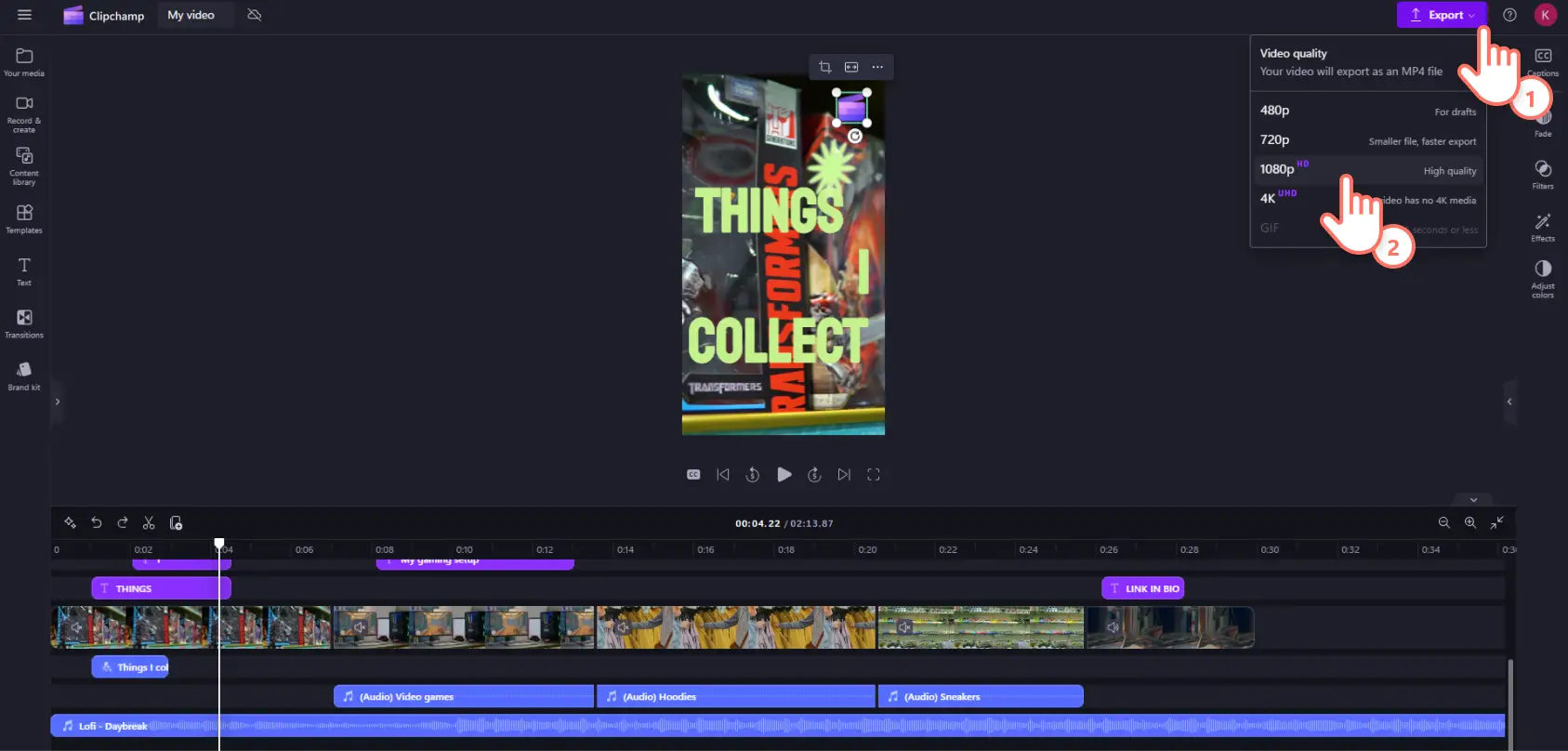
Бейнені өңдеуді аяқтағаннан кейін, уақыт шкаласының жоғарғы жағындағы ойнату түймесін басу арқылы алдын ала көріңіз. Сақтауға дайын болған кезде, терезенің жоғарғы оң жағындағы экспорттау түймесін басып, ажыратымдылық таңдаңыз. Ең жоғары сапа үшін 1080p ұсынамыз.
Ескертпе: Clipchamp YouTube интеграциясы YouTube бейнесін жүктеп салуға мүмкіндік береді, бірақ әзірше YouTube Shorts бағдарламасында жұмыс істемейді, сол себепті бейнені OneDrive бағдарламасына не қатты дискіге сақтап, YouTube Studio бағдарламасынан жүктеп салу қажет.
YouTube Shorts бейнелерін көрген секілді жасау да оңай және олар — YouTube бейнелерін Clipchamp көмегімен жасаудың бір әдісі ғана.
Толығырақ біздің YouTube Shorts соңғы нұсқаулығымыздан біліңіз. Содан кейін YouTube арнасын құрудың басқа жолдарын зерттеп көріңіз: мысалы, сипаттамалар жазу және YouTube бейнелерін Instagram-ға жариялау жолы.
Неге бастап көрмеске? YouTube Shorts бейнелерін Clipchamp көмегімен жасауды бастаңыз немесе Clipchamp Windows қолданбасын жүктеп алыңыз.
Жиі қойылатын сұрақтар
YouTube бейнесін Shorts бейнесіне қалай түрлендіруге болады?
YouTube-те бұрыннан бар YouTube бейнелері мен Shorts бейнелерін өз арнаңызға өзгертуге болатын кірістірілген ремикс түймесі бар. YouTube бағдарламасының өңдегішін іске қосу үшін YouTube қызметіндегі бейненің астындағы ремикс түймесін түртіңіз. Балама ретінде, YouTube видеосын экспорттап, баптауға болады Clipchamp video resize – бастапқы контентті түпнұсқа авторға тиесілі деп есептегеніңізге көз жеткізіңіз.
YouTube Shorts түсіру үшін сізге 1000 жазылушы керек пе?
Жоқ, YouTube Shorts түсіру үшін жазылушы талаптары жоқ. Нөл жазылушылармен YouTube Shorts бейнесін жасауды дәл қазір бастай аласыз.
YouTube Shorts арқылы ақша таба аласыз ба?
Иә, табыс табу үшін YouTube Shorts арқылы монетизациялауға болады. Бірақ оқуға түсу YouTube серіктестік бағдарламасы арқылы Shorts контентіңізбен 1,000 жазылушыңыз және соңғы 90 күнде 10 миллион қоғамдық Shorts қаралымы немесе соңғы он екі айда 4,000 сағат көру қажет.