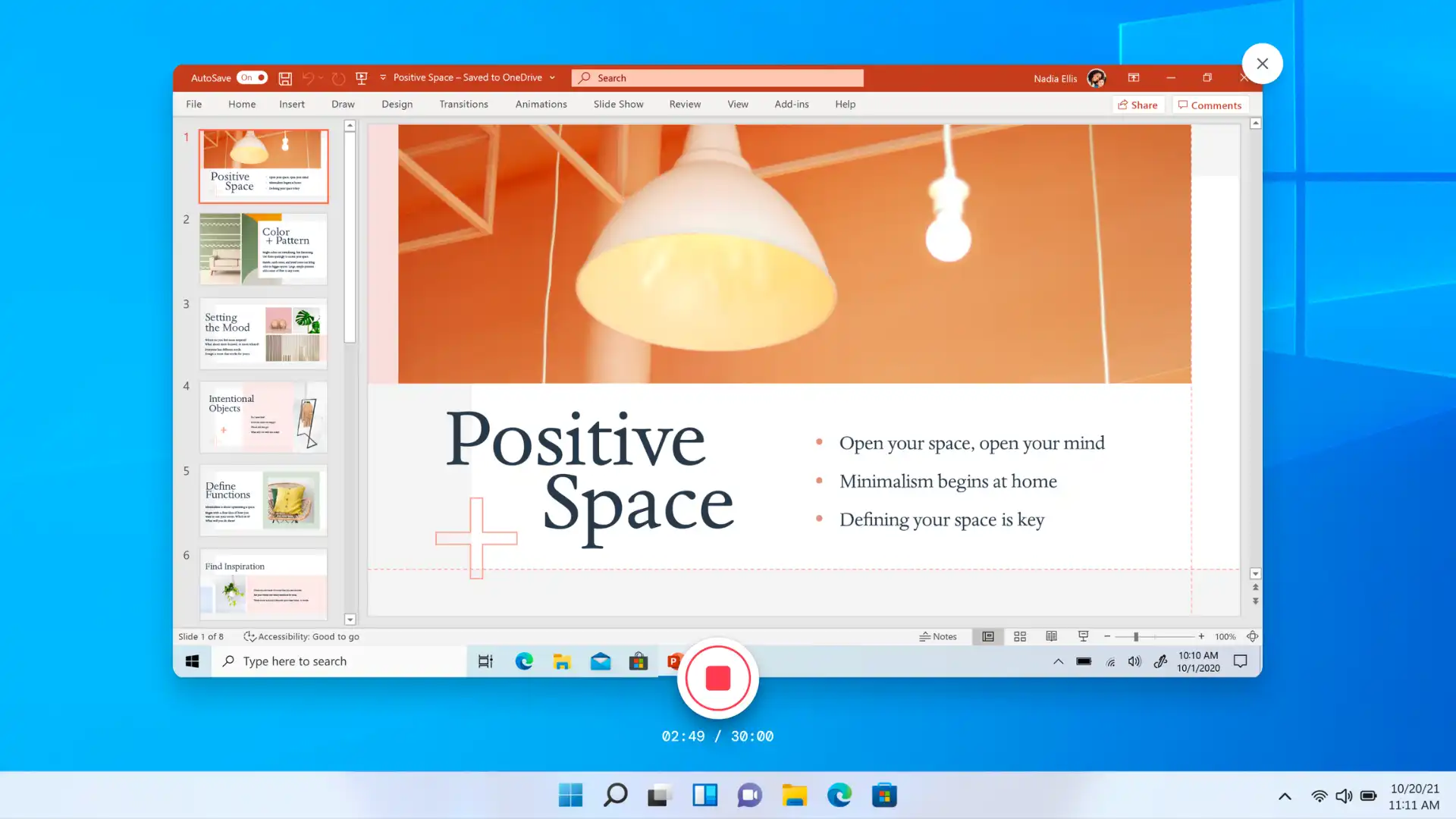
Қызықты баяндау арқылы слайдтарды динамикалық оқиғаға айналдыру арқылы презентацияларды келесі деңгейге көтеріңіз. Презентацияны жекелендіретін ЖИ, дауыстық жазбалар немесе веб-камера баяндауын қосу арқылы слайдтардағы мазмұннан басқа құнды контекстті қамтамасыз етіңіз.
Баяндауды бірнеше минут ішінде жазып алу арқылы сатылым туралы бейне презентацияларды, жұмысқа қабылдау бойынша слайдтарды және тіпті компания мәдениетінің слайдтарын жақсартыңыз.
PowerPoint Cameo сияқты инновациялық Microsoft құралдарын пайдаланып, баяндаумен қызықты PowerPoint презентациясын жасаудың төрт жолын үйреніңіз, Microsoft Copilot (opens in a new tab), және Clipchamp жұмыс үшін. Баяндама жазуды жеңілдету үшін слайд жазбаларын дайындап немесе бейне сценарий жазуды ұсынамыз.
1-әдіс: Cameo көмегімен PowerPoint үшін баяндау жасау жолы
1-қадам. Microsoft PowerPoint бағдарламасын ашып, жазу қойыншасына өтіңіз
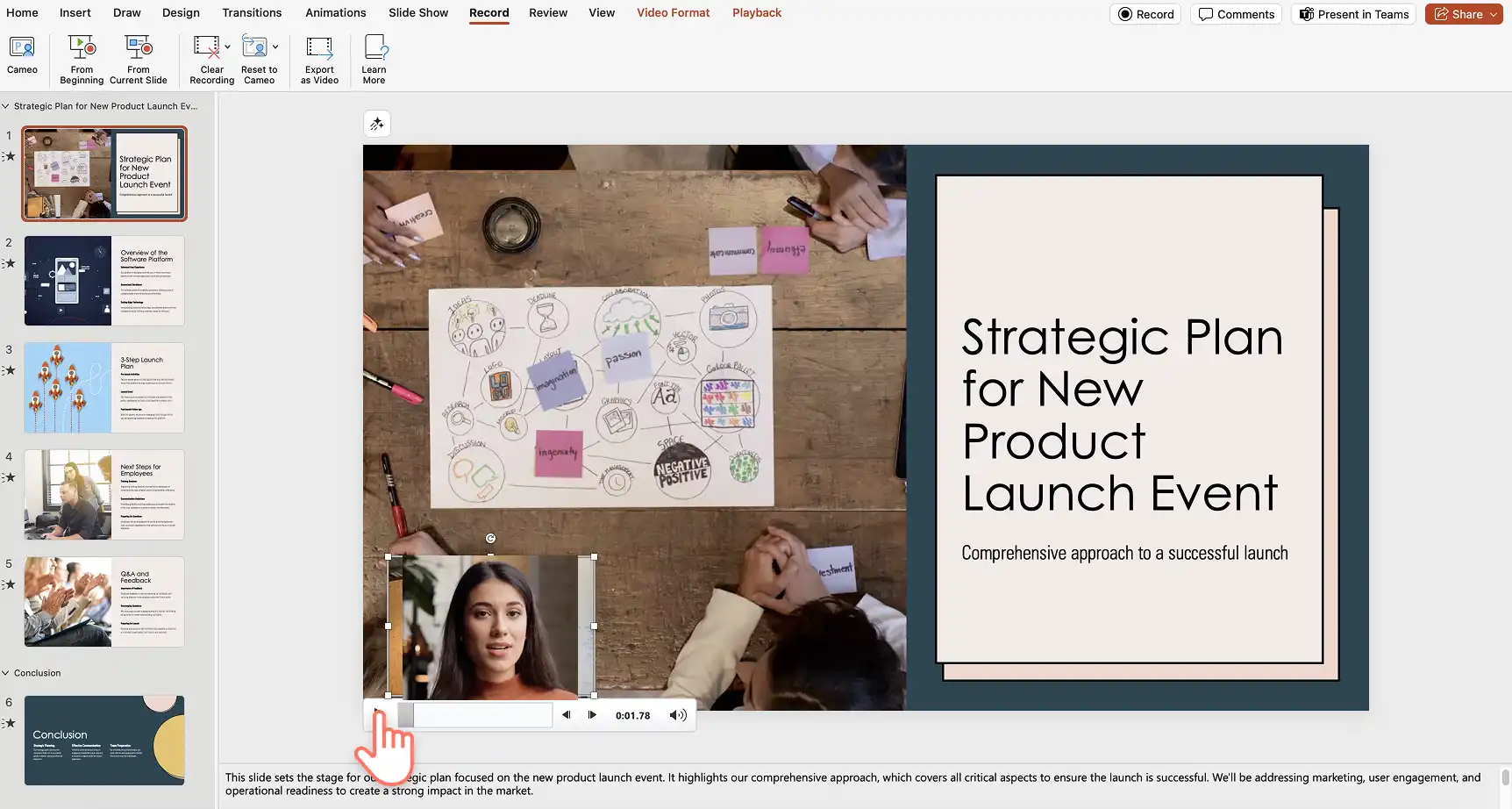
Аш Жұмыс үстеліндегі PowerPoint (opens in a new tab) арқылы вебкамера мен аудио арқылы баяндау жазуды бастаңыз. Содан кейін Жазу қойыншасын басып, жазу параметрлерін қосу үшін Cameo опциясын таңдаңыз.
Ескерту: қадамдар әртүрлі болуы мүмкін Вебке арналған PowerPoint (opens in a new tab).
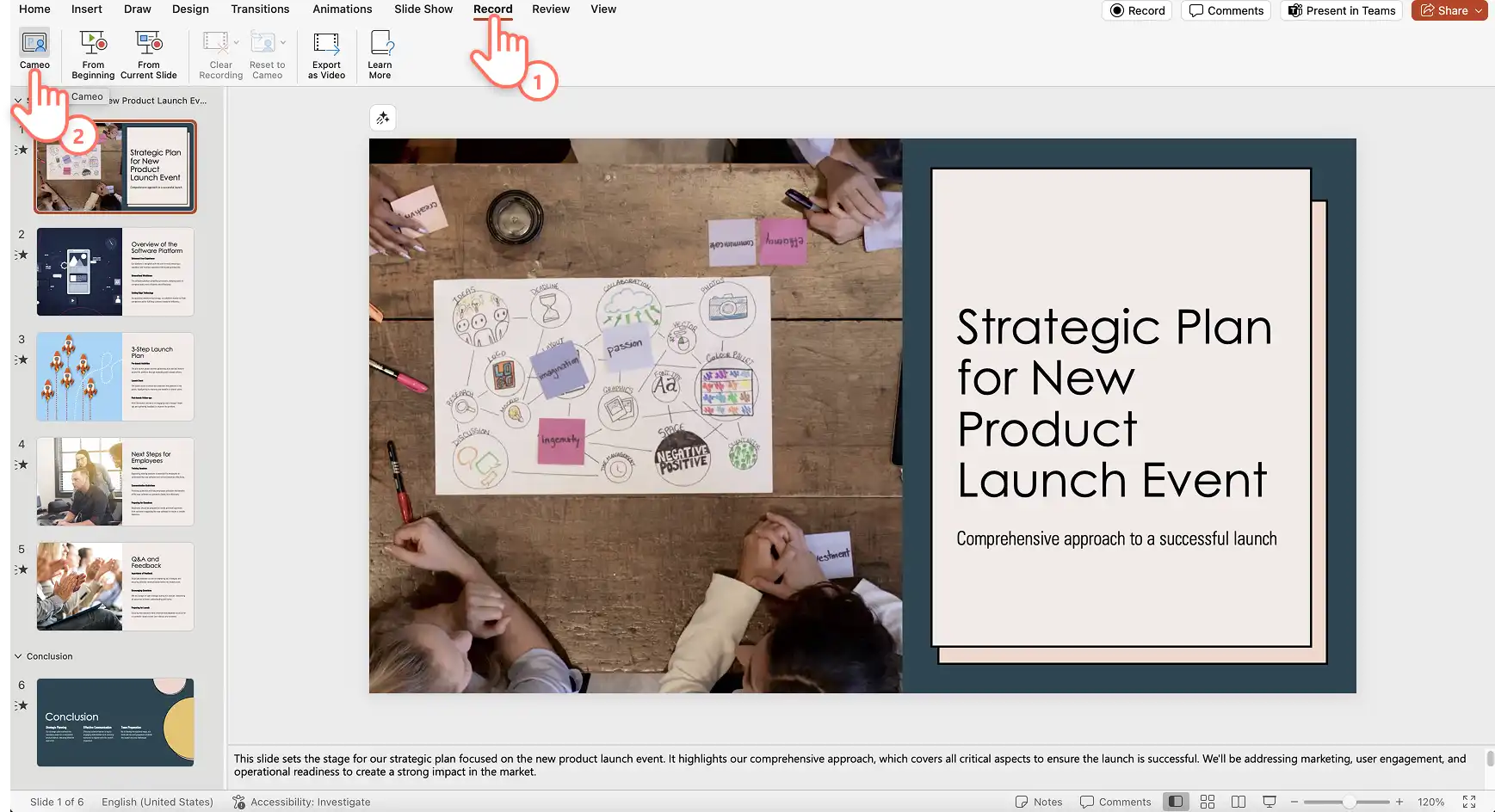
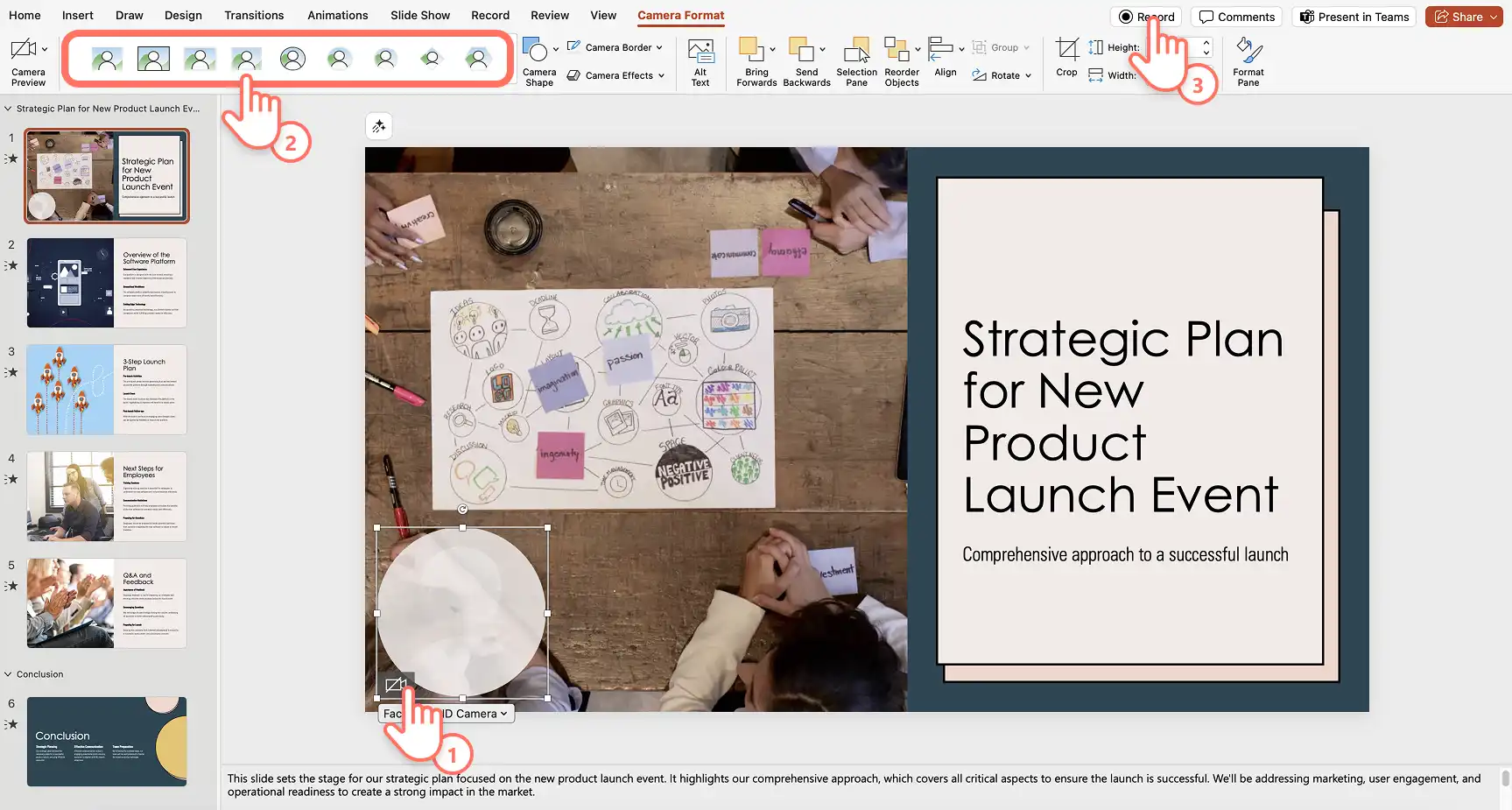
Толтырғыш шеңбері веб-камера жазу қабатын орналастыруды алдын ала көру үшін пайда болады. Жазу рұқсаттарын қосу нұсқауларын орындап, микрофон мен камера көзін таңдаңыз. Сондай-ақ камера параметрлері қойыншасындағы опцияларды пайдаланып камера пішінін, жиегін және әсерлерін реттеуге болады. Дайын болғанда, жазу батырмасын басып, баяндауды бастаңыз.
2-қадам. PowerPoint баяндау мәтінін жазыңыз
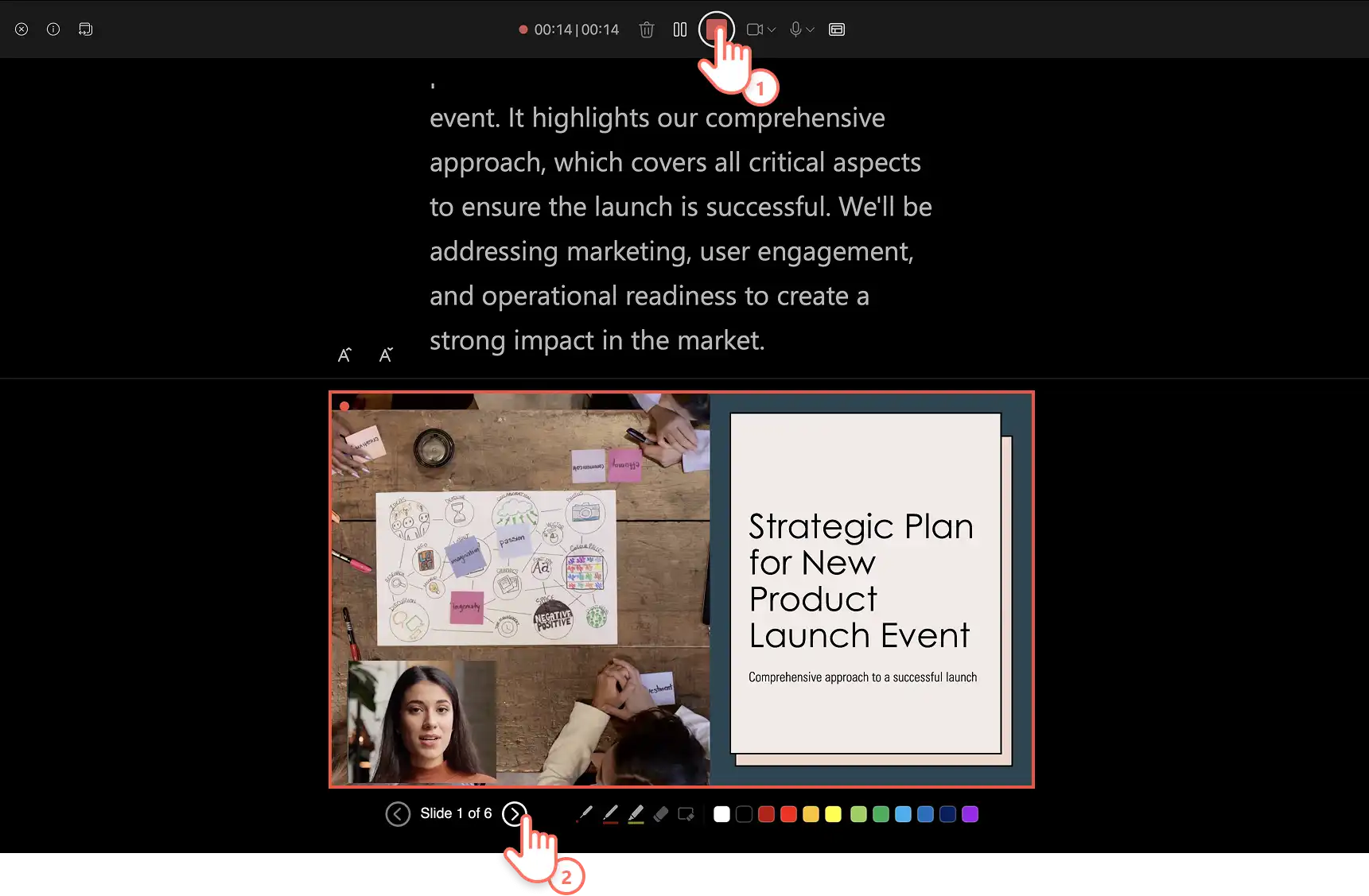
Cameo жазу құралы телесуфлер сияқты баяндамашы жазбаларын көруге, слайдтарды алдын ала қарауға және веб-камераның тікелей арнасын көруге болатын жерден ашылады. Жазуды бастау және тоқтату үшін қызыл түймешікті басыңыз. Көрсеткілермен кескіндер арасында шарлаңыз және қосымша жазбалар біркелкі жаңартылады және сіз өз баяндау мәтініңізді айтуды жалғастыра аласыз. Cameo жазбаңызды алдын ала қарап, сақтаңыз. Ол слайдтарға автоматты түрде қосылады.
3-қадам. Презентация баяндауын қарап шығыңыз
Әр слайдтағы баяндауды ойнату түймешігін басып алдын ала қараңыз. Егер слайдқа баяндауды қайта жазғыңыз келсе, жай ғана жаңа Cameo жазбасын жасаңыз. PowerPoint файлын сақтаңыз және нәтижеге риза болған кезде оны бөлісіңіз.
Cameo қолданудың артықшылықтары
Камераны теңшеу: баяндауыңызды көрнекі түрде тартымды ету үшін слайдтарыңыздағы камера арнасының өлшемі мен көрінісін оңай реттеңіз. Бұл камера стильдерін, пішінін, жиегін және әсерлерін қолдануды қамтиды.
Кірістірілген телесуфлер: PowerPoint бағдарламасындағы телесуфлер көрінісін пайдалану сценарийді әр слайдтағы Жазбалар бөліміне қосуға мүмкіндік береді. Cameo жазу кезінде камерамен көз контактісін сақтай отырып, сценарийге оңай сілтеме жасай аласыз. Бұл сіздің хабарламаңызды сенімді және біркелкі жеткізуге көмектеседі.
Microsoft Teams-пен интеграция: Teams-тағы PowerPoint Live бағдарламасын ұсынған кезде, камера арнаңыз тікелей көрсетілім тәжірибесін жақсарта отырып, слайдтарда көрсетілуі мүмкін.
2-әдіс: Clipchamp жазбасымен PowerPoint баяндауын қалай жасауға болады
1-қадам. Clipchamp бағдарламасын ашып, экран жазу құралына өтіңіз
Жұмыс үшін Clipchamp (opens in a new tab) бағдарламасына өтіп, құралдар тақтасындағы жазба және жасау қойыншасын түртіңіз, содан кейін экран опциясын таңдаңыз.
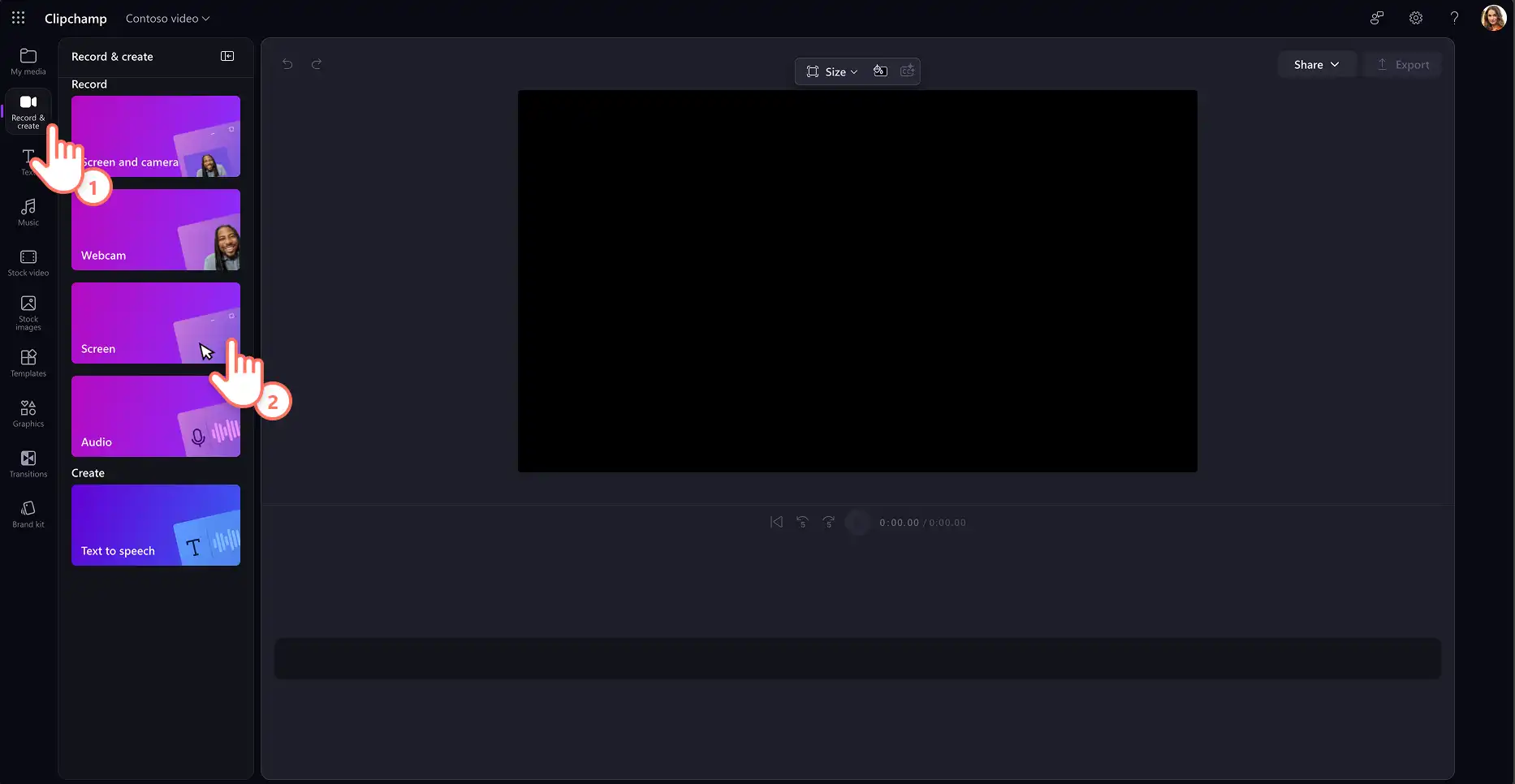
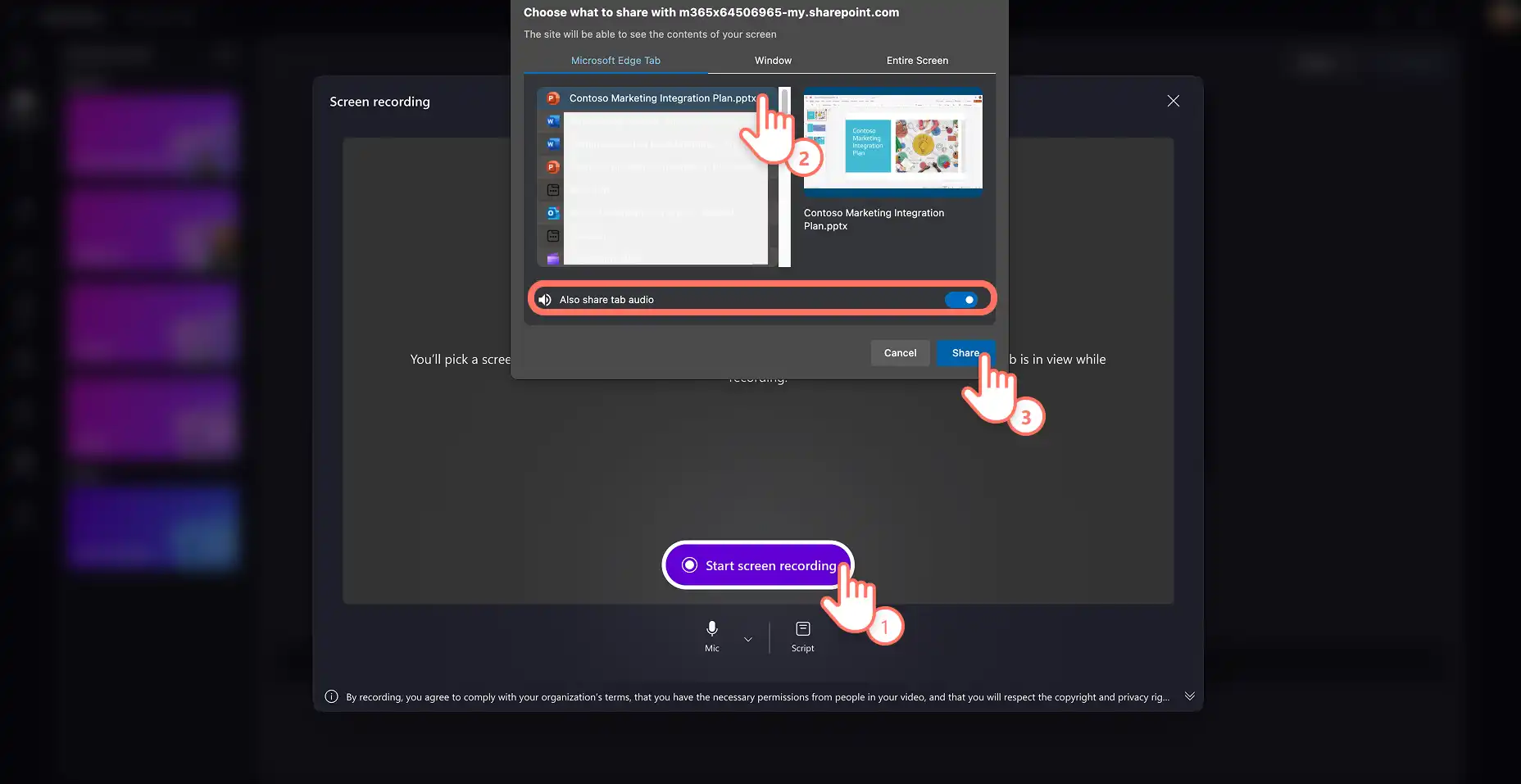
Қалқымалы терезелер пайда болған кезде Clipchamp үшін жазу рұқсаттарын қосыңыз. Микрофон көзін таңдап, жазуды бастау үшін қызыл Жазу түймешігін басыңыз. Одан кейін браузер қойыншасы, терезе немесе бүкіл экран болуы мүмкін жазғыңыз келетін экранды таңдаңыз. Сондай-ақ, біркелкі жазу тәжірибесі үшін осы жерде қойынша дыбысын қосуға немесе өшіруге болады. Жазуды бастау үшін "Бөлісу" түймешігін таңдаңыз.
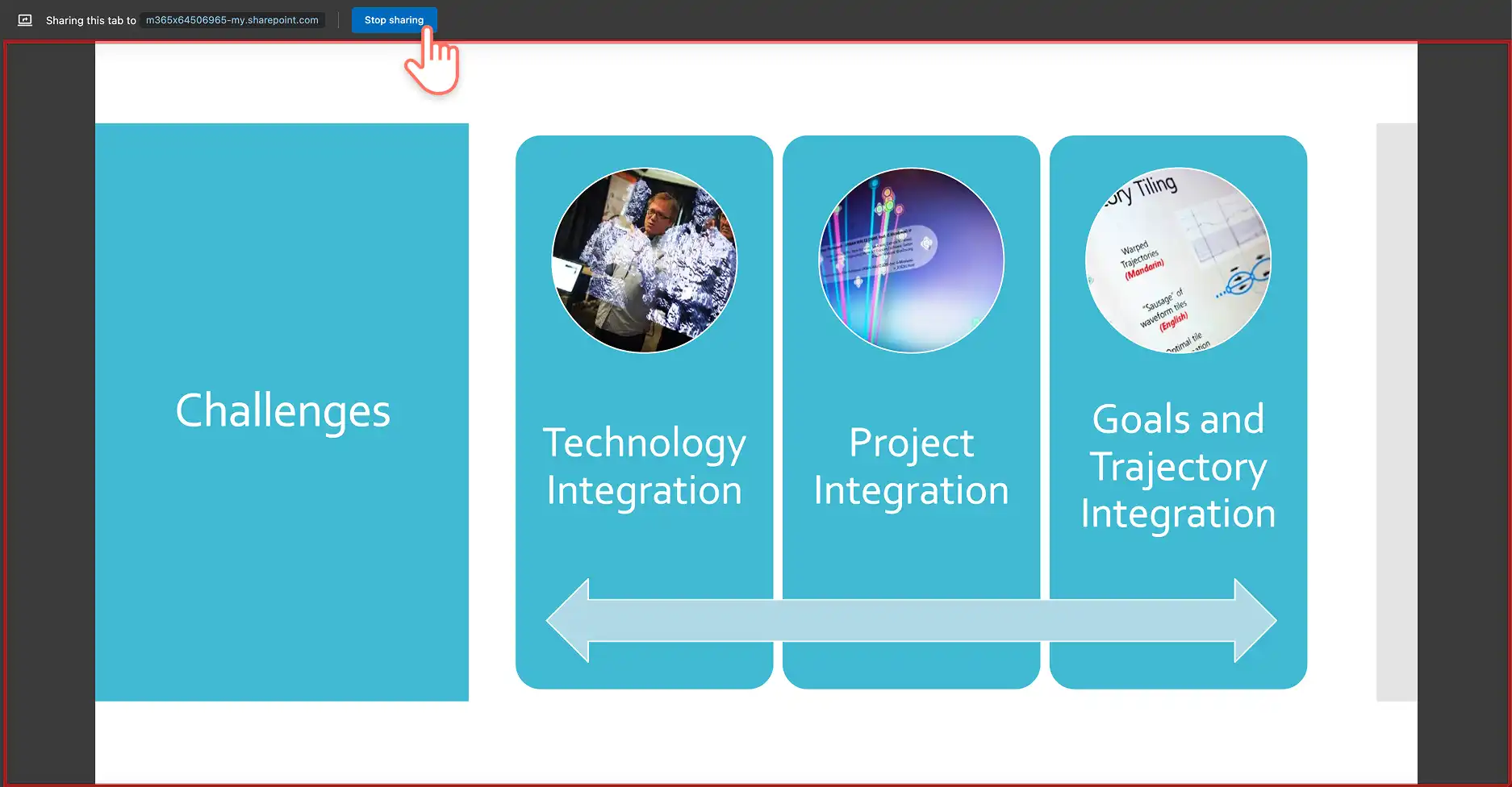
Экран мен аудио жазу басталады. Презентацияңызды баяндау арқылы жазуды аяқтау үшін жай Ортақ пайдалануды тоқтату түймешігін басыңыз. Бейнеңіз автоматты түрде уақыт шкаласына қосылады.
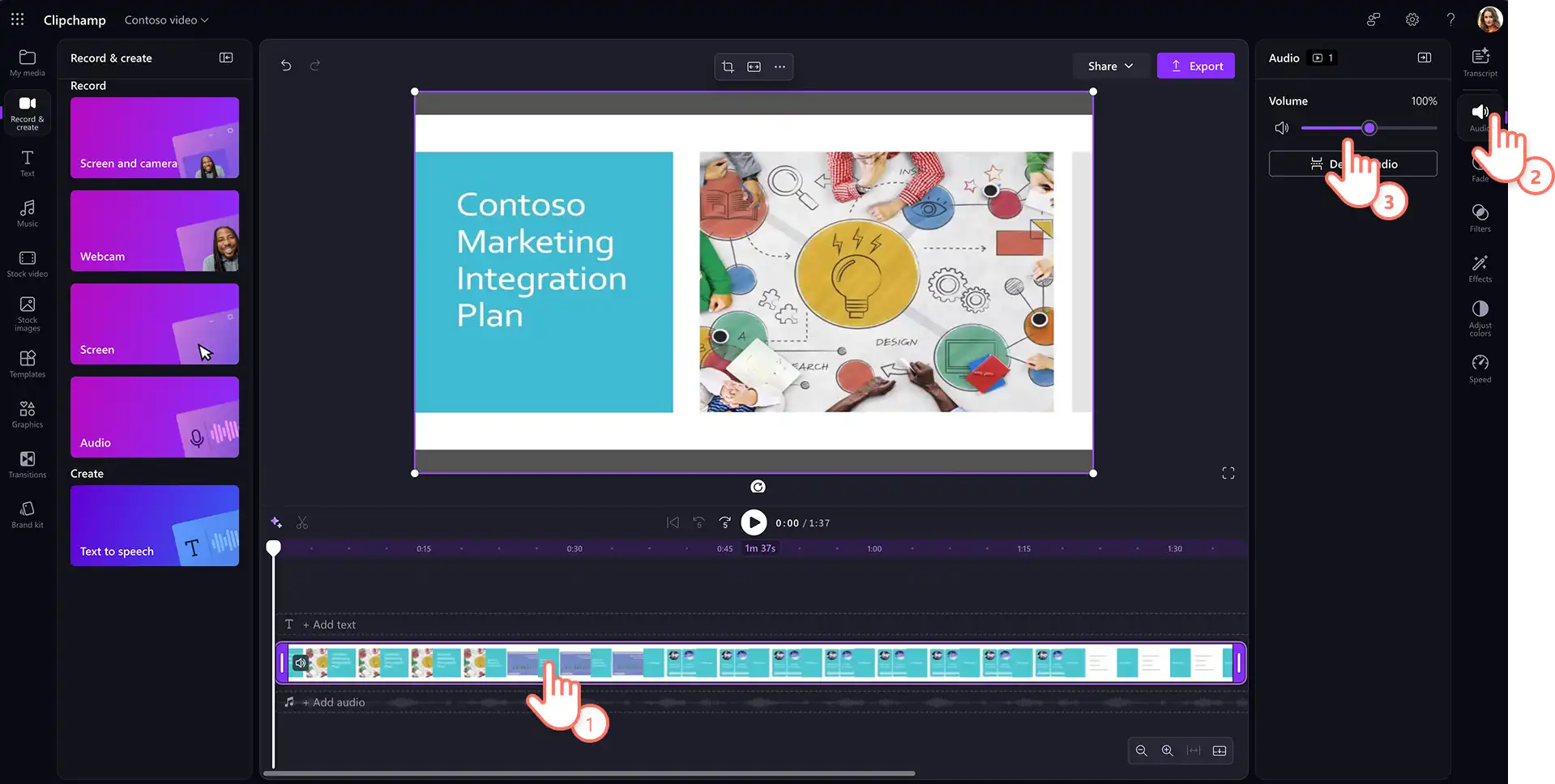
2-қадам. Баяндау дыбыс деңгейін реттеңіз
PowerPoint бейнесіне дауыстық жазбаны қосқаннан кейін сипаттар тақтасындағы аудио қойышасын басу және дыбыс сырғытпаларын пайдалану арқылы баяндау дыбыс деңгейін арттырыңыз немесе азайтыңыз. Аудио жазба тым жай болса, бейненің дыбыс деңгейін 200%-ға дейін арттыруға болады.
3-қадам. Жұмыс үшін транскрипт пен субтитрлер жасаңыз
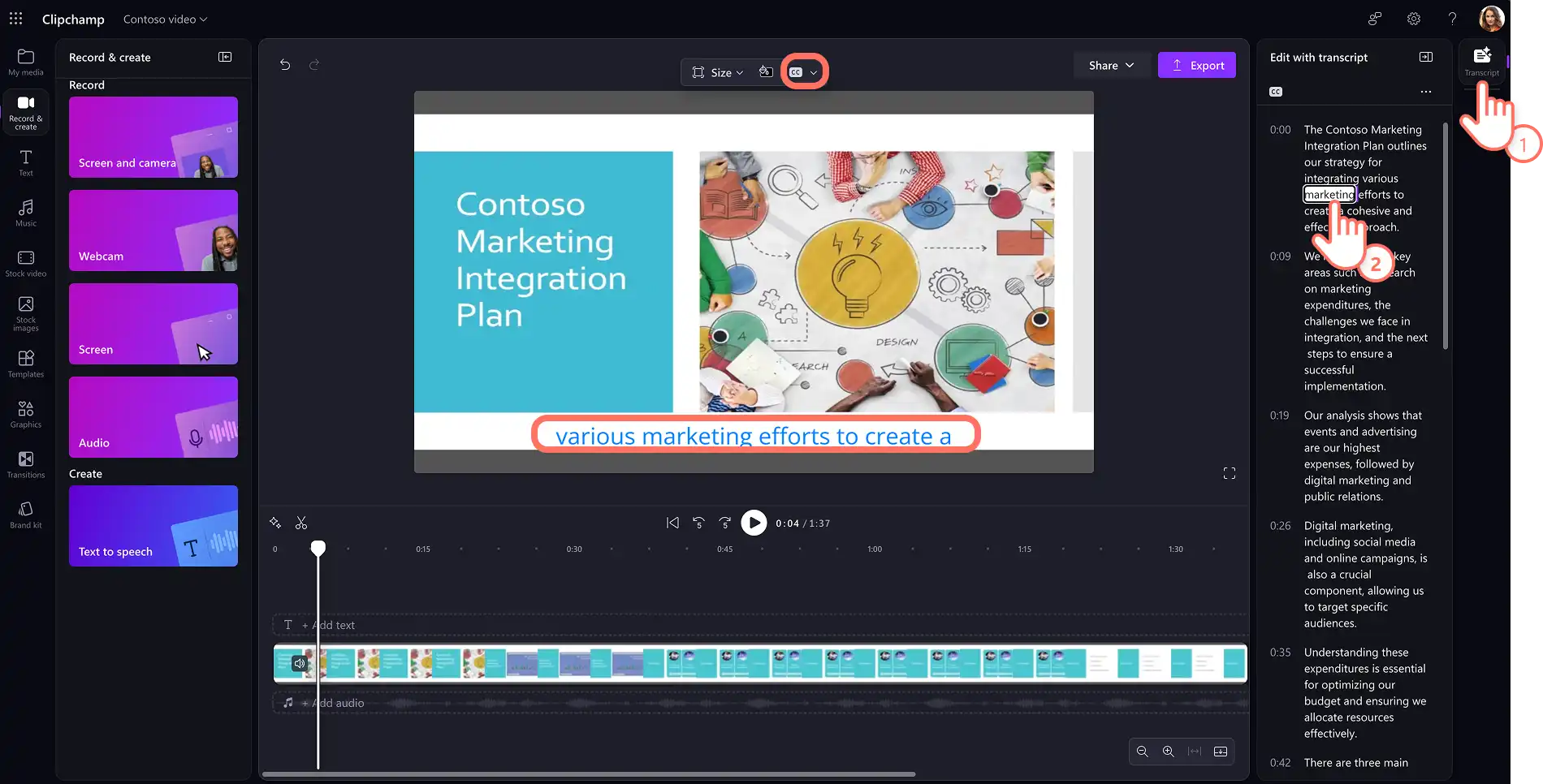
Аудио баяндауыңызды толықтыру үшін ЖИ жасаған субтитрлер арқылы бейне презентацияның қолжетімділігін арттырыңыз. Автоматты транскрипцияны қосу үшін қалқымалы құралдар тақтасындағы Субтитрлер (cc) түймешігін немесе сипаттар тақтасындағы транскрипт қойыншасын басыңыз. Одан кейін, транскрипцияны жасау түймешігін басып, нұсқауларды орындаңыз. ЖИ автоматты түрде көрерменнің тәжірибесін жақсартатын дәл субтитрлерді жасайды.
4-қадам. Баяндалған бейне презентацияны сақтаңыз
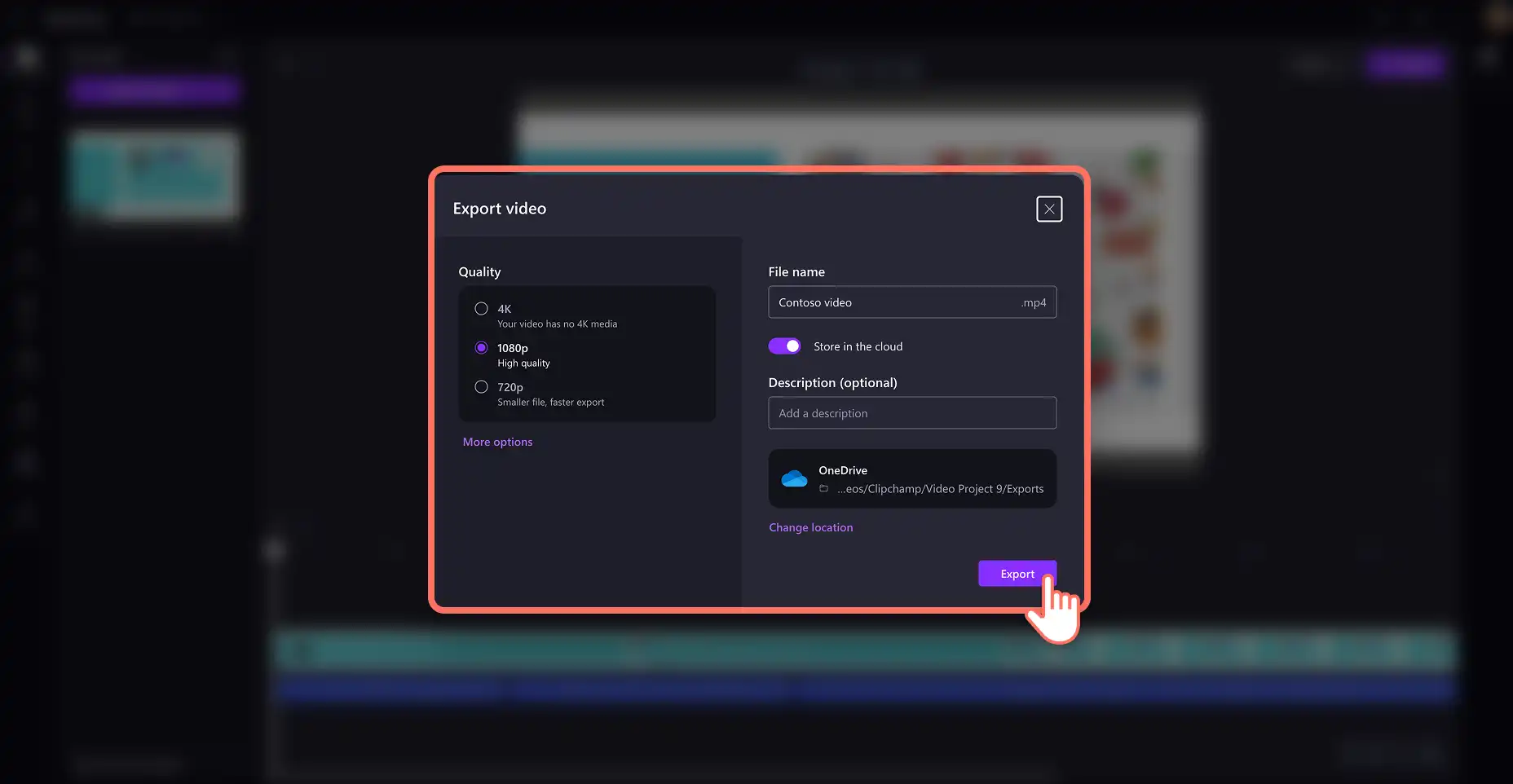
Ойнау түймешігін басып, соңғы бейнені алдын ала қараңыз. Экспорттау түймешігін басып, бейне презентацияны сақтаңыз. Файл атауы мен сипаттамасын енгізіп, OneDrive-та бейне ажыратымдылығын және сақтау орнын таңдаңыз.
Clipchamp экран жазу құралын қолданудың артықшылықтары
Жазудың икемді опциялары: 30 минуттық сеанстарға дейін презентацияңыздың бірнеше экран жазбаларын қалағаныңызша жасаңыз. Дыбысы бар немесе дыбыссыз қойыншаны, терезені немесе бүкіл компьютер экранын түсіріңіз немесе экран мен веб-камераны бір уақытта жазу арқылы бейнеге бет қосыңыз.
ЖИ бейнені өңдеу: үш секундтан астам үзілістерді жоятын ЖИ үнсіздікті жою құралы арқылы бейнелерді жылдам кесіңіз. Сондай-ақ, бейнеклиптен бөлімдерді жою үшін мәтінді жоюға болатын транскриптке негізделген өңдеу арқылы бейнені кесуге болады.
Суреттермен және графикамен біріктіріңіз: баяндалған PowerPoint бейнеңізді толықтыру үшін тартымды эмодзилерді, графиканы және сток медиасын қосу арқылы жұмыс үшін экран жазбаларын жекелендіріңіз.
3-әдіс: ЖИ кадрдан тыс дауыстары көмегімен PowerPoint үшін баяндау жасау жолы
1-қадам. Бейнеңізді Clipchamp бағдарламасында ашып, мәтінді сөзге түрлендіру оқу бөліміне өтіңіз
Жұмыс үшін Clipchamp (opens in a new tab) тармағына өтіп, компьютер файлдарын шолу немесе OneDrive қызметін қосу үшін құралдар тақтасындағы мультимедианы импорттау түймешігін басыңыз. Немесе, Clipchamp экран жазу құралын пайдалануға және уақыт шкаласына презентация бейне жазбасын қосуға болады.
Одан кейін жазбаға өтіп, қойыншаны жасаңыз, содан кейін ЖИ баяндауын жасауды бастау үшін мәтінді сөзге түрлендіру опциясын таңдаңыз.
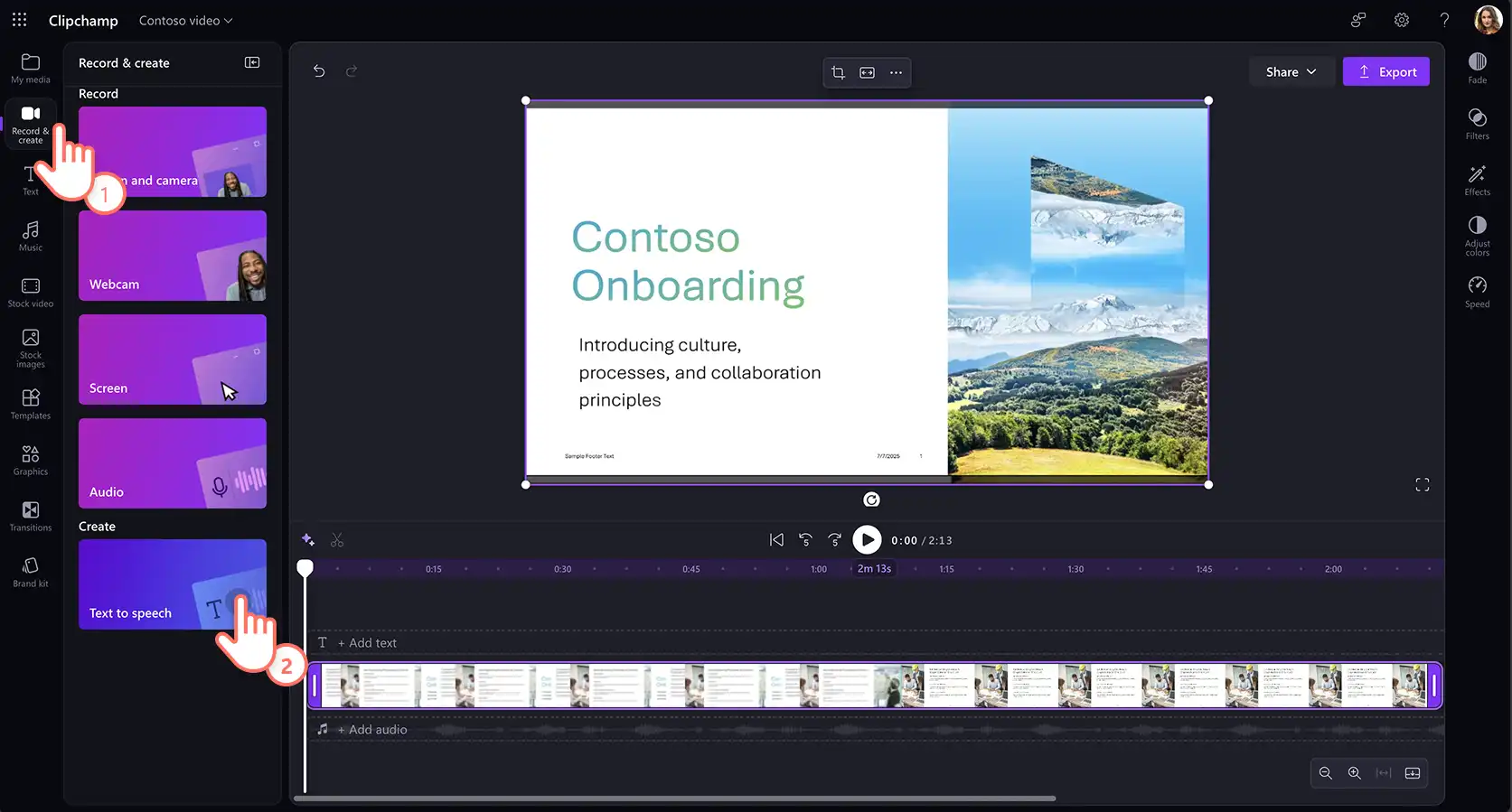
2-қадам. Әртүрлі слайдтар үшін аудио баяндау жасаңыз
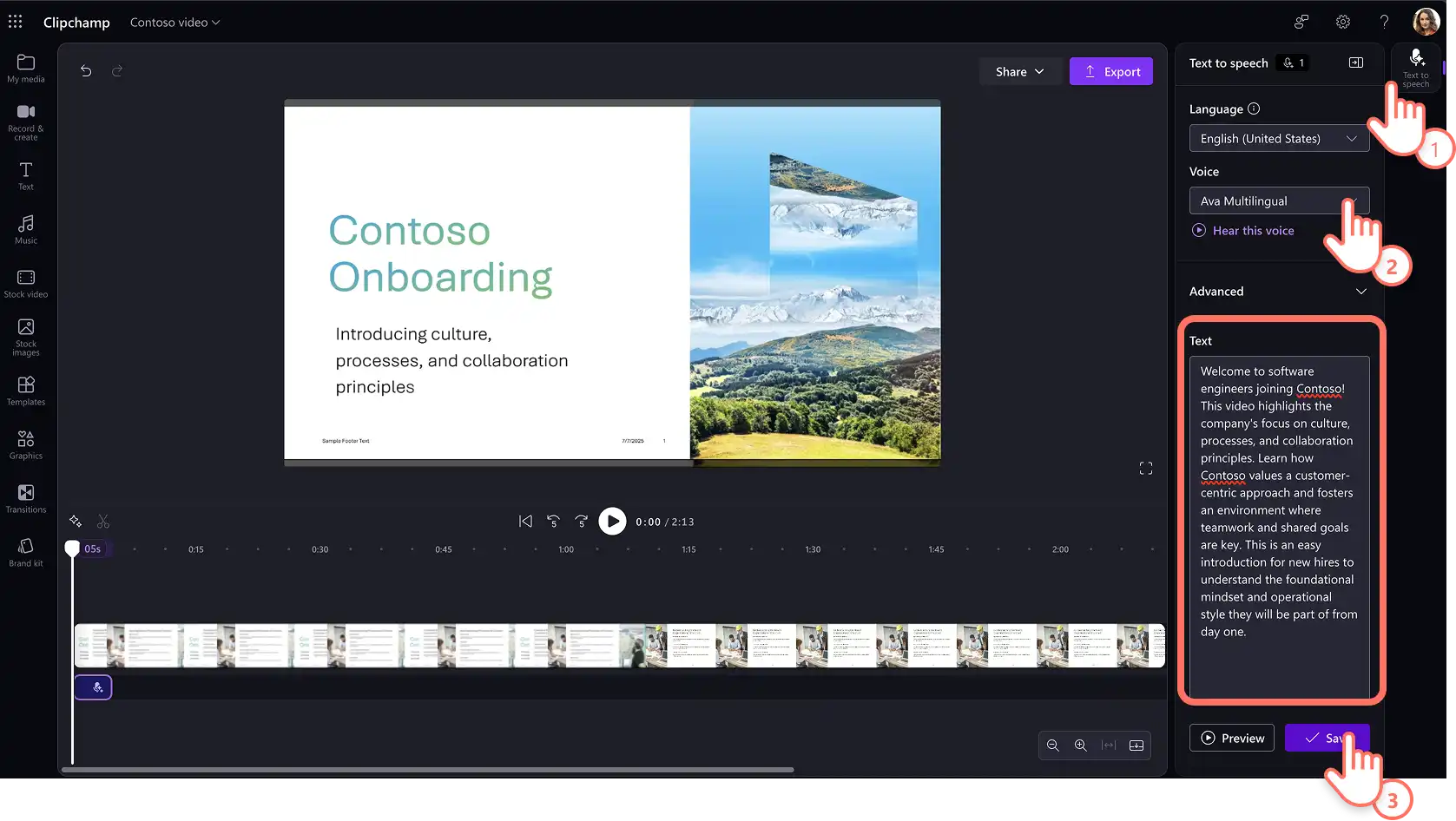
Мәтінді сөзге түрлендіруге арналған қойынша ашылмалы мәзірлер арқылы ЖИ дауысын және қалаған тілді таңдауға болатын сипаттар тақтасында пайда болады. Бейне презентация қажеттіліктеріне сәйкес келетініне көз жеткізу үшін осы дауысты есту түймешігін пайдаланып шынайы дауыстарды алдын ала қараңыз.
Баяндау жылдамдығын өзгерту үшін әртүрлі қарқын деңгейлерін таңдап, қарқынды сырғытпаны пайдаланып, кеңейтілген параметрлермен дыбыс деңгейі мен қарқынын реттеуге болады.
Соңында, мәтін жолағына мәтінді қосыңыз және Сақтау түймешігін пайдаланып дауысты жасаңыз. Мәтінді сөзге түрлендіру баяндауы бейнеңізге өңделетін MP3 файлы ретінде автоматты түрде қосылады.
3-қадам. Аудио баяндауды слайдтармен синхрондаңыз
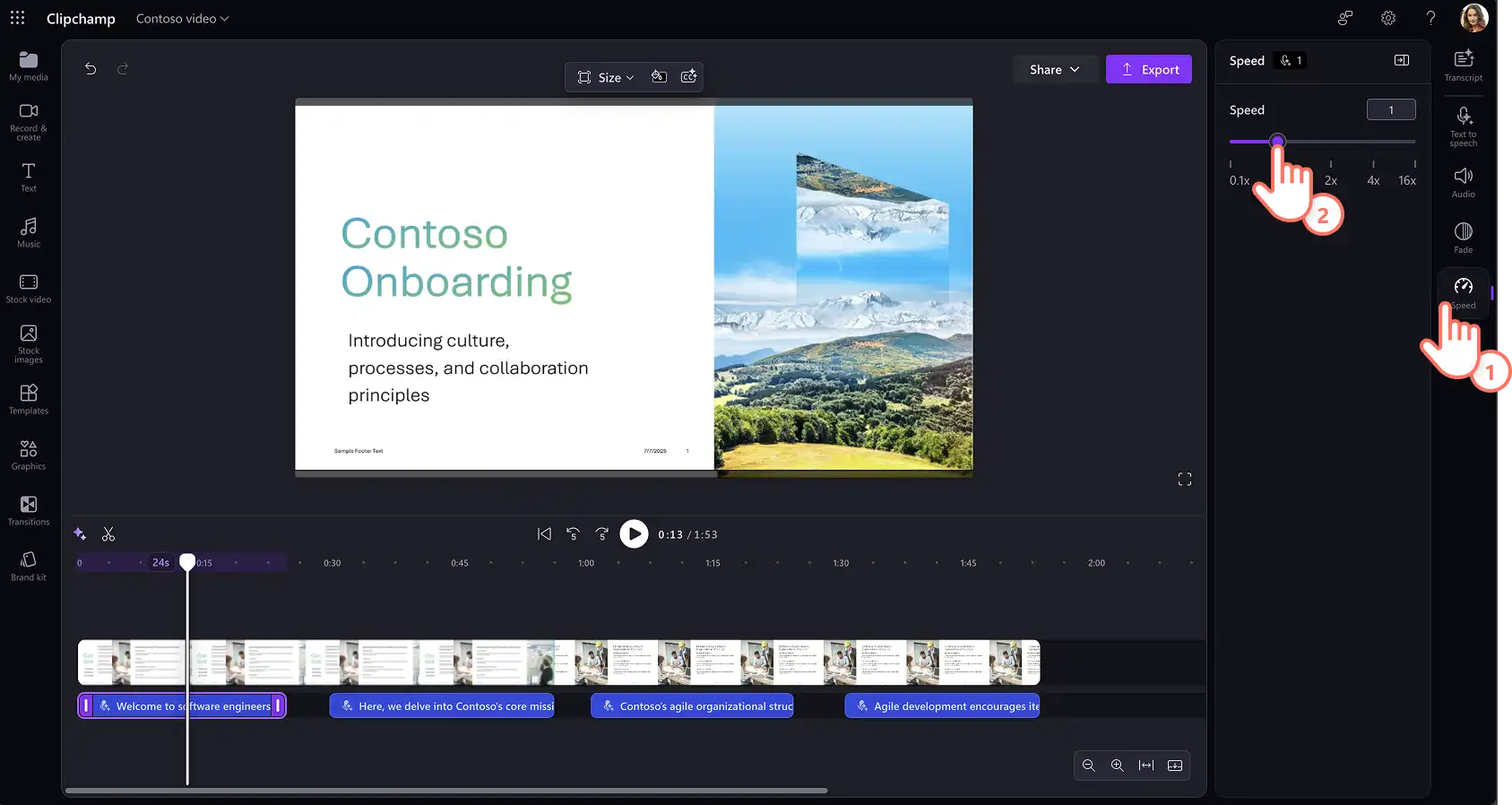
Әр слайдқа дауыс жазбасын жасауды жалғастырыңыз. Уақыт шкаласында мәтінді сөзге түрлендіру кадрдан тыс дауысына еркін сүйреп, реттеңіз. Сондай-ақ, бейнеңіздің жылдамдығына сәйкес мәтінді сөзге түрлендіру аудио клипіне дейінгі жылдамдығын қолмен реттеуге болады. Уақыт шкаласында аудионы таңдаңыз, содан кейін сипат тақтасындағы жылдамдық қойыншасын түртіңіз және клипті баяулату үшін жүгірткіні солға немесе клипті жылдамдату үшін оңға сүйреңіз. 0,1x-16x жылдамдық параметрлерінің ішінен таңдаңыз немесе арнайы мәнді енгізіңіз.
4-қадам. Бейнені сақтап, бөлісіңіз
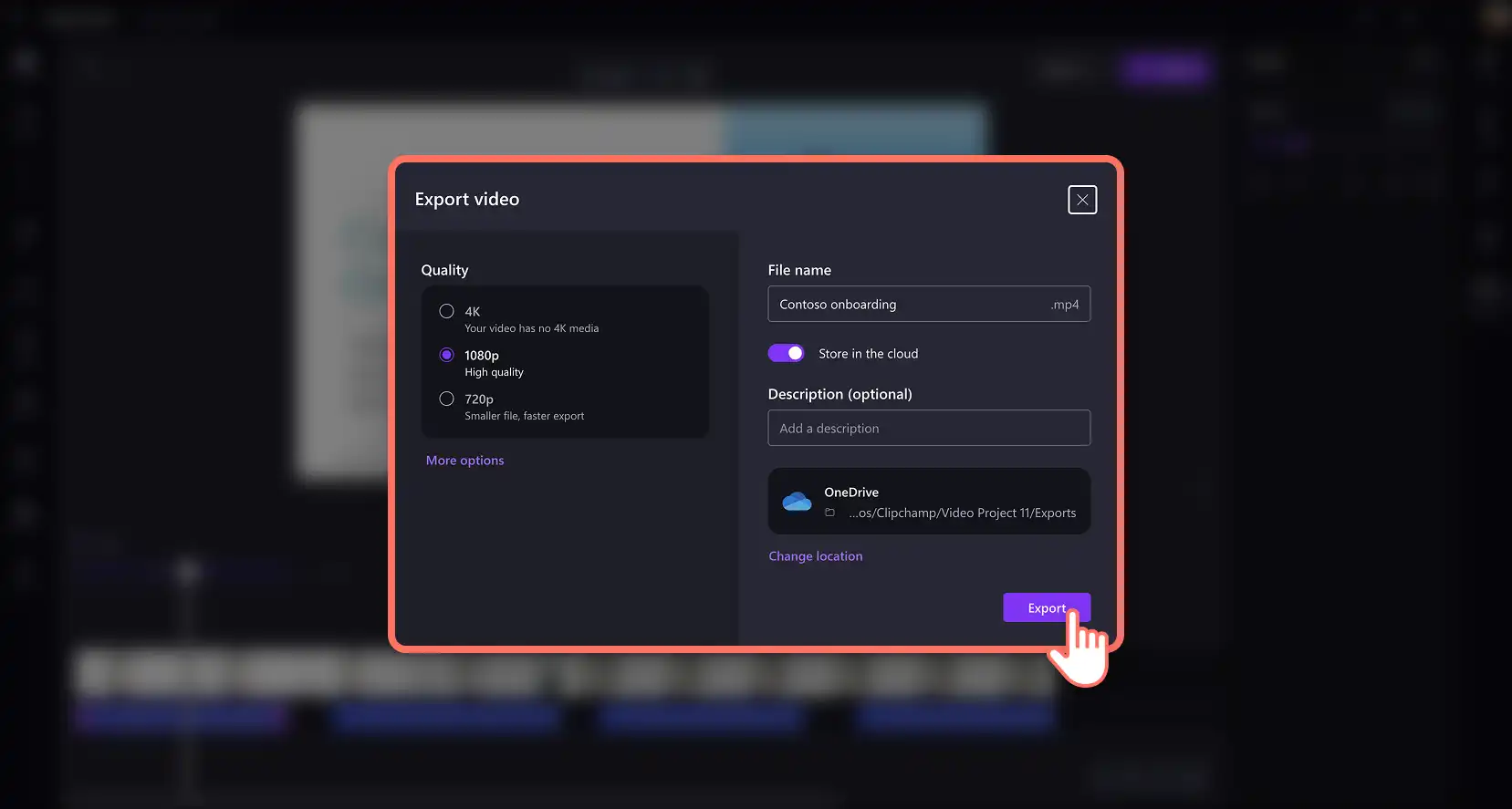
ЖИ жасаған баянадуды алдын ала қарап шығыңыз және бейне презентациясын сақтаңыз. "Экспорттау" түймешігін басып, файлға атау беріңіз, содан кейін OneDrive-та бейненің ажыратымдылығы және сақтау орнын таңдаңыз.
Clipchamp ЖИ кадрдан тыс дауыстарын қолданудың артықшылықтары
Бірнеше баяндауды жасаңыз: бейне көрнекілігін толықтыра отырып, әртүрлі аудиторияларды қанағаттандыру үшін ЖИ дауыстық баяндауының әртүрлі нұсқаларын жасаңыз. Бұл уақыт пен күш-жігерді үнемдей отырып, ешқандай дауыс жазбаларынсыз маркетингтік және сатылым бейнелерін топтастырудың тамаша тәсілі.
Әртүрлі бейне слайдтары үшін дауыстарды реттеңіз: бейне презентацияның әртүрлі бөлімдеріне жеке дауыстарды қолдану икемділігін пайдаланыңыз. Бұл бір экрандық дикторы бар бейнеге қарағанда, қызығушылықты арттырады.
Көптілді баяндау: әртүрлі тілдерде бейнелерді жасау және өзгерту арқылы шет тілінде сөйлейтіндердің үлкен аудиториясына қол жеткізіңіз. Жұмыс үшін Clipchamp-тағы ЖИ дауысы мен екпін генераторынан испан, француз, жапон, хинди, неміс және т.б. тілдерді (opens in a new tab) таңдаңыз.
AI арқылы презентацияға дауыс қосу жолын қараңыз
Төртінші әдіс: Microsoft Copilot арқылы бейне баяндау жасау
1-қадам. Спикерлердің ескертпелерін қосып, презентацияны жүктеңіз
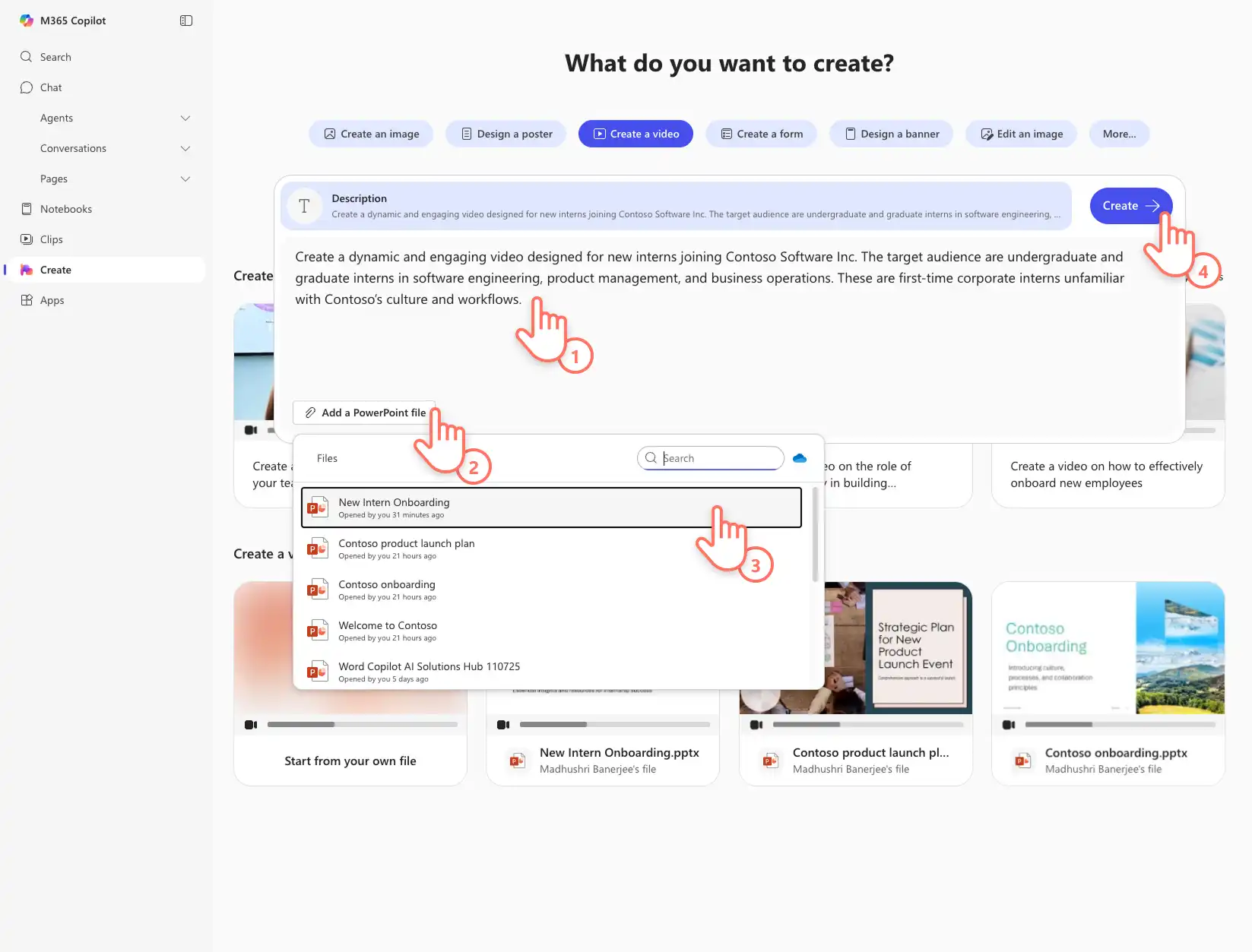
Ашыңдар Сіз видеоға түрлендіргіңіз келетін PowerPoint презентациясы (opens in a new tab) . Әр слайдқа спикердің жазбаларын қосу немесе бірге сөйлесу Microsoft Copilot PowerPoint-та (opens in a new tab) егжей-тегжейлі слайд жазбаларын жасауға мүмкіндік береді. PowerPoint файлын сезімталдық белгісіз сақтағаныңызға көз жеткізіңіз. Келесіде, Microsoft 365 Жұмыс (opens in a new tab) жазбаңызды жасап, кіріңіз. Құралдар панелінен Create опциясын таңдаңыз, содан кейін видео жасау батырмасын таңдаңыз. Презентацияны табу үшін PowerPoint файлын қосу батырмасын басыңыз.
Ескерту: Create хабы қазіргі уақытта тек коммерциялық пайдаланушыларға (Entra ID) қолжетімді, Екінші ұшқыш лицензиясы (opens in a new tab).
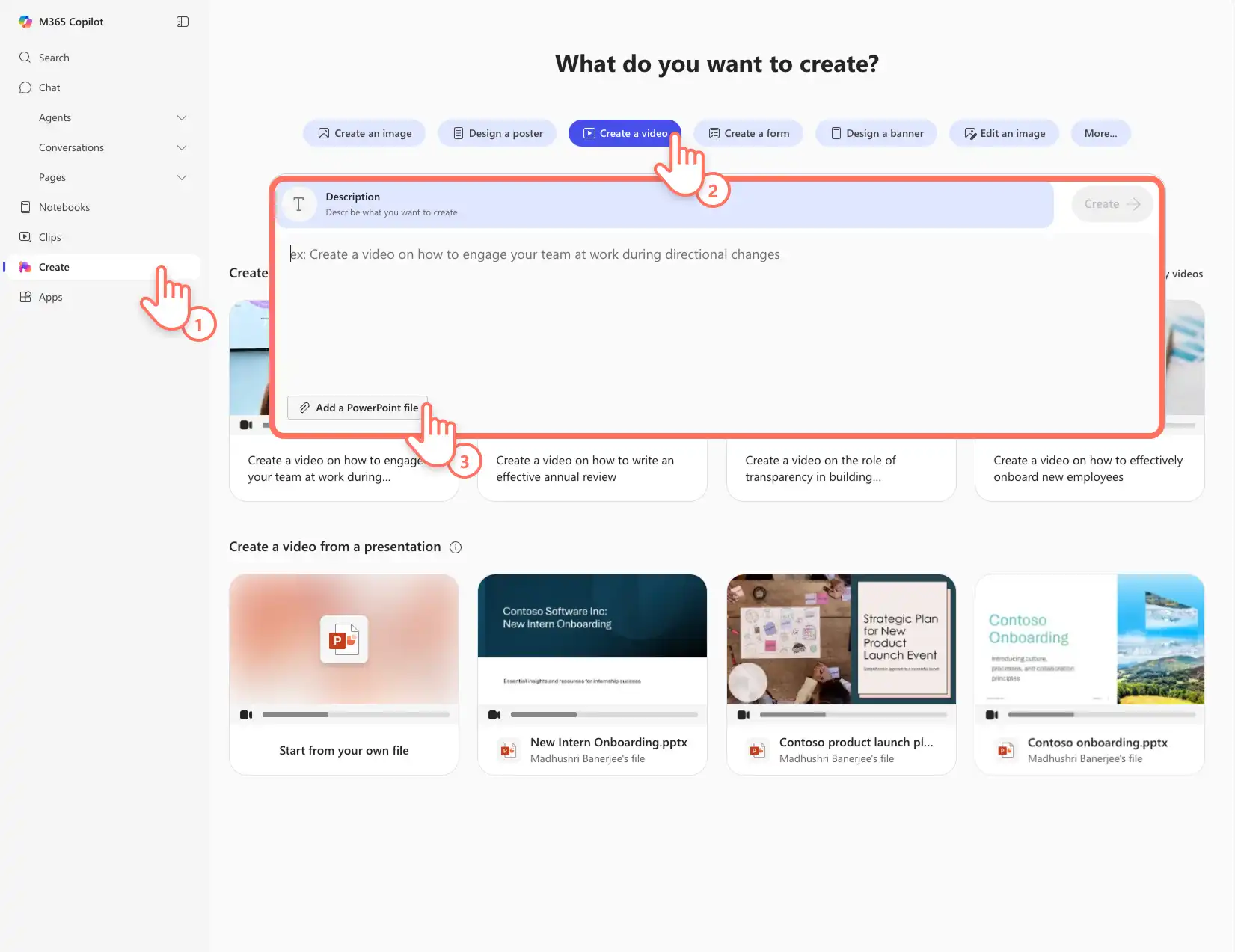
Көрсетілім атауын төмендететін мәзірден таңдап, Copilot үшін мақсатты аудитория мен мақсаты сияқты видео тапсырмаларын қосыңыз. Бастау үшін жасау батырмасын басыңыз PowerPoint-ты баяндаумен видеоға түрлендіру . Жасанды интеллект видеосы генерациялануды бастайды.
2-қадам. AI бейне баяндауын баптау
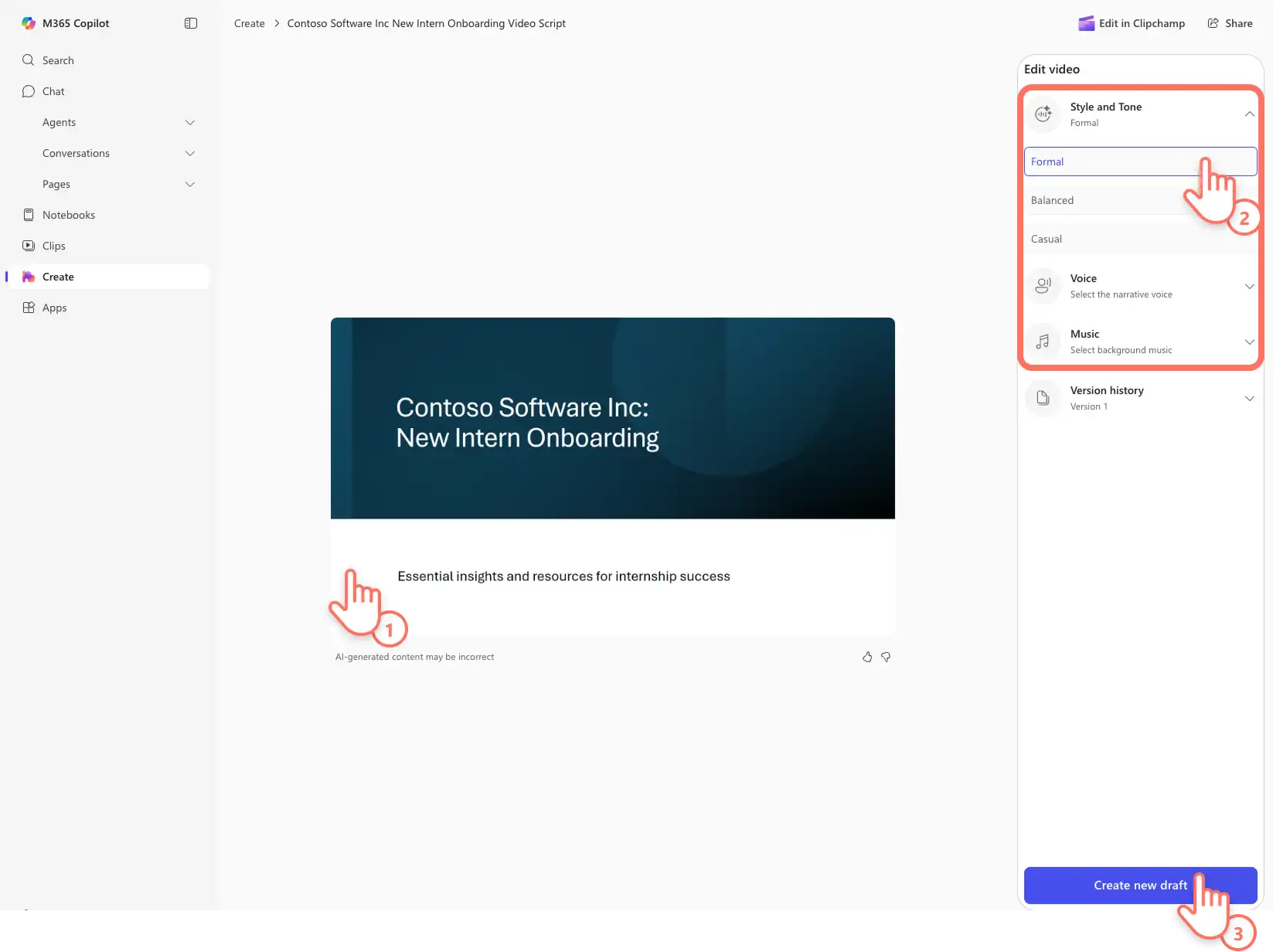
Copilot пен Clipchamp жасаған AI арқылы жасалған баяндауды спикерлердің жазбаларына негізделген бейне презентацияны қараңыз. Edit video property panel-де баспа бағытын аударып, дауыс стилі мен тоны, дауыс опциялары және корпоративтік қолайлы фондық музыка тректерін көру үшін баптау опцияларын көріңіз. Қажет болған өзгерістерді енгізіп, жаңартылған бейне презентацияны жасау үшін жаңа жоба жасау батырмасын басыңыз. Қажет болса, бұл процесті бірнеше рет қайталаңыз.
3-қадам. Баяндалған бейне көрсетілімді сақтау және бөлісу
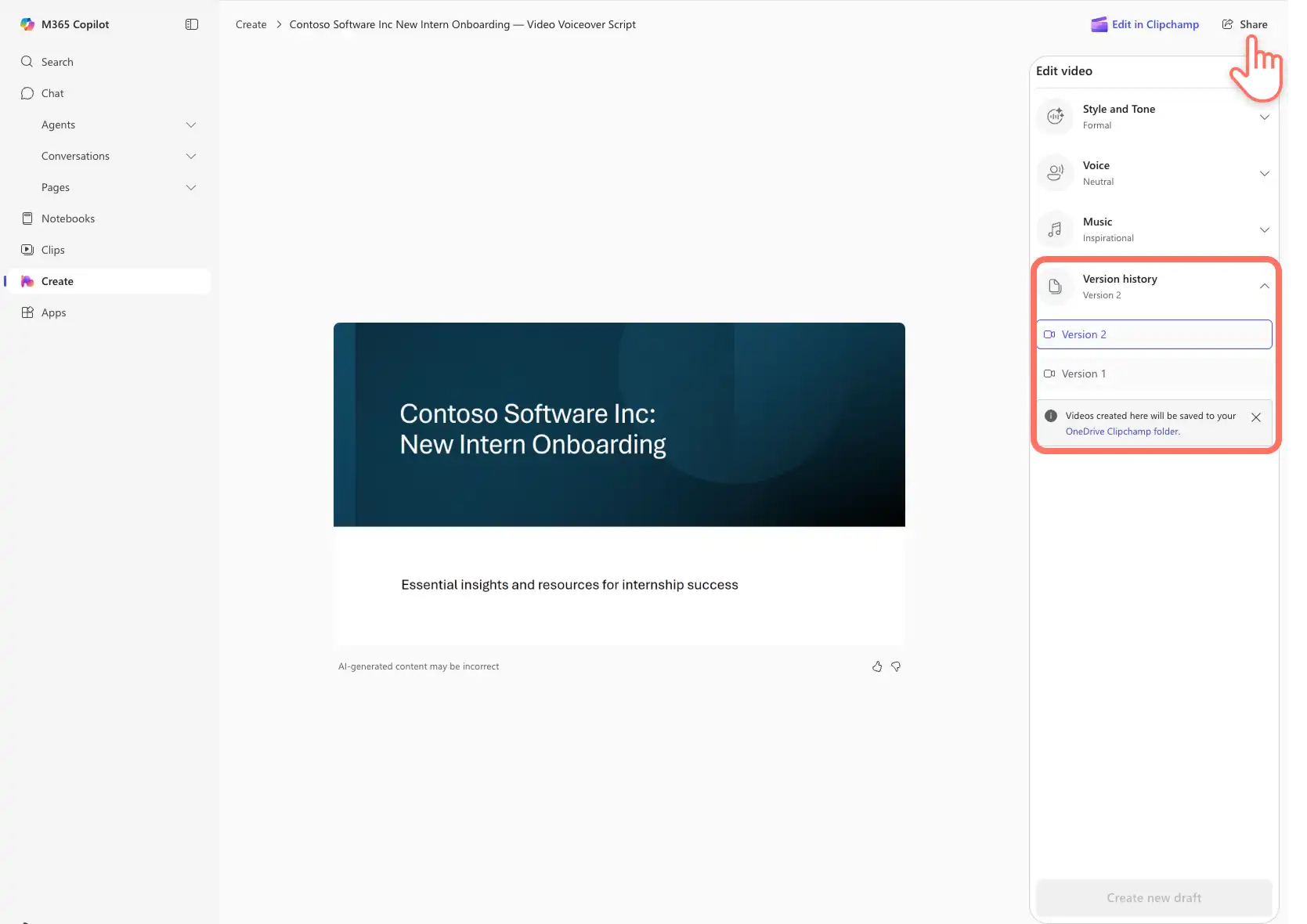
Соңғы бейне презентацияны ойнату батырмасын басу арқылы көріңіз. Видеоны бұрынғы жасалған видеолармен оңай салыстыруға болады. Видеолар автоматты түрде OneDrive Clipchamp қалтасына сақталады. Әріптестер мен клиенттер оңай көре алатын URL жасау үшін бөлісу батырмасын басыңыз.
Microsoft Copilot қолданудың артықшылықтары
Автоматты сценарий жасау: спикердің жазбалары мен тапсырмаларын біріктіріп, әртүрлі аудиторияларды оңай тартатын бейне презентация сценарийлерін жасайды. Стиль мен тонды баптау сценарийді бірден ресми, теңгерімді және бейресми тондарға бейімдейді, пайдаланушыларға сценарий жазу қажет емес.
Жылдам алғашқы нұсқалар: Copilot-пен бейне баяндау жасау үшін жазу құралдарын ұйымдастырудың қажеті жоқ. Бұл жасанды интеллектпен жұмыс кестесінде тиімділік пен өнімділікті сақтаңыз.
Тұрақты баяндау: PowerPoint видеолары арқылы кәсіби дауыспен көрермендерді баурап алыңыз, ұйымның бренді мен стандарттарын сақтаңыз. Бұл әсіресе оқу бағдарламасын жасағанда пайдалы HR видеолары мен презентациялардан оқыту видеолары.
Осы төрт оңай аудио баяндау әдісімен кез келген адам әсерлі жұмыс видеоларын жасай алады. Оқуды жалғастырыңыз вебкамерамен PowerPoint-ты қалай жазуға болатынын және қосымша өңдеуді қалай қолдануға болатынын Бейне презентациялар.
Бизнеске арналған бейне презентацияларын жұмысқа арналған Clipchamp (opens in a new tab) бағдарламасы арқылы жасап бастаңыз немесе Microsoft Clipchamp Windows бағдарламасын жүктеп алыңыз.
Назар аударыңыз! Бұл мақаладағы скриншоттар жұмысқа арналған Clipchamp тіркелгілеріне арналған және сол принциптер мектеп тіркелгілеріне арналған Clipchamp бағдарламасына қолданылады. Clipchamp жеке тіркелгілерін пайдалану бойынша нұсқаулықтар әртүрлі болуы мүмкін.Қосымша ақпарат.