Facebook Stories är ett av de mest effektiva verktygen för företag och kreatörer att få kontakt med publiken i realtid. Över 200 miljoner företag (opens in a new tab) använder gratis Facebook -verktyg och appar för att nå sin målgrupp snabbare och mer än hälften av dessa företag tror att Facebook Stories har hjälpt dem att marknadsföra sina produkter. Från Facebook Lead Ads till Facebook -annonser som delas på Facebook Stories kan marknadsförare bygga varumärkesmedvetenhet och generera leads på nolltid.
Så hur kan någon utnyttja den potentiella framgången för Facebook Stories? Läs vidare för att utforska hur alla företag kan använda Facebook Stories som ett bra marknadsföringsverktyg.
Vad är Facebook Stories?
Facebook Stories är korta, användargenererade video-, foto-, text- eller GIF-samlingar som försvinner efter 24 timmar. De kan delas inom Facebook -appen och ses en eller flera gånger av en Facebook -användare. Använd antingen kameran i appen med roliga filter och objektiv för att fånga en berättelse, eller ladda upp en välredigerad video från Clipchamp videoredigerare.
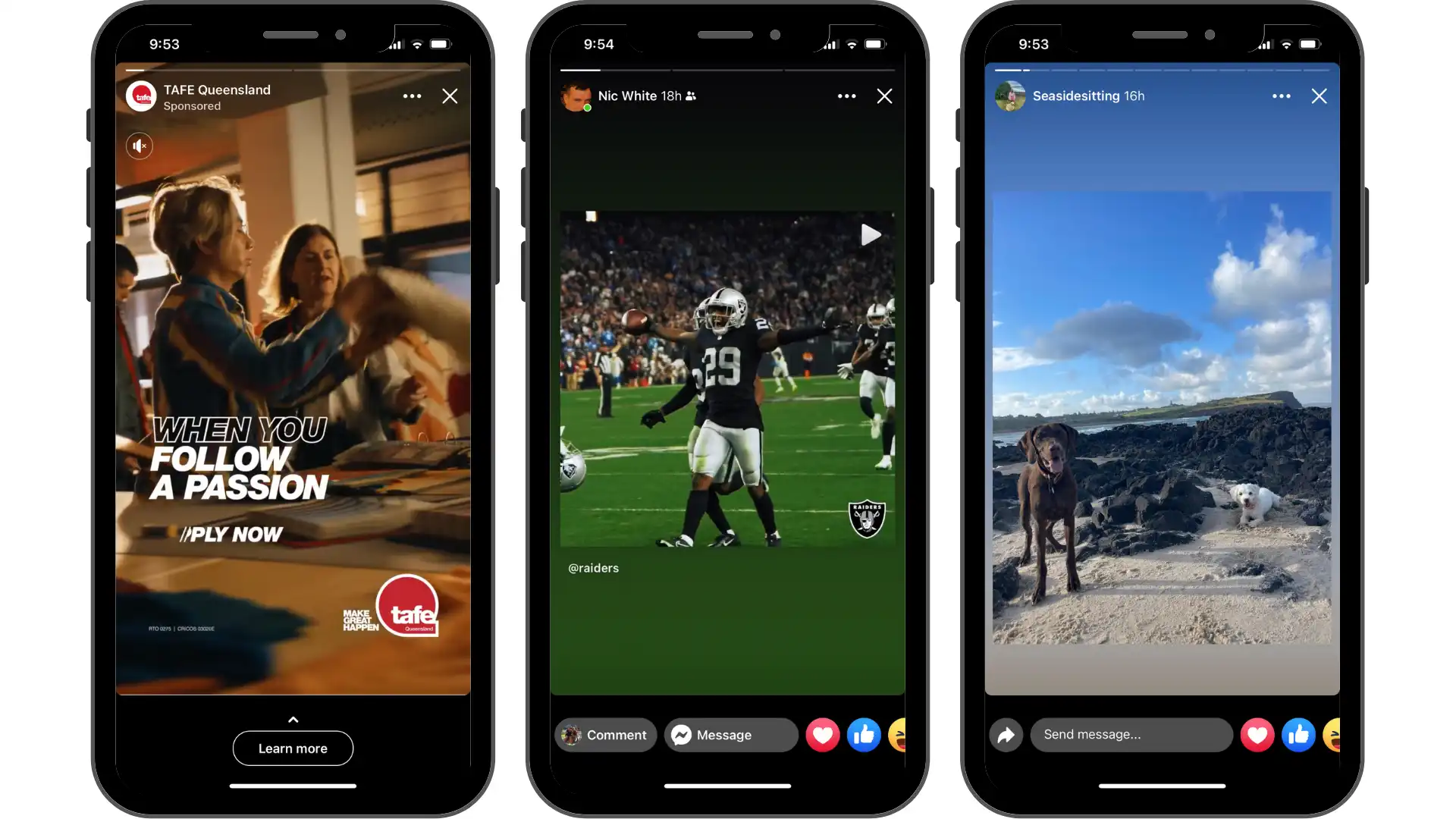
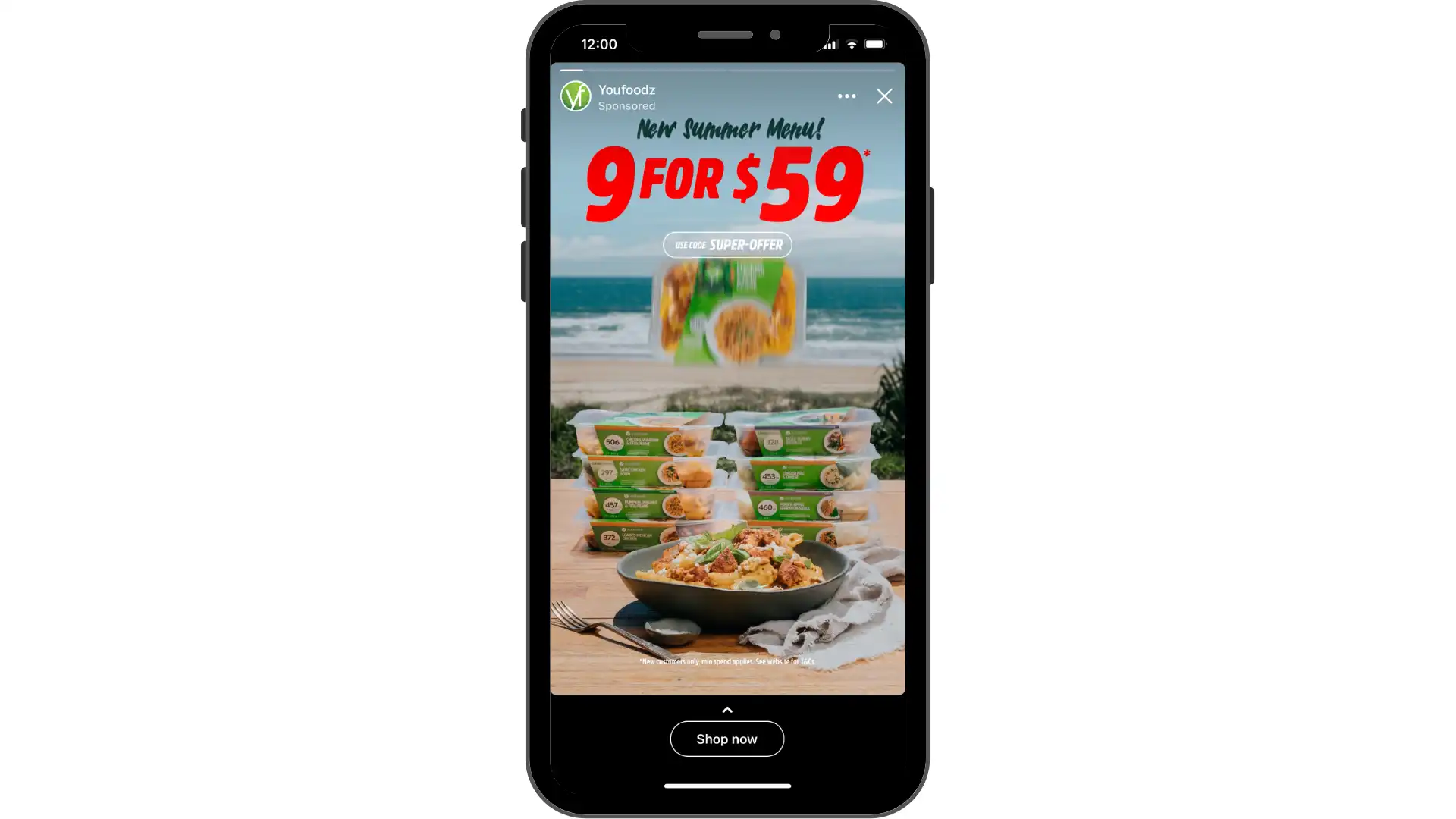
Det som är relevant för företag är att Facebook Stories låter vem som helst visa sponsrat videoinnehåll upp till 15 sekunder långt. Om en annons är längre än så delas den upp i mindre delar och tittarna kan välja att titta mer genom att trycka på Fortsätt titta. Facebook visar en till tre delar av annonsen innan tittarna uppmanas att trycka på fortsätt titta beroende på deras inställningar. På så sätt kan personer som är intresserade av en annons titta mer, medan andra kan hoppa över den om de vill.
Facebook Stories storlek och specifikationer
Videolängd: upp till 30 sekunder
Maximal filstorlek: 4 GB
Minsta bredd: 500 bildpunkter
Filtyp: MP4, MOV eller GIF
Videons bredd–höjd-förhållande: 9:16
Upplösning: 1080 x 1920
Här hittar du Facebook Stories
Facebook Stories är den första funktionen som är synlig när du är inloggad på Facebook mobilapp eller skrivbord. De visas högst upp i ett nyhetsflöde på Facebook eller ovanför meddelanden i Facebook Messenger. Här kan vem som helst visa Facebook Stories som publicerats av Facebook vänner, företagskonton och sponsrade berättelser.
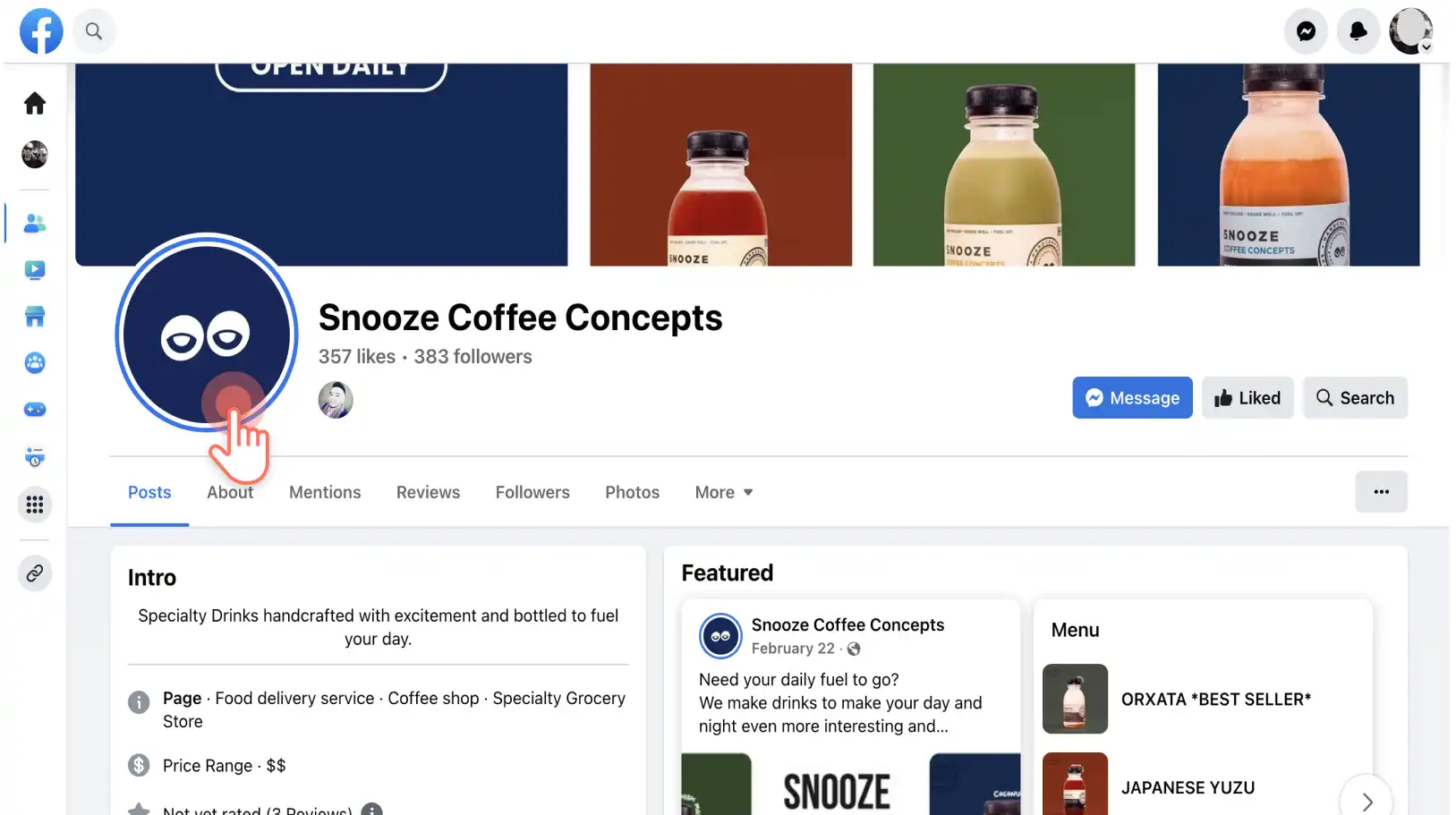
Om du vill visa en Facebook Story från någon du inte följer går du till deras Facebook -sida och klickar på profilbilden. Om de har delat en Facebook Story visas en blå ring runt profilbilden.
Så här begränsar du sekretess för Facebook Story
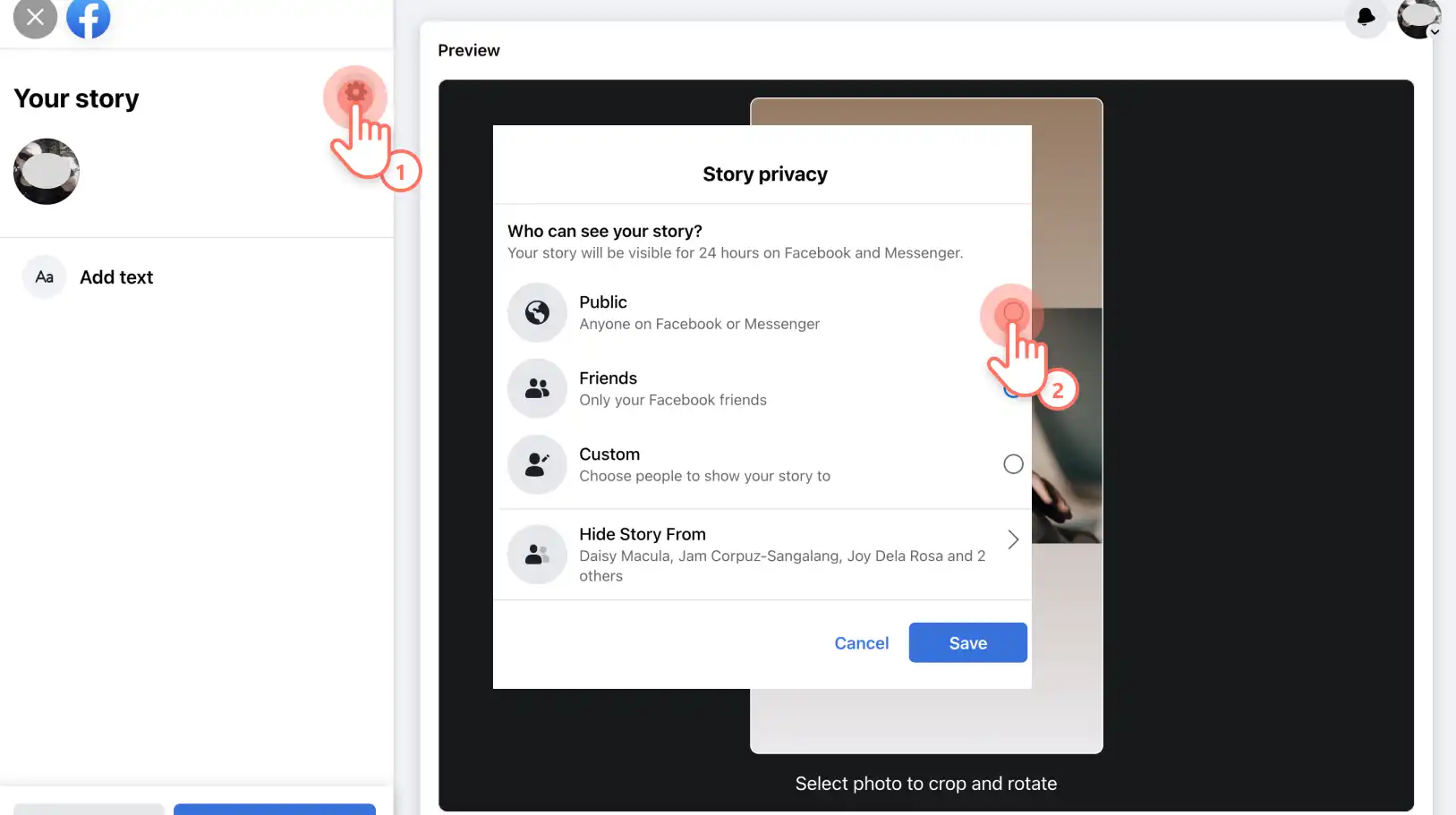
Använd Facebook Stories till sin fulla potential genom att ändra dina sekretessinställningar till offentliga. Även om Facebook -användare inte följer ett varumärke kan de fortfarande se en Facebook Story.
Varför Facebook Stories är populära
Facebook VD Mark Zuckerberg säger att berättelser spelar en stor roll i framtiden för videodelning (opens in a new tab). Delning via Facebook Stories förväntas överträffa flöden eftersom de är uppslukande och personliga.
Synlighet: detta är en av de första funktionerna som användarna ser när de loggar in på Facebook, vilket gör berättelser mycket synliga och mindre benägna att gå vilse i Facebook -flöden.
Interaktivitet: de erbjuder en fantastisk möjlighet för varumärken att interagera med sin målgrupp, skapa varumärkeskännedom, driva engagemang och bygga relationer.
Autenticitet: att dela dagliga uppdateringar på Facebook Stories hjälper till att humanisera ett varumärke, bygga trovärdighet och förtroende.
Analys: spåra vem som är visa Facebook Story-innehåll (opens in a new tab), analysera data och tillämpa insikterna på en Facebook marknadsföringsstrategi.
Så här kan innehållsskapare använda Facebook Stories
Kreatörer kan skapa Facebook Stories för att hålla målgruppen uppdaterad om livet, kreativa projekt, samarbeten, nya innehållstrailers med mera. Här är några idéer för Facebook Story som kan hjälpa dig att få kontakt med din publik och bygga community:
Dela med dig av glimtar bakom kulisserna från ditt liv eller din kreativa process.
Presentera nytt innehåll som blogginlägg, videor eller podcasts.
Skapa omröstningar eller be om åsikter från följare.
Dela exklusivt innehåll eller erbjudanden med dina följare.
Korsmarknadsföra andra kanaler i sociala medier.
Berätta om kommande samarbeten för att bygga upp förväntningar.
Lyft fram positiv feedback eller recensioner från följare och kunder.
Dela med dig av dina egna kommentarer och insikter.
Så här kan företag använda Facebook Stories
Företag kan använda Facebook Stories för att dela aktuellt, engagerande innehåll som resonerar med sin publik. Osäker på vad du ska dela på Facebook Stories för företag? Ta en titt på några av dessa Facebook Story idéer för företag:
Skapa "så här"-innehåll eller självstudievideor som visar upp en produkt eller tjänst.
Publicera experttips som ger värde och lyfter fram branschkunskap.
Rapportera branschtrender och nyheter i lättförståeliga uppdateringar.
Släpp exklusiva erbjudanden eller kupongkoder för att öka försäljningen för ett företag.
Lägg upp mikrovloggar från evenemang eller mässor för att ge perspektiv i realtid.
Presentera säsongsbetonade kampanjer eller tidsbegränsade erbjudanden.
Visa bakom kulisserna-videor från kontoret eller gruppaktiviteter.
Så här använder du Facebook Stories till sin fulla potential
Facebook Stories hjälper företag att snabbt nå stora målgrupper genom att skapa innehåll i appen, samarbeta med influerare eller anpassa videor i Clipchamp videoredigerare.
Låt oss utforska hur du delar en berättelse på Facebook som kommer att utnyttja den fulla marknadsföringspotentialen för Facebook Stories för ett företag.
1. Skapa innehåll för Facebook Stories
Spela in och skapa innehåll direkt i Facebook appen eller använd en Facebook Story-videoskapare som Clipchamp videoredigerare för mer avancerade funktioner. Ladda upp färdiga videor, foton, GIF-bilder, memes eller lägg upp dem igen TikTok-videor, Instagram Reels eller YouTube-förhandsvisningar efter Ändra storlek på videon kostnadsfritt.
Fastnat för Facebook Story-idéer? Gå över för att utforska färdiga att använda videomallar för lite inspiration. Allt du behöver göra är att lägga till varumärke och en personlig touch och sedan dela direkt på Facebook.
2. Utforska kreativa verktyg för Facebook Story
Alternativen är oändliga när det gäller kreativitet på Facebook Stories. Lägg till text, lägg till superzoom eller inkludera interaktiva funktioner som omröstningar i vilken Facebook Story som helst. Glöm inte att lägga till några bakgrundsmusik eller använda filter och effekter.
3. Lägg till anpassade länkar och knappar i Facebook Stories
Precis som Instagram Stories kan du lägga till anpassade länkar och knappar för att generera potentiella kunder och marknadsföra produkter eller tjänster. Lägg till uppmaningsknappar (CTA) som "köp nu", "läs mer", "kontakta oss" eller "köp nu" för att locka tittarna och uppmuntra dem att köpa mer. Att lägga till starka CTA:er ökar möjligheterna till liveshopping för dina produkter och tjänster. Du kan också lägga till bildtext direkt på en varumärkessida på Facebook.
4. Analysera insikter i Facebook Story
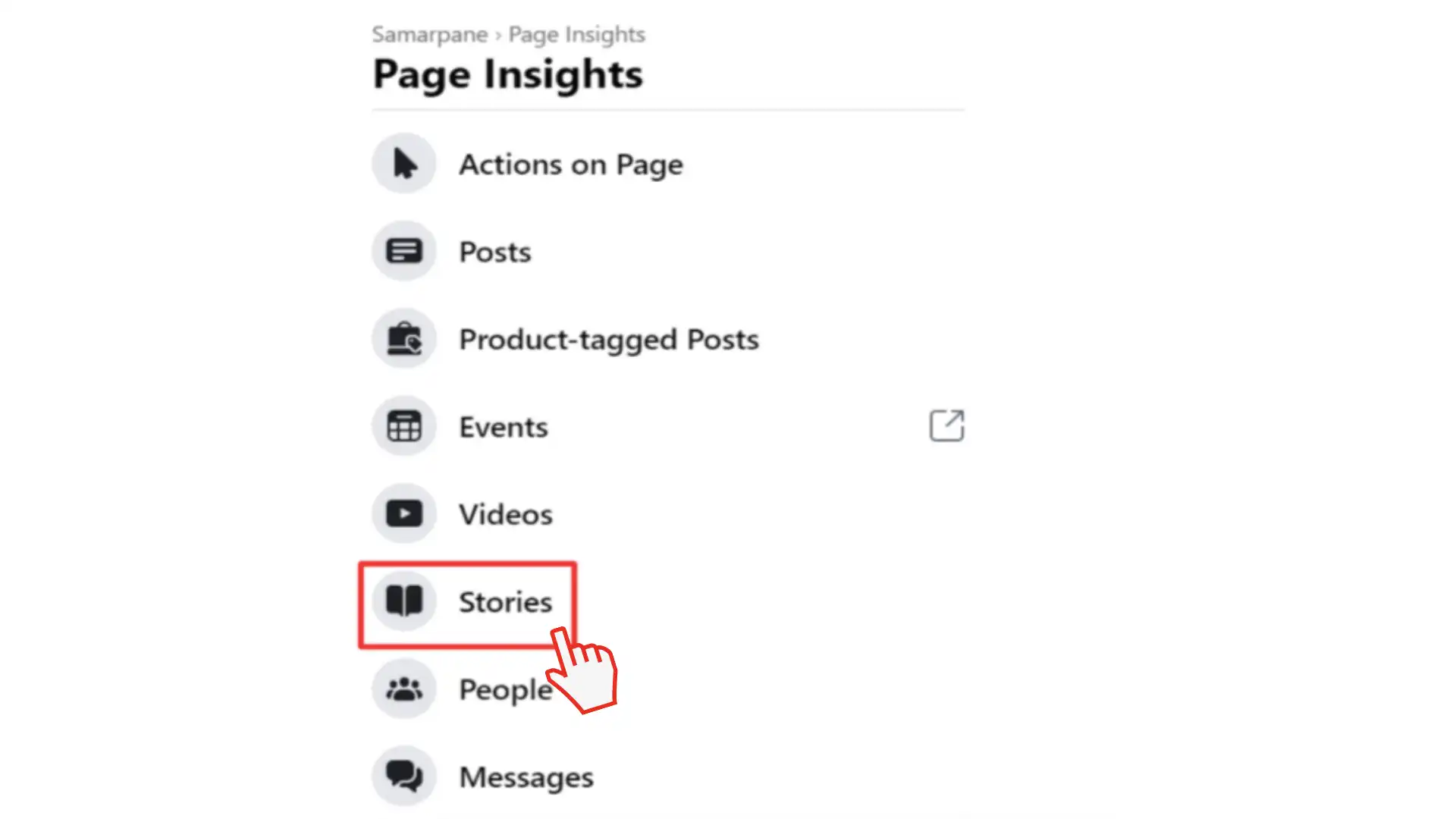
Spåra och analysera resultatet för Facebook Stories för att få en bättre förståelse för din målgrupp. Klicka bara på ögonikonen på en av dina livehändelser. På så sätt får du inblick i publiceringsdata, artikelobjekt, statusuppdateringar, den unika artikeln öppnas, framåttryck, bakåttryck, svepningar framåt och avslutar.
Använd dessa värdefulla insikter för att skapa skräddarsydda och riktade Facebook Stories som garanterar engagemang.
Arbeta med sponsrade Facebook Story-videoannonser
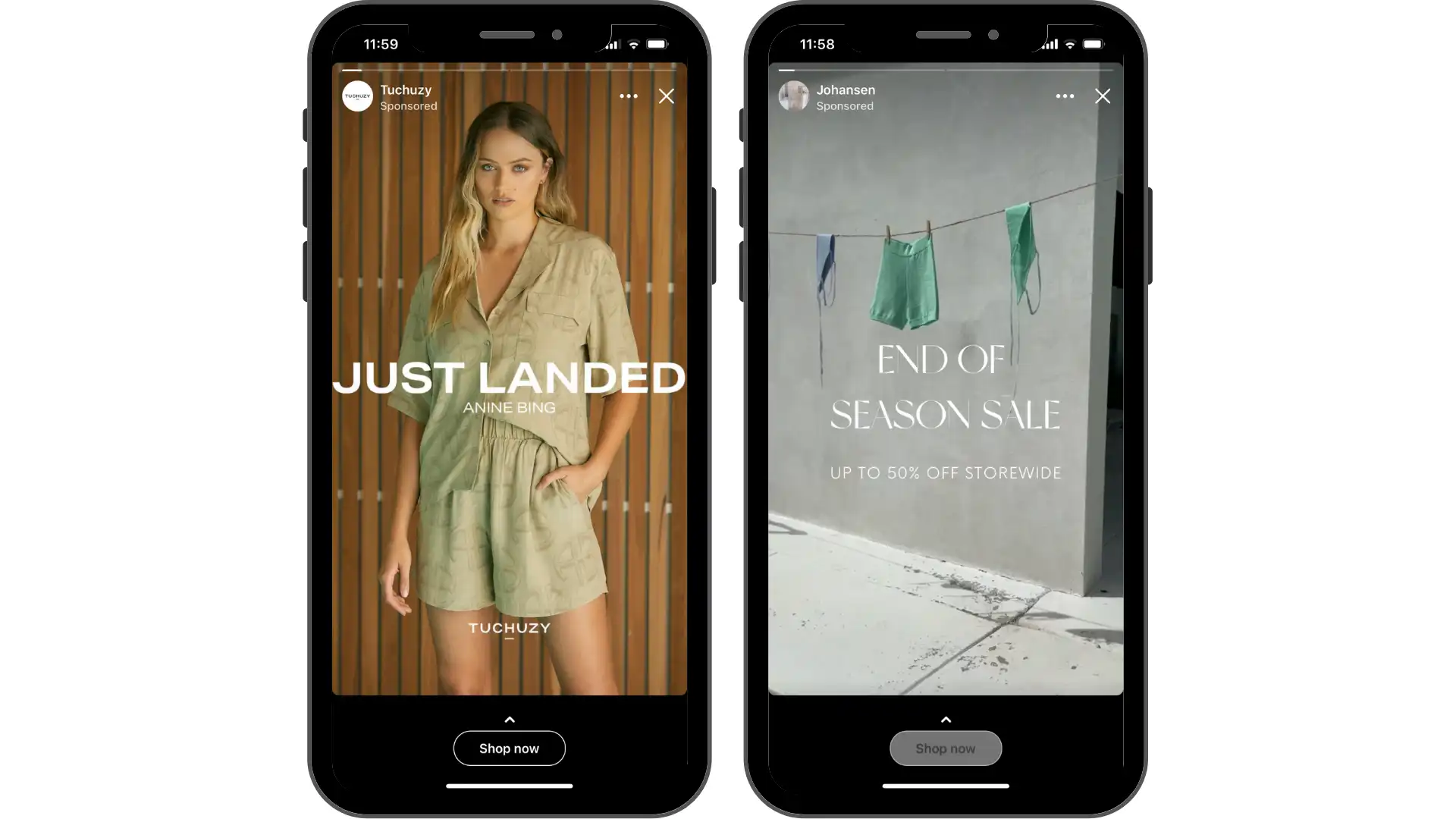
Facebook Story-annonser växer också i popularitet. Över 4 miljoner (opens in a new tab) marknadsförare använder Story-annonser som 62 % av personerna (opens in a new tab) visar mer intresse för en produkt eller ett varumärke efter att ha sett deras händelse. Dessa är exakt desamma som vanliga Facebook Stories men sponsras för att nå en bredare publik.
Med några enkla steg kan du skapa Facebook Story-annonser med hjälp av annonshanteraren. Öka värdet av Stories genom att lägga till nyckelord och utnyttja hashtags (opens in a new tab).
Så här skapar du en Facebook Story i Clipchamp
Steg 1. Välj en Facebook Stories-videomall
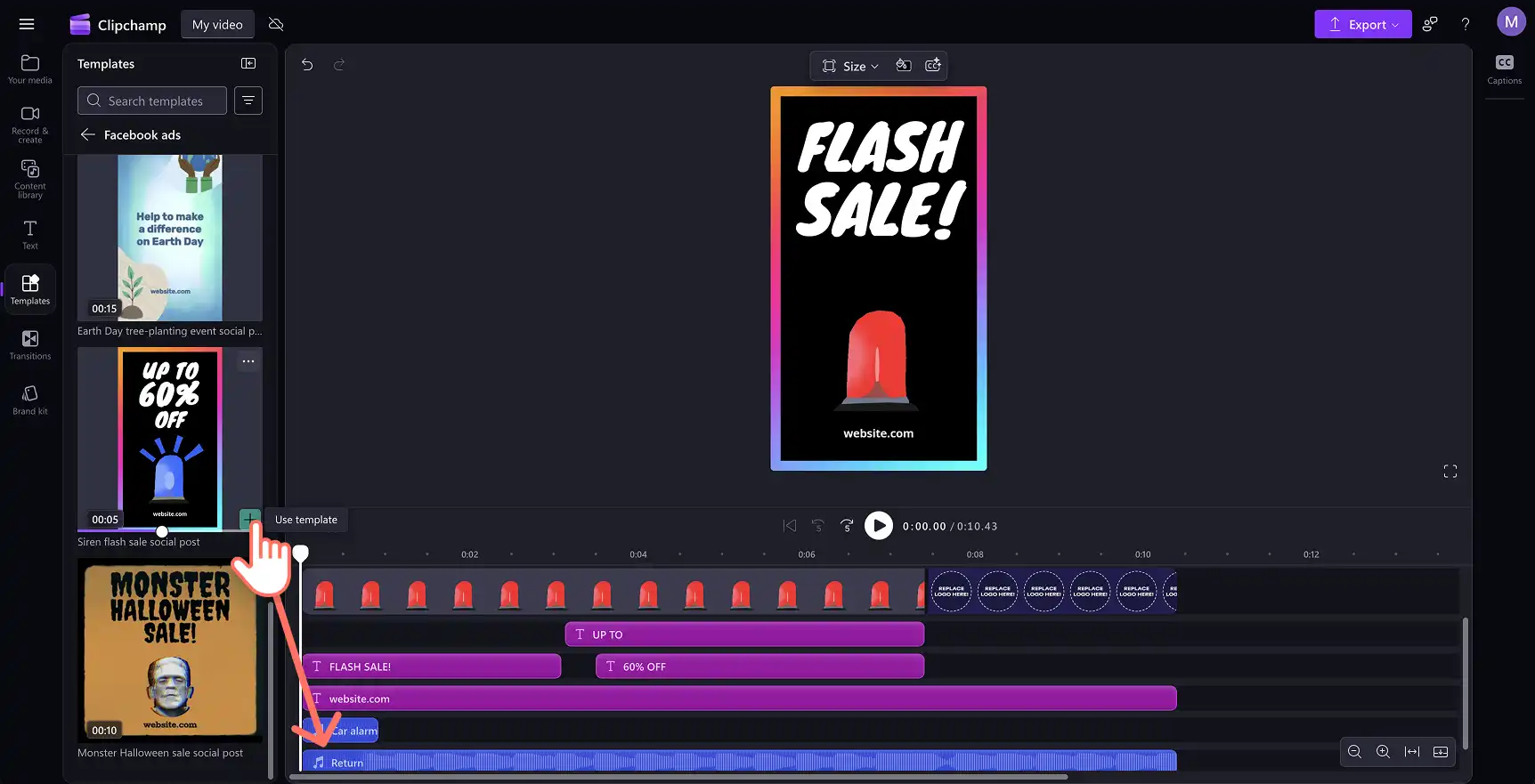
Klicka på mallfliken i verktygsfältet och välj en videomall för att skapa en Facebook story. Clipchamps videoredigerare innehåller ett brett utbud av kostnadsfria videomallar som valts ut i estetiska samlingar för många sociala medieplattformar. I det här exemplet har Facebooks annonssamling en rad relevanta mallar i rätt videostorlek.
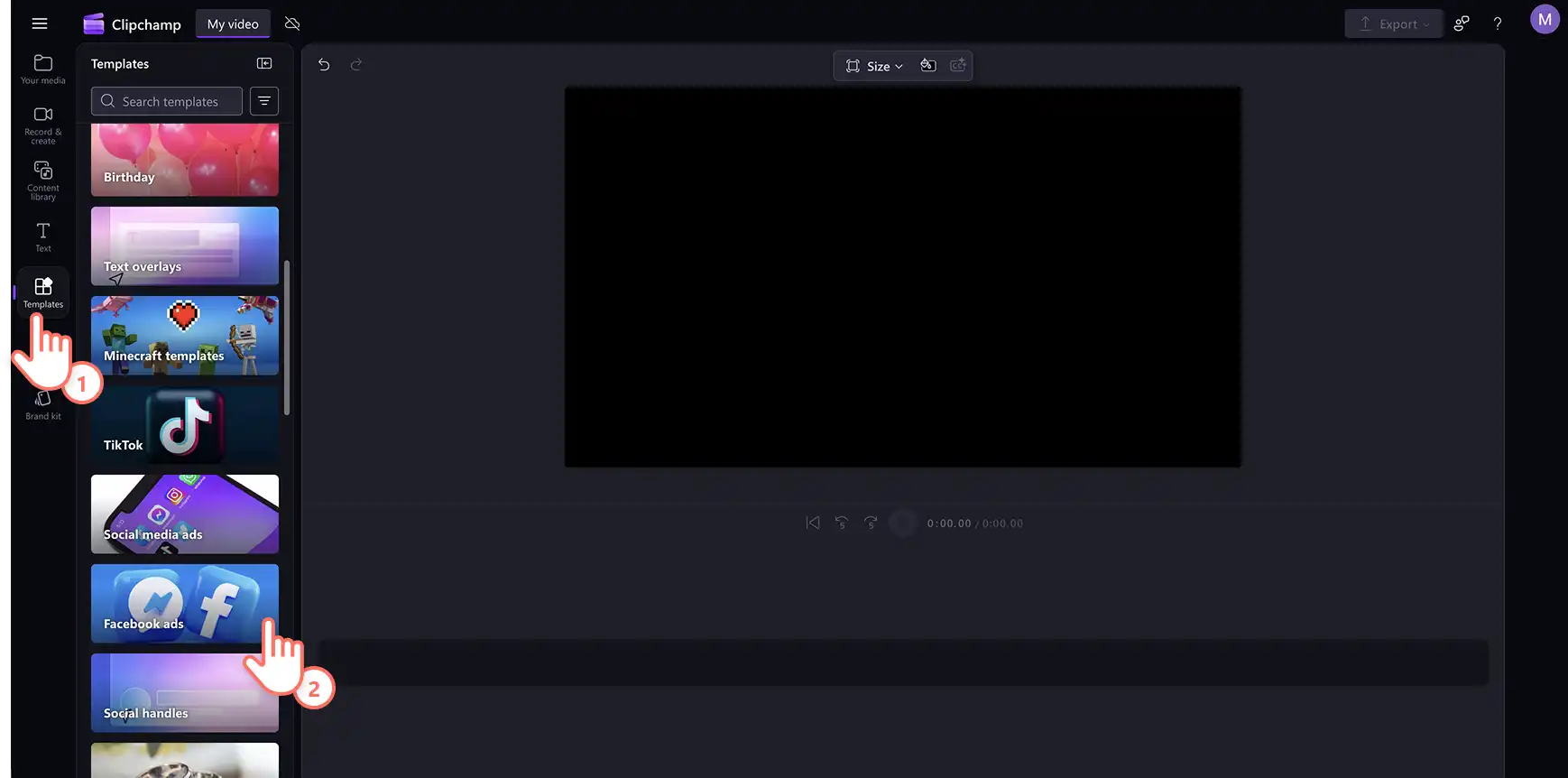
Välj en lämplig mall och lägg sedan till mallen på tidslinjen genom att dra och släppa eller klicka på plusknappen.
Steg 2. Anpassa text
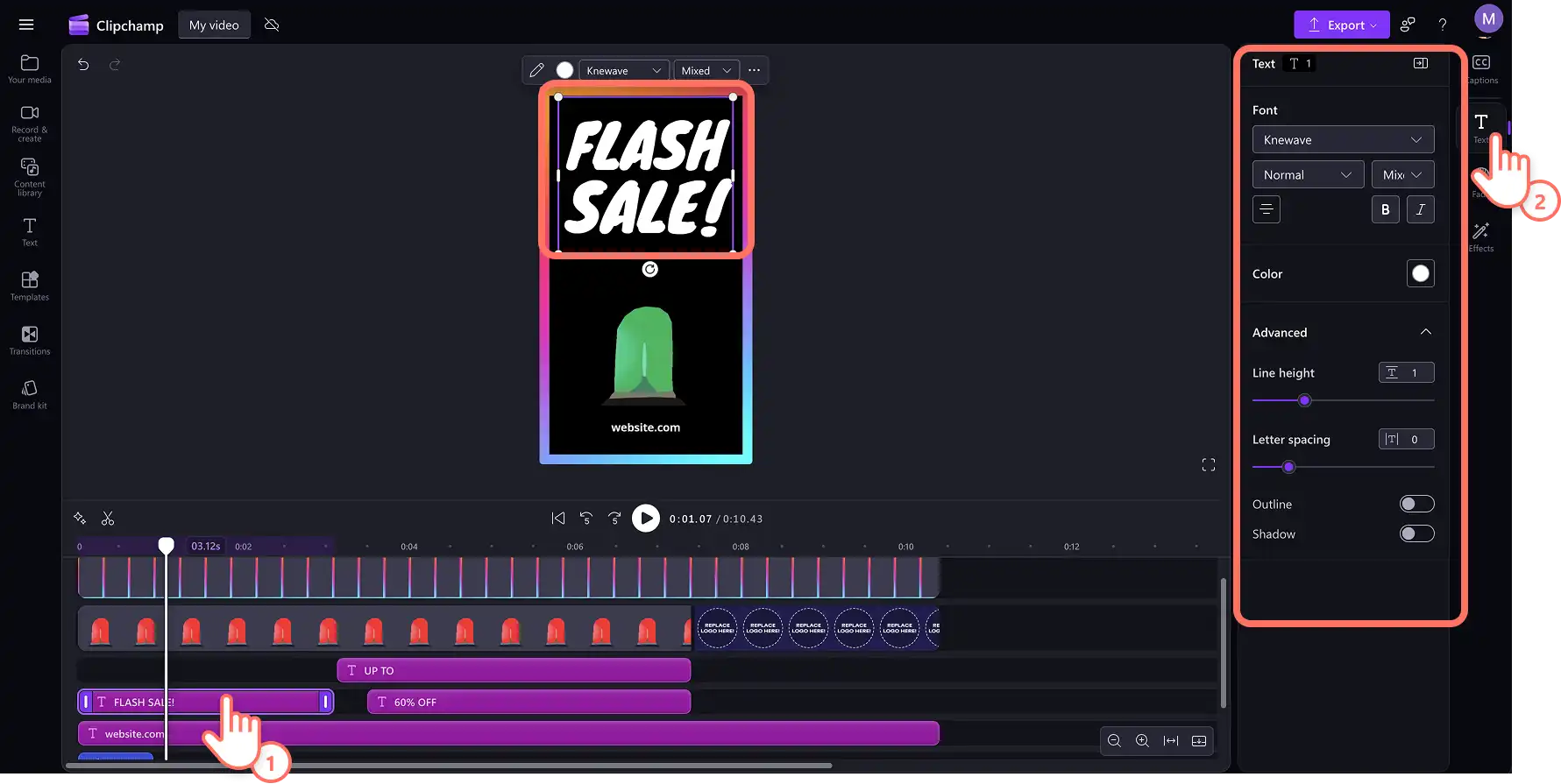
Om du vill redigera texten i rubriken markerar du textrutan på tidslinjen och klickar sedan på textfliken på egenskapspanelen för att ändra teckensnitt och storlek och prova andra avancerade inställningar. Du kan också redigera meddelandet direkt i textrutan.
Steg 3. Lägg till varumärkes- och videoeffekter
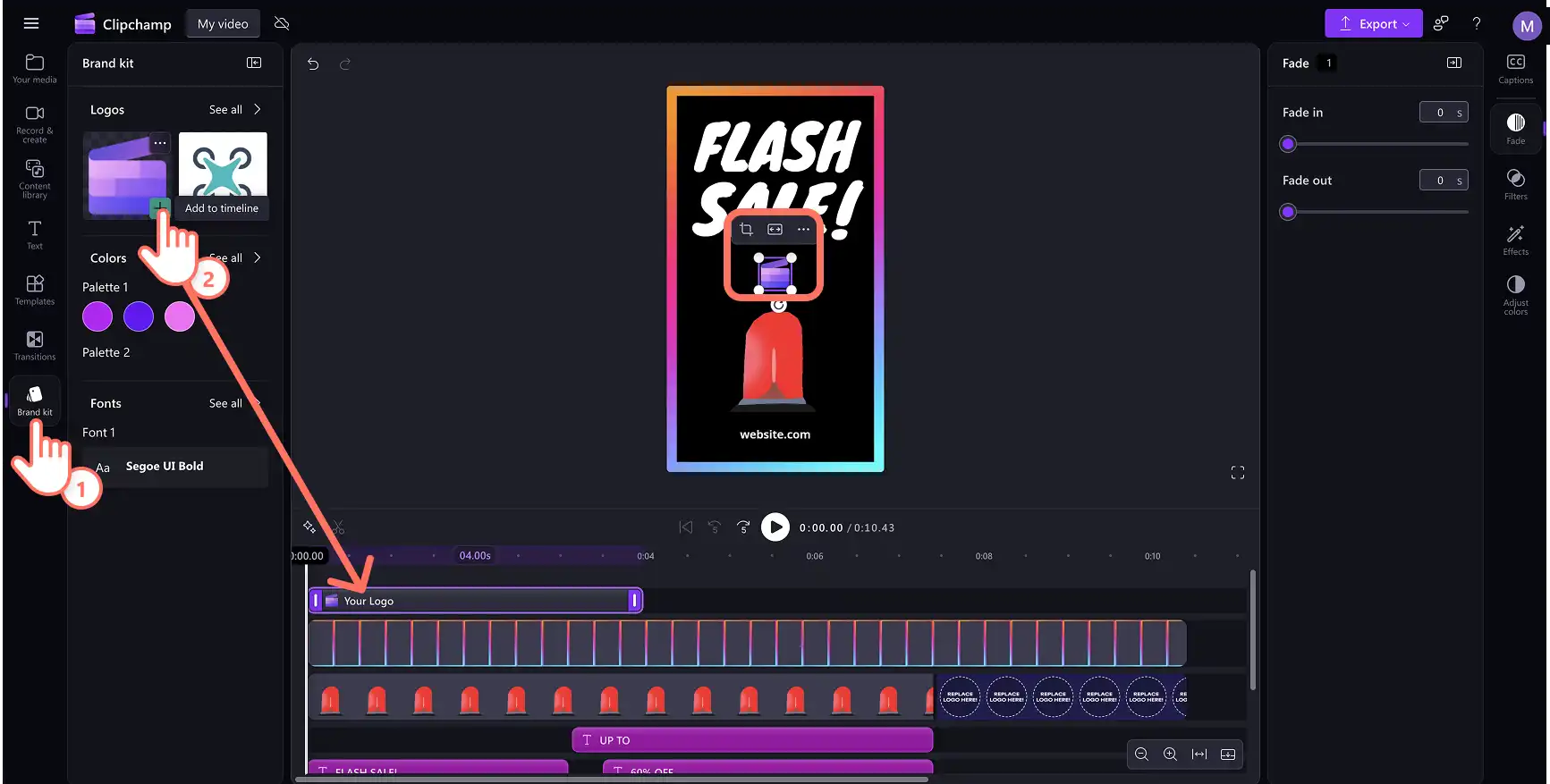
Redigera Facebook Story genom att lägga till en företagslogotyp och andra företagsresurser med hjälp av Märkeskit i Clipchamp där användarna kan lagra logotyper, färgpaletter och teckensnitt. Klicka på fliken Märkeskit i verktygsfältet för att ladda upp och komma åt dina varumärkestillgångar.
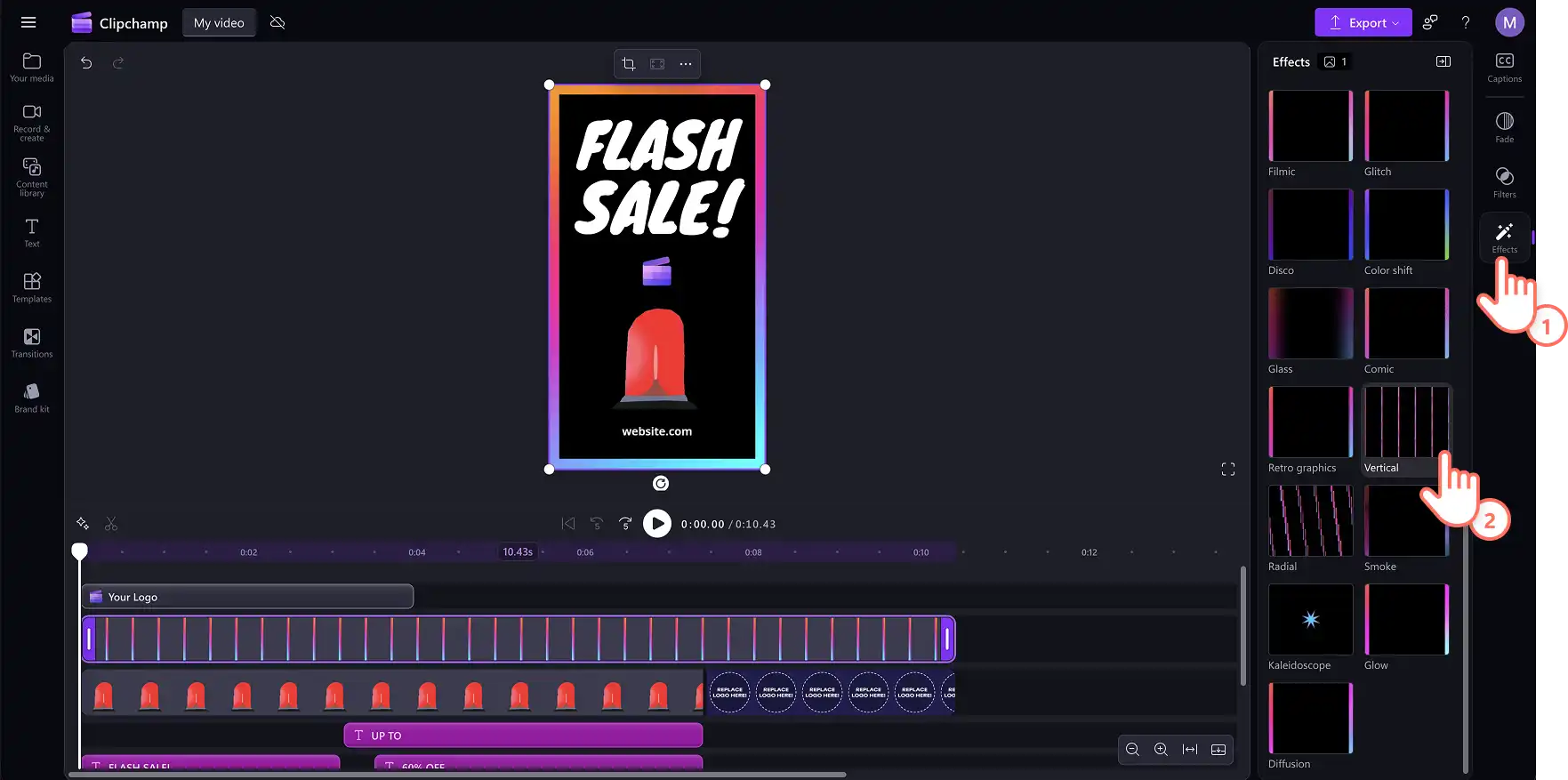
Om du vill lägga till visuella effekter i en Facebook Story markerar du videoklippet på tidslinjen och klickar sedan på fliken Effekter på egenskapspanelen. Här hittar du en mängd olika videoeffekter som snurra och VHS-effekten. Klicka bara för att tillämpa och justera intensiteten med hjälp av skjutreglagen.
Steg 4. Lägg till en AI-voiceover och undertexter
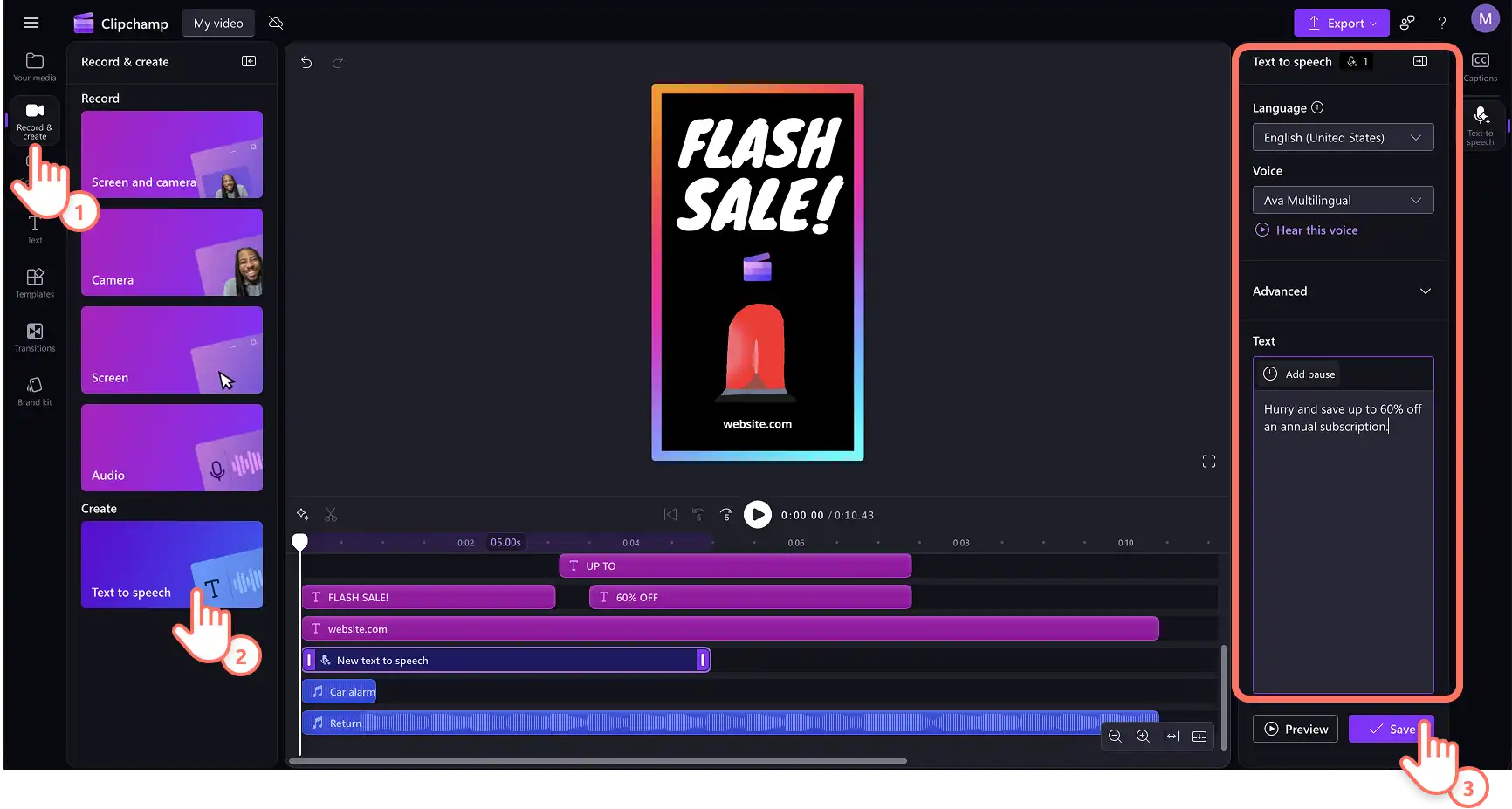
Förbättra Facebook Story med en AI-röstgenerator som är tillgänglig på över 80 språk. Klicka på fliken Spela in & skapa i verktygsfältet och välj sedan Text-till-tal. Klicka sedan på textrutan på fliken Text till tal på egenskapspanelen. Här kan du skriva text direkt i textrutan eller kopiera och klistra in den från Urklipp. Justera voiceover-hastigheten, tonhöjden eller känslan så att de passar Facebook Story-behoven.
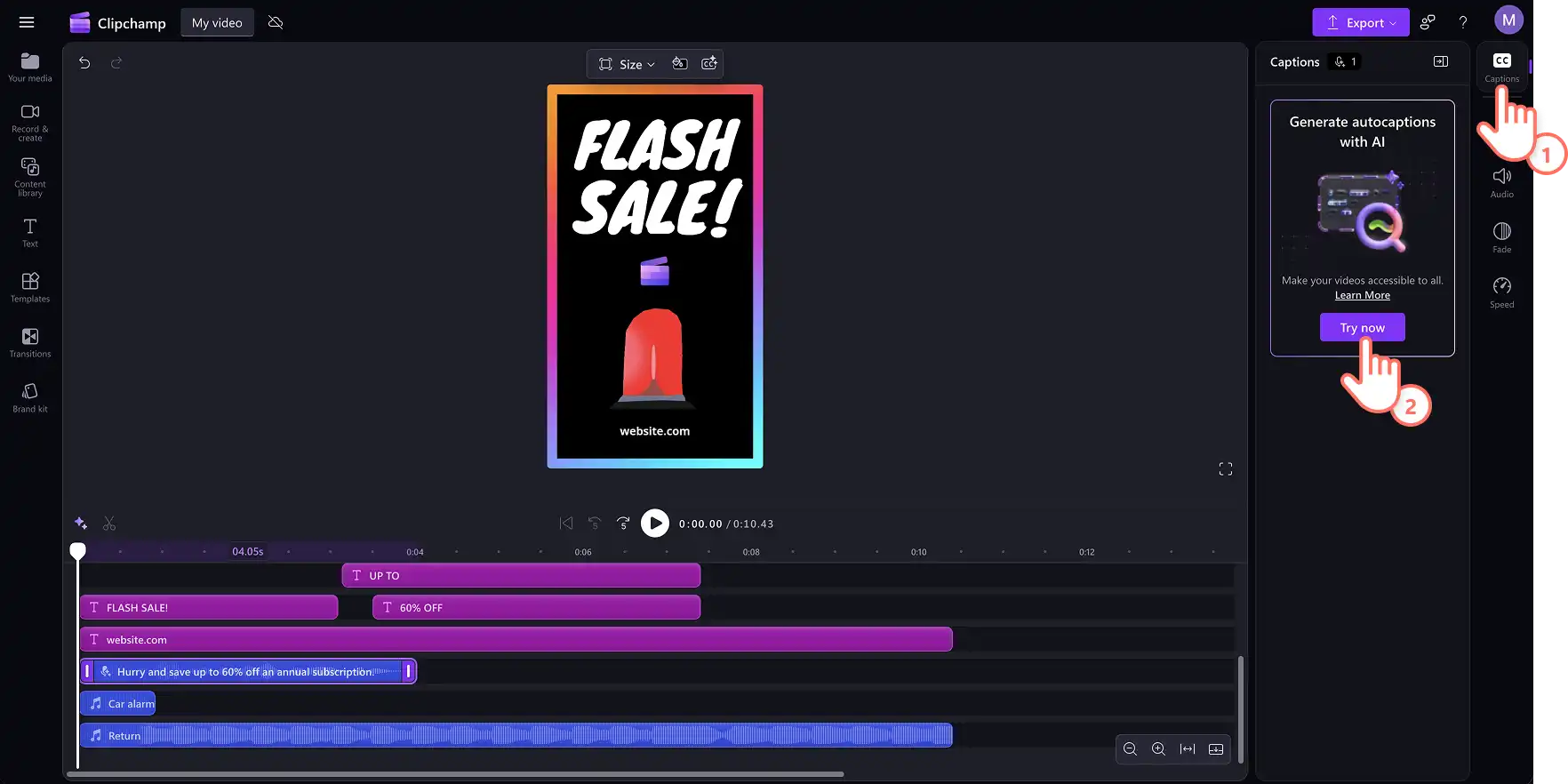
Gör Story-videon mer tillgänglig och spela in ljud utanför tittarna genom att transkribera ljudet med hjälp av Generator för undertexter. Välj fliken Undertexter på egenskapspanelen och klicka på knappen Prova nu för att aktivera undertexter.
Steg 5. Spara Facebook Story
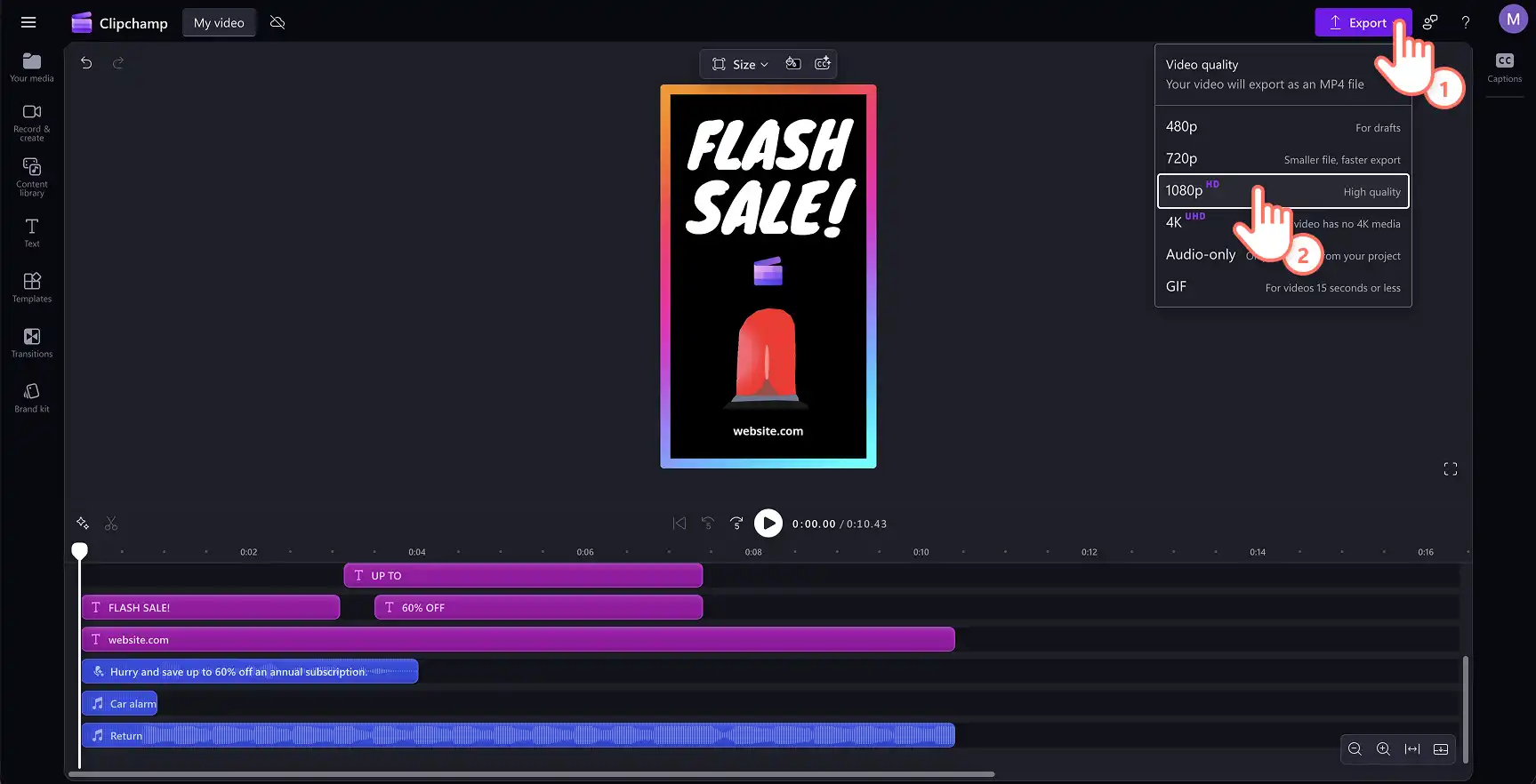
Om du vill ladda ned Facebook Story-videon klickar du på knappen Exportera och väljer en videoupplösning av hög kvalitet. Spara på din dator eller OneDrive och dela sedan till Facebook Stories från din dator eller mobil.
3 Facebook Story att skapa i Clipchamp
1. Spelreaktion på delad skärm
Notera gameplay och en livereaktion med en enkel men effektiv video med delad skärm. Det är bara att dra och släppa bildmaterial och anpassa text, effekter och bakgrundsmusik.
2. Annons för lokalt företag
Locka nya kunder genom att visa upp ditt företag med bild och video i en kortfattad annons Facebook Story. Kombinera foton med material för att berätta ett företags historia och visa upp produkter, och anpassa sedan med en företagslogotyp och uppmaning till handling.
3. Grattis på födelsedagen
Önska vänner grattis på födelsedagen med något mer speciellt än det vanliga vägginlägget eller meddelandet. Gör en Facebook Story med tecknade serier och textanimationer för att fira en väns stora dag. Lägg till eget material eller dekorera med klistermärken och GIPHY-kollektioner.
Tips för att skapa fantastiska Facebook Stories
Om du vill att dina berättelser ska vara engagerande och välgjorda kan du prova att använda dessa videoredigeringstekniker för att stoppa scrollandet och få dina följares uppmärksamhet.
Håll berättelserna rakt på sak och fokusera på ett huvudbudskap eller en viktig idé per berättelse.
Använd en blandning av olika typer av innehåll, till exempel foton, videor och GIF-filer, för att hålla Stories fräscha och mindre förutsägbara.
Experimentera med olika berättelseformat, som frågestunder&A-sessioner, omröstningar eller livevideosändningar, för att hålla publiken engagerad och intresserad.
Lägg till textöverlägg för att göra det lättare för tittarna att förstå innehållet i en video, särskilt när man tittar utan ljud.
Användning Kreativa övergångar mellan klipp för att hålla tittaren engagerad och intresserad.
Experimentera med filter och effekter för att göra berättelser mer visuellt engagerande.
Nu när du vet allt för att komma igång med stories kan du fortsätta utforska andra videomarknadsföringsmetoder, till exempel hur man skapar reels. Börja skapa idag med Clipchamp gratis eller ladda ned Windows-appen Microsoft Clipchamp.
Vanliga frågor och svar
- Kan du se vem som tittar på en Facebook Story?
Medan artikeln är live trycker du på avsnittet Tittare längst ned för att se vem som tittade på den. Den här listan innehåller dina Facebook vänner och om Story sekretess är inställd på Offentlig kommer den att visa följare eller andra användare som inte är vänner.
- Försvinner Facebook Stories efter visning?
Berättelser är synliga för en utvald målgrupp i tjugofyra timmar, men användare kan aktivera arkiv för att spara dem automatiskt när de löper ut. Det är bara du som kan se ditt eget arkiv. Du kan aktivera eller inaktivera den här funktionen när som helst.
- Kan jag se vem som har visat min händelse efter 24 timmar?
Du kan titta på visningslistan i upp till fyrtioåtta timmar från den ursprungliga inläggstiden genom att öppna Story Arkiv. Efter de första tjugofyra timmarna är berättelsen inte längre aktiv på en profil, men den finns kvar i arkivet i ytterligare tjugofyra timmar, där tittarlistan fortfarande är synlig.
Obs!Skärmbilderna i den här artikeln kommer från Clipchamp för personliga konton. Samma principer gäller för Clipchamp för arbets- och skolkonton.