Obs! Skärmdumparna i den här artikeln är från Clipchamp för arbetskonton och samma principer gäller för Clipchamp för skolkonton. Självstudierna för Clipchamp-personkonton kan variera.Läs mer.
På den här sidan
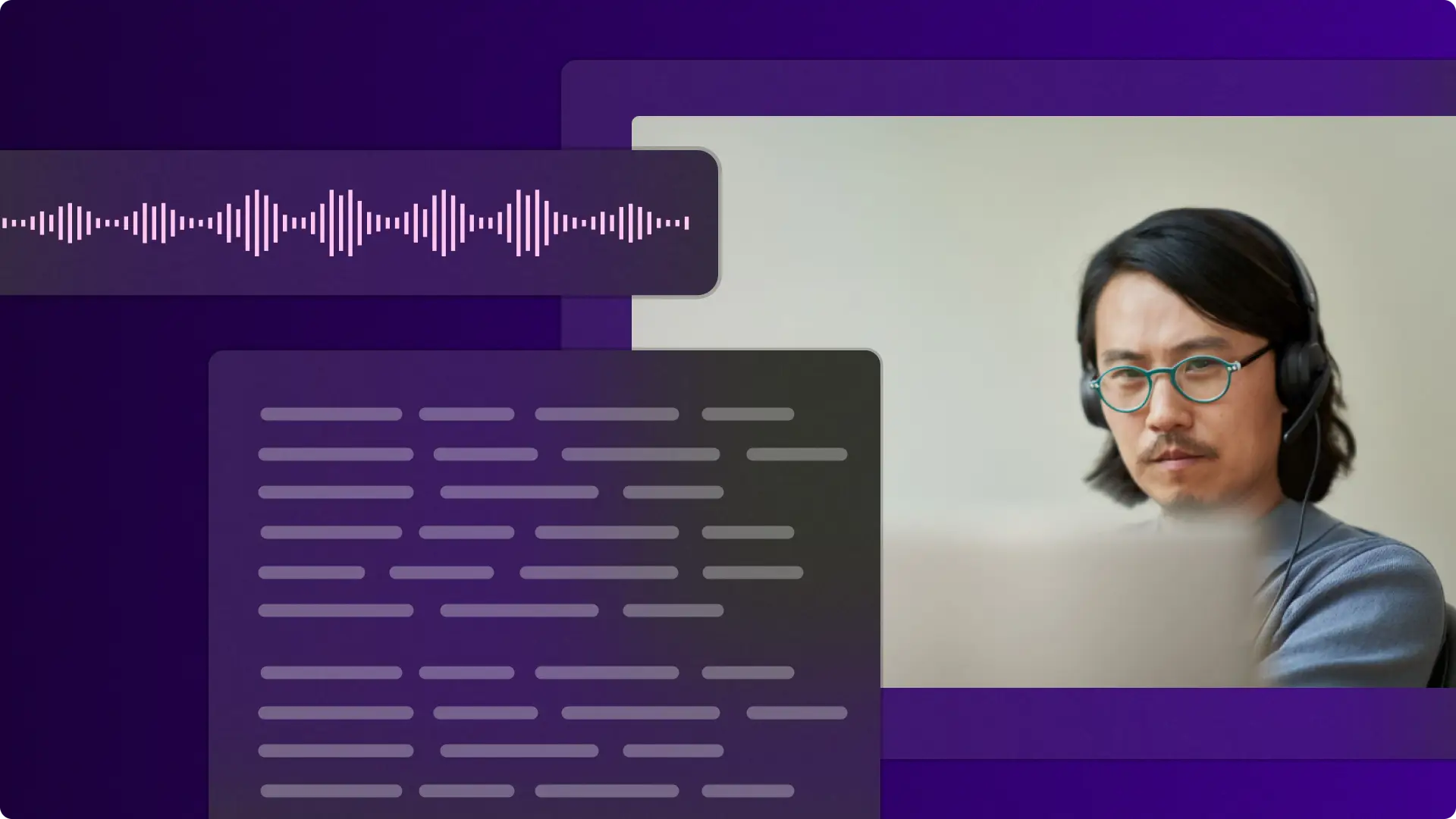
Omvandla produktiviteten med ljud till text i Microsoft-appar. De AI-drivna verktygen gör det enkelt att konvertera ljudklipp och röstinspelningar till text i realtid. Den snabba och säkra funktionen finns direkt i populära verktyg, till exempel Microsoft Word, Microsoft PowerPoint, Clipchamp videoredigeraren och Microsoft Teams.
Omvandla ljud till snygga första utkast för dokument och presentationer, transkribera ljud från föreläsningar till text eller förbättra videoinnehåll med korrekta undertexter på globala språk. Upptäck fem kraftfulla metoder för att låsa upp nya nivåer av effektivitet med ljudtranskription i Microsoft 365-appar.
Metod 1. Transkribera ljud till text i Word
Dikteringsfunktionen i Word kan göra det snabbare att skapa dokument. Fånga brainstormingar och undvik långa inmatningssessioner med den här ljud-till-text-konverteraren. Funktionen är särskilt användbar för personer med begränsad rörlighet och som har svårt att skriva. Transkriptionsprocessen är enkel att använda men ändå mycket kraftfull eftersom den också kan identifiera olika högtalare och skapa en transkription med etiketter och tidsstämplar, vilket sparar framtida redigeringstid.
Så här använder du Diktering i Word för att transkribera ljud
Öppna ett nytt Word dokument i appen Word eller använd Word online för att komma igång.
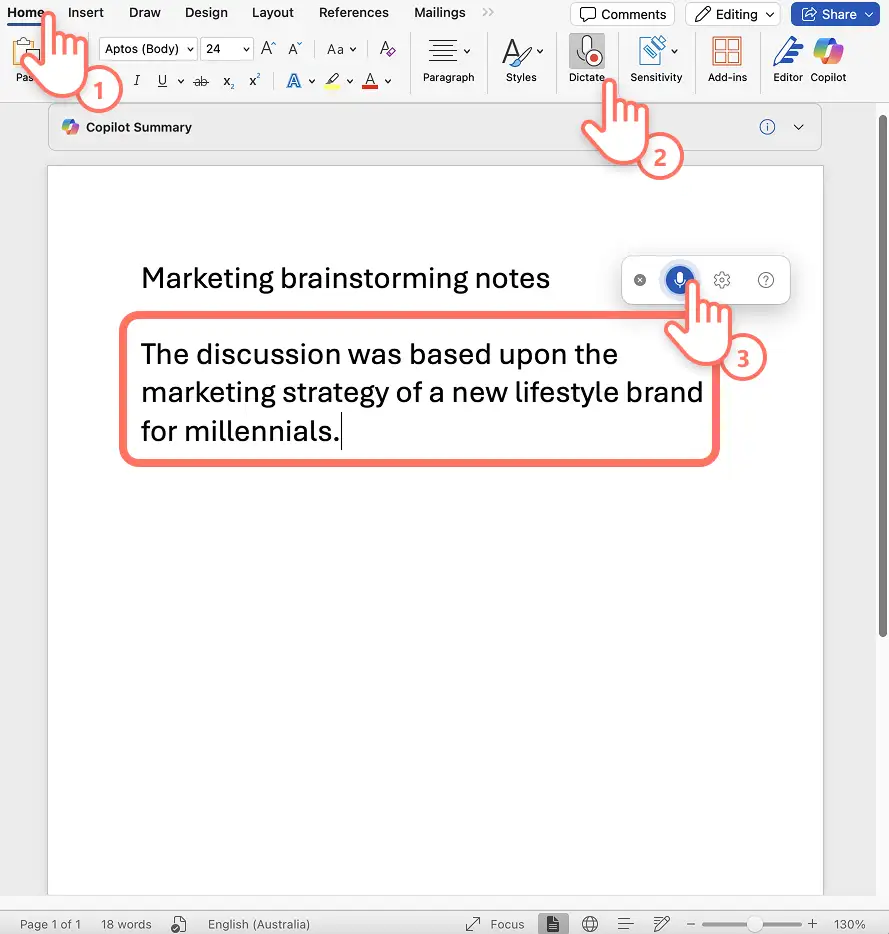
Välj dikteringsikonen i menyfliksområdet i Word.
Aktivera mikrofonbehörigheter på enheten och starta sedan om Word.
Klicka på dikteringsikonen för att starta inspelningen. Ikonen blir blå och en tidsstämpel visar längden på inspelningen.
Börja tala tydligt och se hur ljudet transkriberas i dokumentet i realtid.
Klicka på dikteringsikonen igen för att stoppa inspelningen.
Granska anteckningarna, justera dokumentformateringen och spara ljudtranskriptionen.
Fem idéer för att använda ljudet till textkonverteraren i Word
Fånga brainstorming av sessionsanteckningar i realtid så att de kan ordnas om i rapporter och lösningar snabbare.
Transkribera föreläsningssalar så att de viktigaste punkterna från studiematerialet kan sammanfattas i lättlärda anteckningar.
Omvandla intervjuljud till text och snabba upp skrivandet på arbetsplatsen eller när du skapar journalistiskt innehåll.
Skapa mötesprotokoll för arbete genom att spela in gruppdiskussioner och generera korrekta avskrifter att dela med intressenter som inte kunde delta.
Utveckla tillgängligt studiematerial för elever med inlärningsskillnader genom att använda texttranskribera ljudfunktioner för att konvertera inspelade lektioner till skriftliga dokument som de kan granska i sin egen takt.
Om funktionen
Diktering är endast tillgängligt för Office 365 och Microsoft 365-prenumeranter.
Användare kan också generera transkriptioner från ljudfiler med hjälp av ladda upp en ljudfilsfunktion i Word för Microsoft 365 på Windows i kommersiella klientorganisationer.
Personer som använder ett skärmläsarprogram som Skärmläsaren i Windows kan också använda en skärminspelare för att transkribera ljud till text som ett ytterligare hjälpmedel.
Metod 2. Transkribera ljud från röstinspelning i Clipchamp
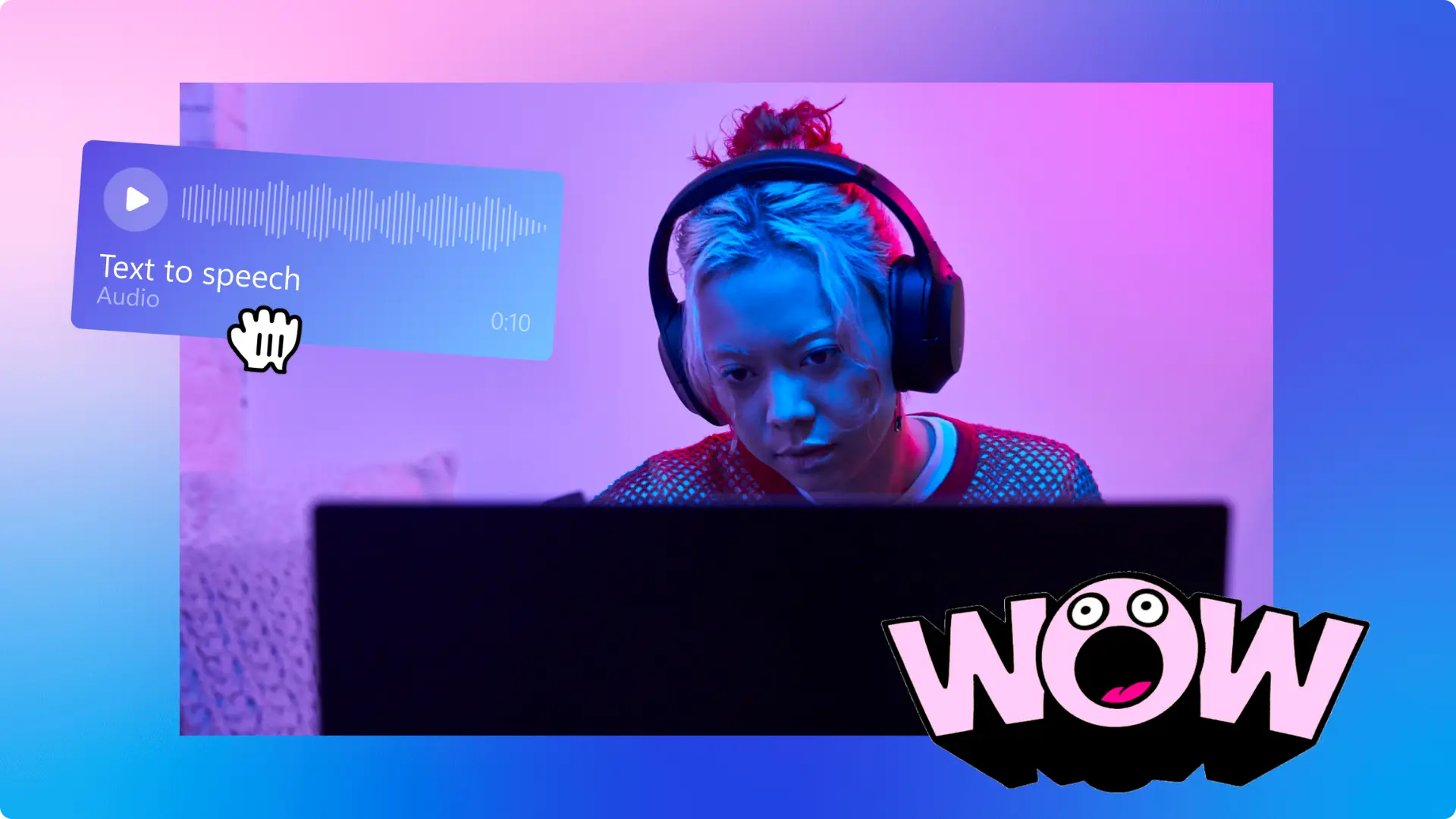
Appen med röstinspelaren online i Microsoft Clipchamp kan vem som helst snabbt skapa ljudinspelningar för video voiceovers. Gratis och med garanterad sekretess kan den paras ihop med autocaptionsfunktionen för att generera undertexter och konvertera ljudinspelningar till korrekta transkriptioner på olika språk.
Så här transkriberar du röstinspelningar i Clipchamp
Skapa en ny video på app.clipchamp.com eller använda Microsoft Clipchamp Windows-appen på datorn.
Leta reda på posten och skapa en flik i verktygsfältet och välj sedan röstinspelaren.
Tillåt mikrofonåtkomst i popup-fönstret.
Välj mikrofonkällan och gör ett mikrofontest.
Klicka på den röda knappen för att starta och avsluta röstinspelningen så att den visas på tidslinjen.
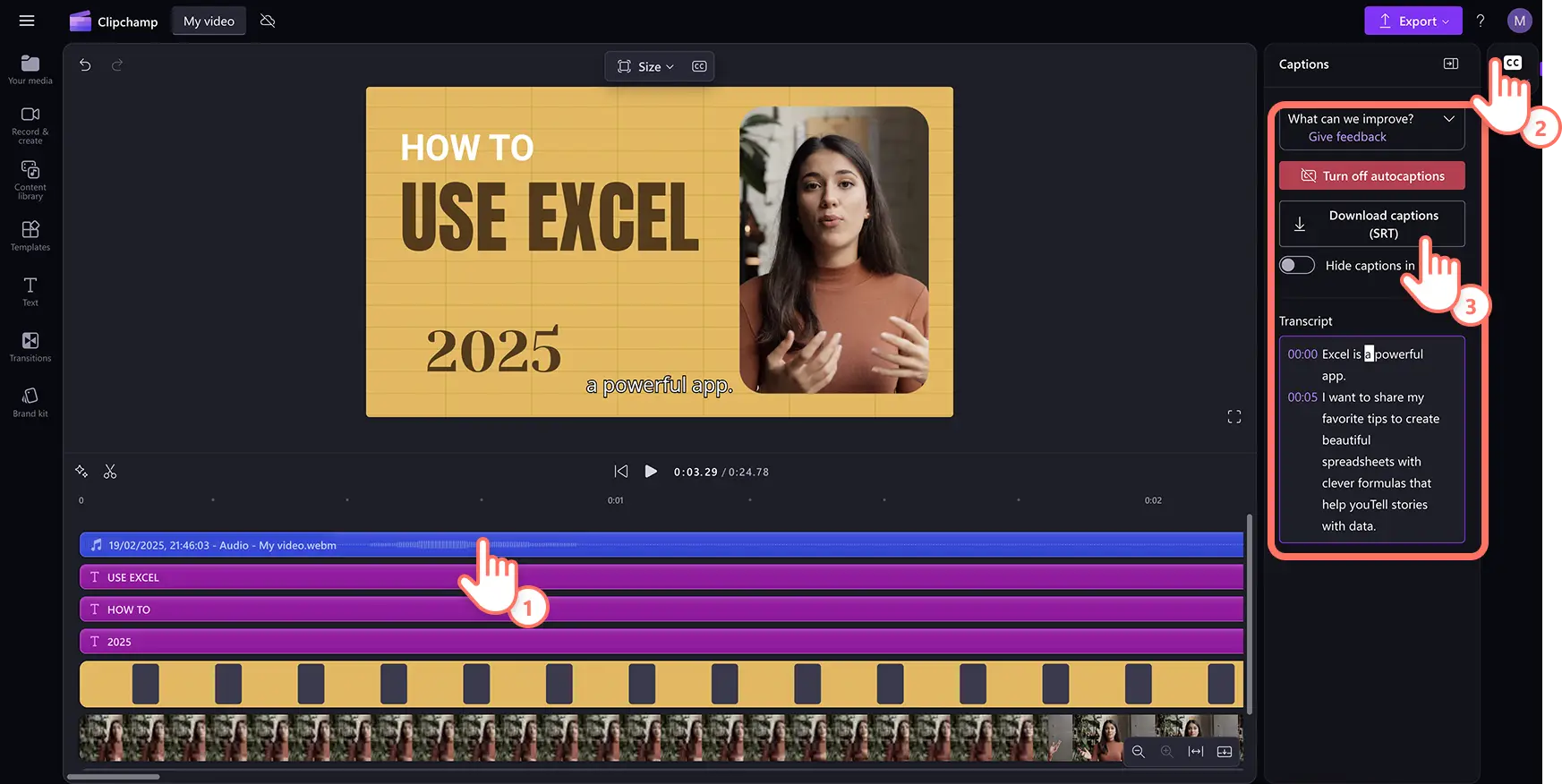
Välj ljudtillgången på tidslinjen och klicka sedan på fliken Beskrivningar på egenskapspanelen.
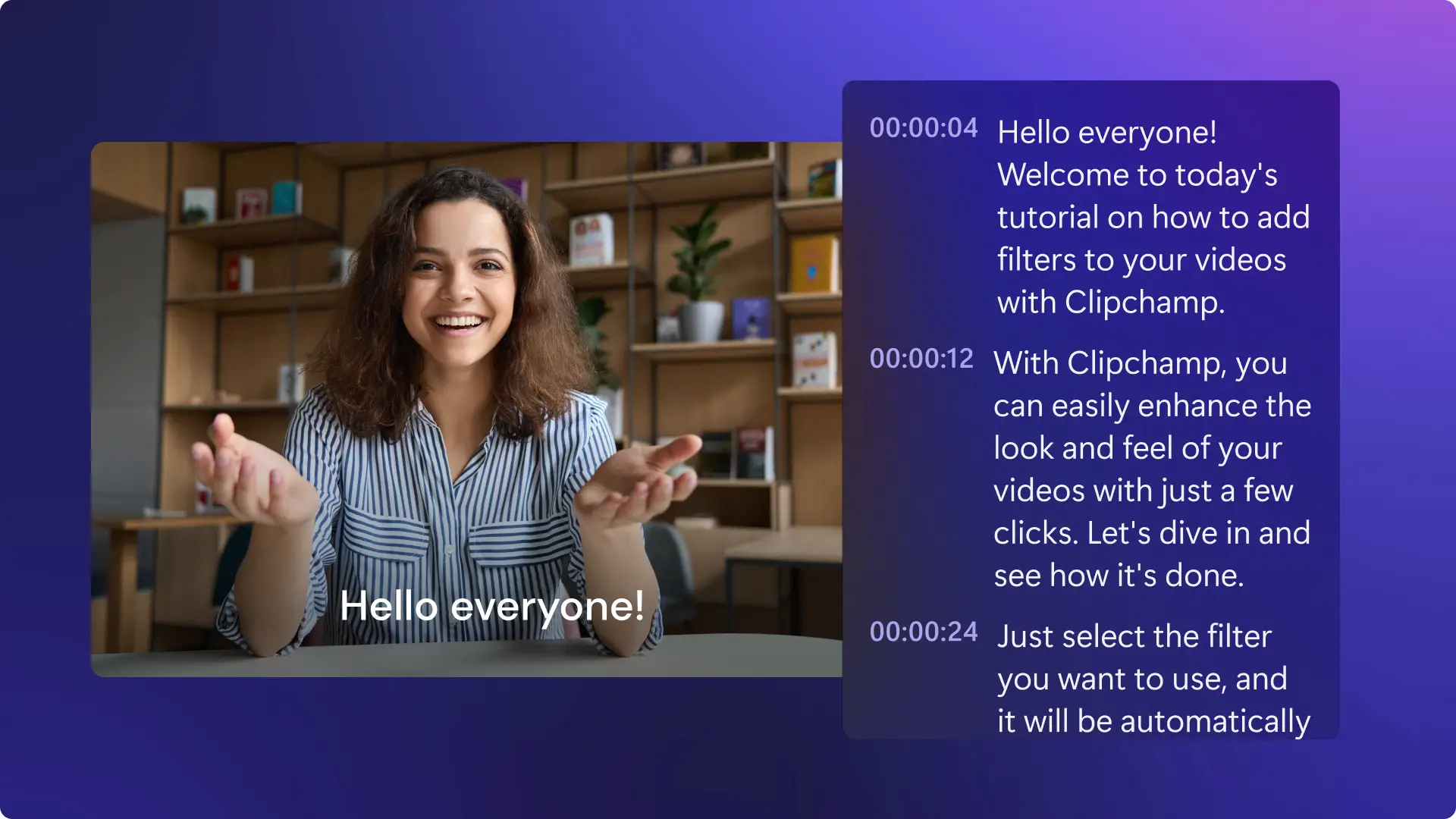
Funktionen för smart röstigenkänning genererar då undertexter och ett nedladdningsbart videotranskript i . SRT-format som visar text och tidsstämplar.
Fem idéer för att transkribera röst till textomverterare i Clipchamp
Spela in ett personligt röstspår på ett globalt språk och generera undertexter på ett önskat språk.
Berätta videouppsatser och bildspelsvideor som berättar historien bakom bilderna och följer med dem med undertexter.
Gör stegvisa instruktioner för en demovideo och dela den med korrekta undertexter och en skriftlig transkription.
Skapa utbildningsförklaringsvideor för elever genom att spela in röstförklaringar över visuellt innehåll och tillhandahålla transkriptioner för elever som behöver textbaserade resurser.
Skapa utbildningsvideor för anställdas introduktion med professionella voiceovers och transkriptioner som nyanställda kan referera till under inlärningsprocessen.
Om funktionen
Ljudtranskription är kostnadsfritt för alla Clipchamp användare, men röstinspelningar är begränsade till 30 minuter åt gången så att spela in flera tar längre röstöverblivningar.
Du kan också återanvända ljudtranskriptionerna som innehåll i Word-dokument eller andra dokument.
Användare kan åtgärda dålig ljudkvalitet och minska bakgrundsbrus i röstinspelningar med ljuddämpningsverktyg , vilket säkerställer mer exakta avskrifter.
Metod 3. Transkribera ljud från video i Clipchamp
För användare som behöver transkribera en video till text aktiverar du auto subtitle generator i Clipchamp videoredigeraren för att skapa korrekta undertexter och en nedladdningsbar transkription med några klick.
Så här transkriberar du video till text i Clipchamp
Skapa en ny video i app.clipchamp.com eller använda Microsoft Clipchamp Windows-appen på datorn.
Ladda upp videon med importmedieknappen på mediefliken i verktygsfältet för att bläddra bland datorfiler eller ansluta OneDrive för molnlagringsåtkomst.
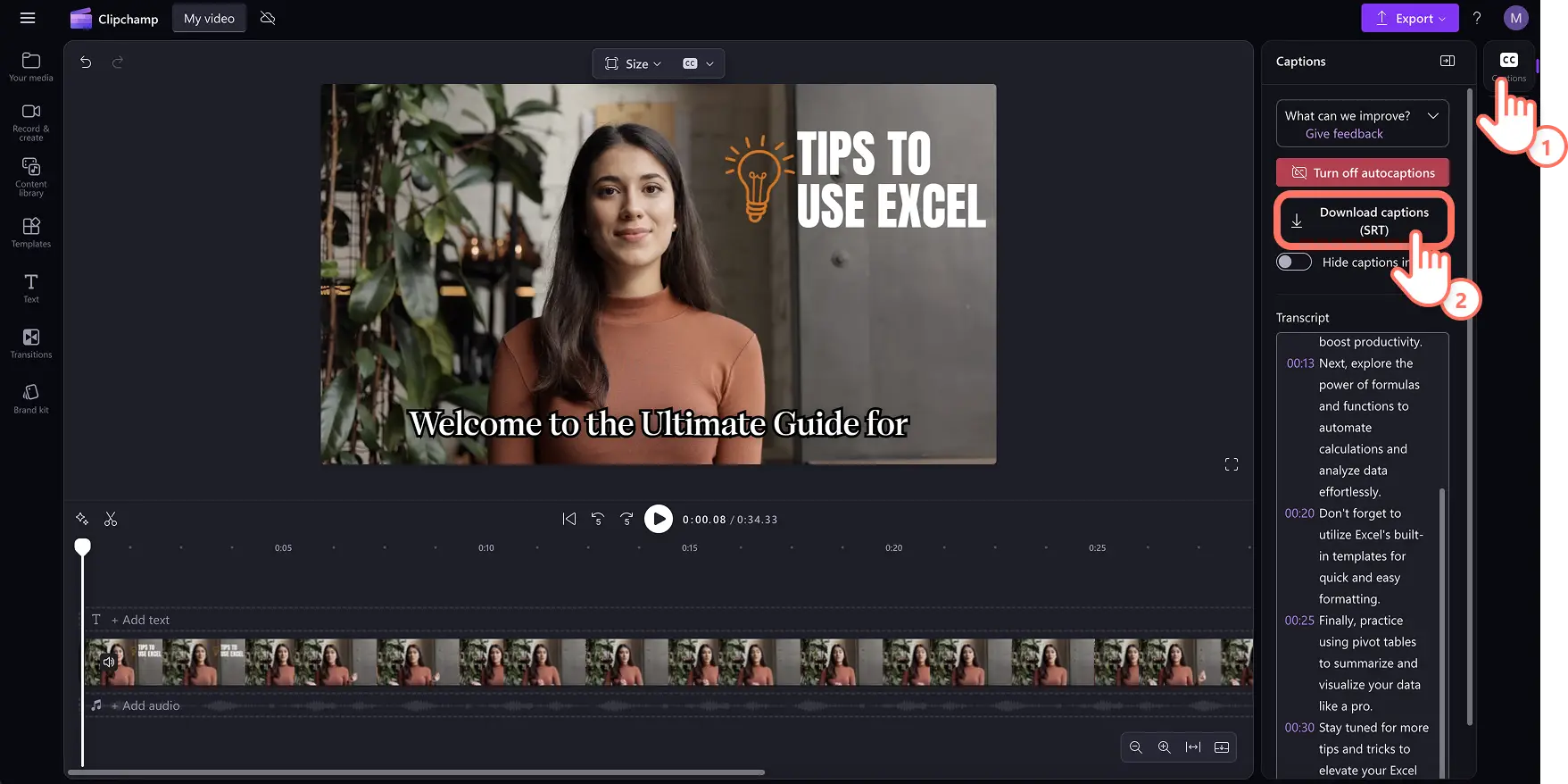
Lägg till videon på tidslinjen och välj sedan fliken Beskrivningar på egenskapspanelen.
Markera ljudspråket och markera kryssrutan för att filtrera svordomar i popup-fönstret.
Klicka på knappen transkribera media för att börja skapa bildtexter för videons ljud.
Granska transkriptionen tillsammans med videotidsstämplarna och klicka på ett visst ord för att skriva om det.
Ladda ned videoutskriften med hjälp av nedladdningstexterna (. och filen laddas automatiskt ned till enheten.
Fem idéer för att använda AI-video för texttranskription i Clipchamp
Omvandla YouTube-videor, rullar och video podcasts i videor med snygga undertexter och återanvända transkriptionen för video SEO behov.
Skapa inkluderande utbildningsvideor med textbeskrivningar, ljudbeskrivningar och signera språkdekaler och återanvänd transkriptionen för dokument och e-postmeddelanden.
Snygga till klipp från möten med AI-undertexter så att arbetsgrupper lätt kan skumma igenom och granska dem, och lägg till videotranskriptionen som extra stöd.
Skapa föreläsningar för utbildningsvideor online genom att lägga till undertexter till inspelade klasser och tillhandahålla nedladdningsbara transkriptioner för anteckningar och studier.
Utveckla videor om säkerhet och efterlevnad på arbetsplatsen med obligatoriska bildtexter och transkriptioner för att säkerställa att alla anställda kan komma åt viktig information från ljudinspelningar, oavsett hörselförmåga eller språkkunskaper.
Om funktionen
Autocaptions- och videotranskription är gratis för Clipchamp användare, men genereringstiden beror på användarens Internetanslutning och videons längd.
Globala språk stöds, men det går bara att transkribera ett språk per video.
Transkription av video till text drivs av Microsoft Automatisk taligenkänning så att den är säker och korrekt.
Metod 4. Transkribera ljud till bilder i PowerPoint
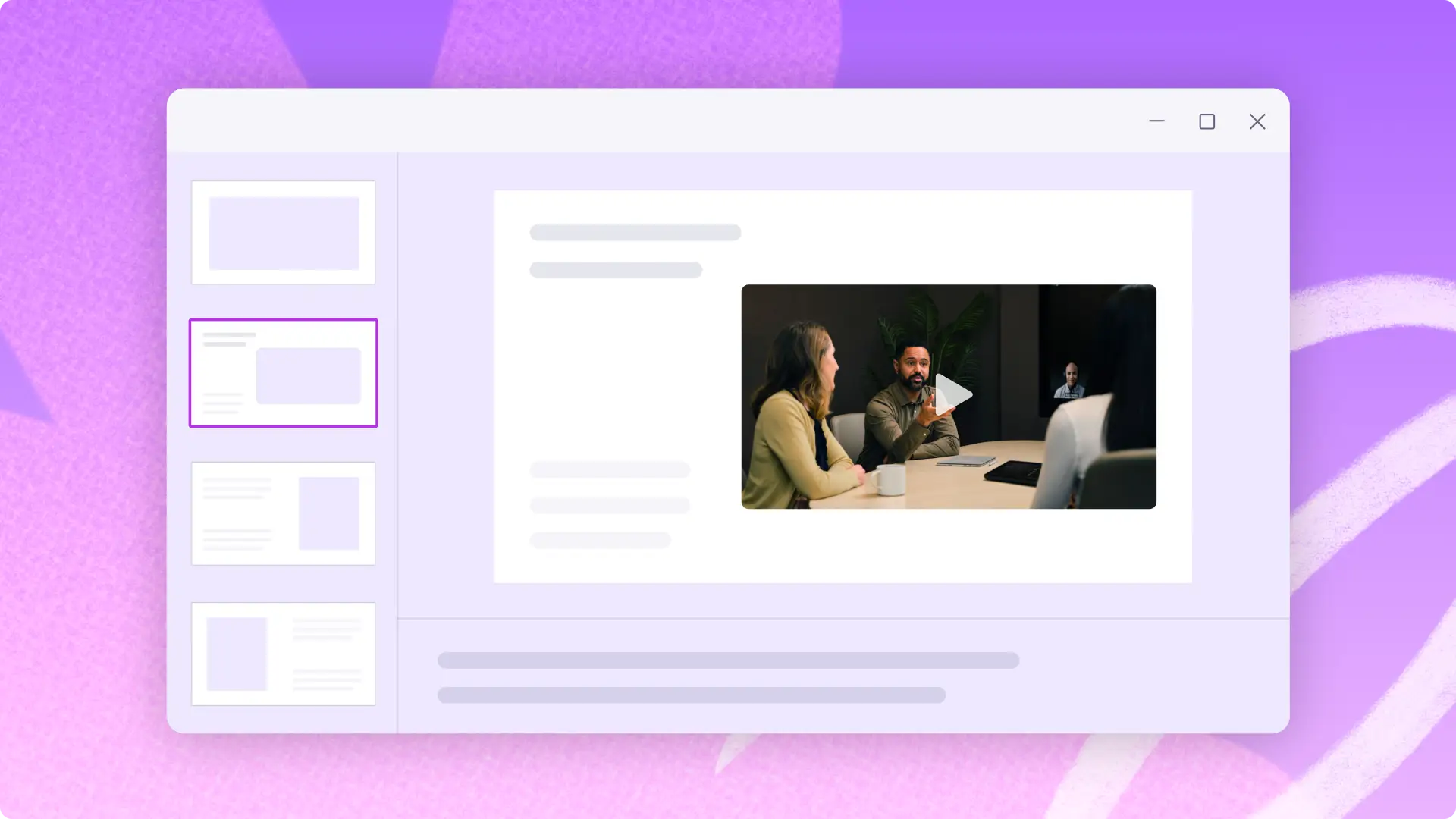
Skapa innehåll för dina bilder på bara några minuter med diktering i PowerPoint. Med den här funktionen kan tal till text-transkription online skapa ett dynamiskt och effektivt sätt att snabba upp arbetsflödet och generera innehåll som ska läggas till i presentationsplatshållare och stödanteckningar.
Så här omvandlar du ljud till PowerPoint-bilder
Skapa en presentation eller öppna befintliga presentationer med hjälp av Microsoft PowerPoint.
Välj dikteringsikonen på startfliken i PowerPoint.
Aktivera mikrofonen med hjälp av enhetsinställningarna och starta om PowerPoint.
Aktivera dikteringsikonen och börja prata för att se hur röst till text visas i bilderna.
Redigera ljudtranskriptionen och justera placeringen mellan bilderna.
Fem idéer för att använda ljud till textkonverterare i PowerPoint
Spela in inledande idéer och transkribera dem för att skapa en disposition för bilder och förfina dem sedan till polerade meningar med hjälp av Microsoft Copilot i Microsoft 365.
Transkribera ljud till text för att utöka bilder så att läsare kan granska asynkront och på ett tillgängligt sätt.
Samla viktiga insikter för varje bild i en lång presentation och använd transkriptionen för att skapa omfattande stödanteckningar för leverans.
Skapa klassrumspresentationer genom att tala innehållsidéer högt och konvertera dem till bildtext för lektioner.
Förbered presentationsbilder för företag effektivt genom att diktera viktiga stödpunkter och företagsdata som snabbt kan formateras i professionella bilder för investerarmöten.
Om funktionen
Åtgärda eventuella transkriptionsfel i realtid via tangentbordet medan dikteringsfunktionen körs.
Läs upp skiljetecken för att lägga till i transkriptionen, spara redigerings- och förfiningstid.
Den AI-drivna transkriptionen lagrar inga röstdata så den är säker och säker.
Metod 5. Transkribera mötesinspelningar i Teams
Omvandla automatiskt ljud under möten till anteckningar med transkriberingsfunktionen i Microsoft Teams. Dela transkriptionen med intressenter eller överladda produktiviteten efter möten med praktiska uppgifter för teamet.
Så här genererar du en transkription i Microsoft Teams
Starta ett Teams-möte genom att välja knappen + nytt möte i Microsoft Teams-appen.
Välj alternativet spela in och transkribera från fler åtgärder eller tre punkter i möteskontrollerna för att börja spela in ett möte.
När mötesinspelningen är slut konverteras mötesljudet till text och sparas i mötesinformationen.
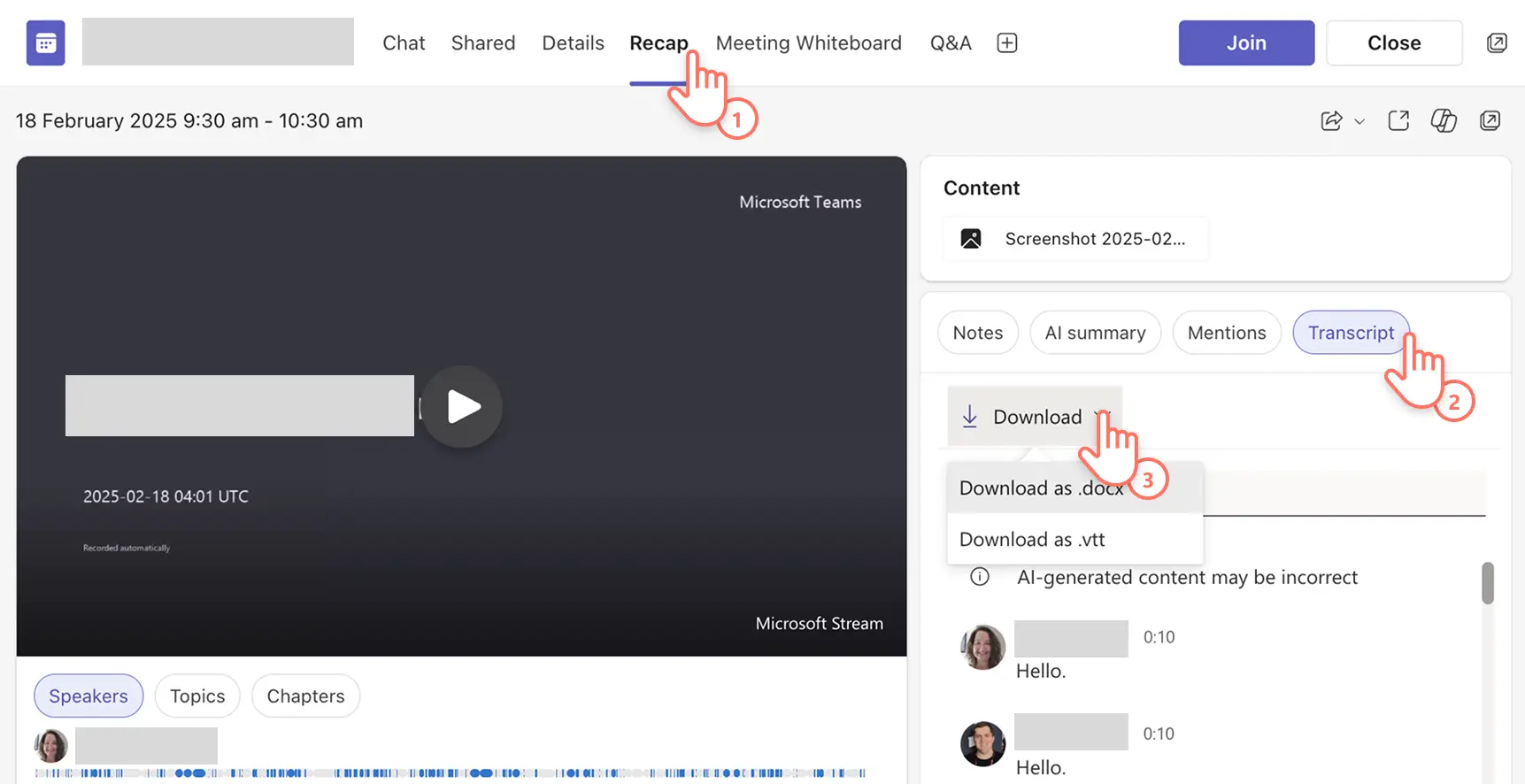
Gå till fliken för sammanfattning av mötet för att hitta videoinspelningen av mötet, AI-genererade anteckningar samt AI-genererad transkription med tidsstämplar och talarnamn.
Välj transkriptionsknappen, välj nedladdning och välj filformate .docx eller .vtt.
Mötestranskriptionen sparas på enheten.
Fem idéer för att använda transkriptioner av mötesljud i Teams
Generera en transkription och få en lista över milstolpar, uppföljningsuppgifter eller beslutsfattande punkter så att mötesdeltagare och intressenter hålls informerade.
Transkribera demo- och utbildningsmöten för att ta fram skriftliga guider och material till kunder och nya medarbetare som referensmaterial efter mötet.
Omvandla mötesinspelningar till text, få intressanta samtalsämnen och citat och återanvänd innehållet som inspiration till blogginlägg och idéer för företagsvideor.
Spela in föräldramöten och virtuella inlärningssamtal för att ge familjer en skriftlig sammanfattning att referera till när de stöder lärande hemma.
Dokumentera samtal med klientsamråd genom att transkribera konversationer för att skapa detaljerade poster för projektdokumentation, faktureringssyften och framtida anteckningar.
Om funktionen
Kontrollera att transkriptionsspråket matchar språket som talas i mötet för att säkerställa att transkriptionen blir korrekt.
Be it-administratörer och mötesorganisatörer att bevilja inspelnings- och transkriberingsbehörigheter för Teams-mötet.
Hitta mötesinspelningar och avskrifter som sparats i OneDrive för företag för enkel åtkomst.
Kom igång med valfri produktivitetsapp i Microsoft 365 eller upptäck mer hjälpmedelsverktyg inbäddade i Microsoft för att hjälpa användarna att uppnå mer.
Fortsätt lära dig mer om skapa videor för arbete som hur du skapar effektfulla videor genom att spela in en PowerPoint eller tidsbesparande tips som hur man sammanfattar en video med AI.
Kom igång med Clipchamp videoredigeraren eller ladda ned Microsoft Clipchamp Windows-appen.
Vanliga frågor och svar
Kan Microsoft Copilot transkribera ljud med AI?
Microsoft 365 Copilot kan transkribera och översätta ljudinspelningar, vilket hjälper användarna att effektivisera uppgifter och öka produktiviteten med AI:s kraft.
Vilka ljudfilformat kan jag transkribera i Microsoft?
Microsofts transkriptionstjänster i Word, PowerPoint och Clipchamp videoredigerare har för närvarande stöd för .wav, .mp4, .m4a .mp3 ljudformat.
Kan jag transkribera en skärminspelning i Microsoft?
Hjälpmedel är en viktig prioritet hos Microsoft, så användare som använder skärmläsarprogram kan också transkribera ljud till text med hjälp av Microsoft Word online.