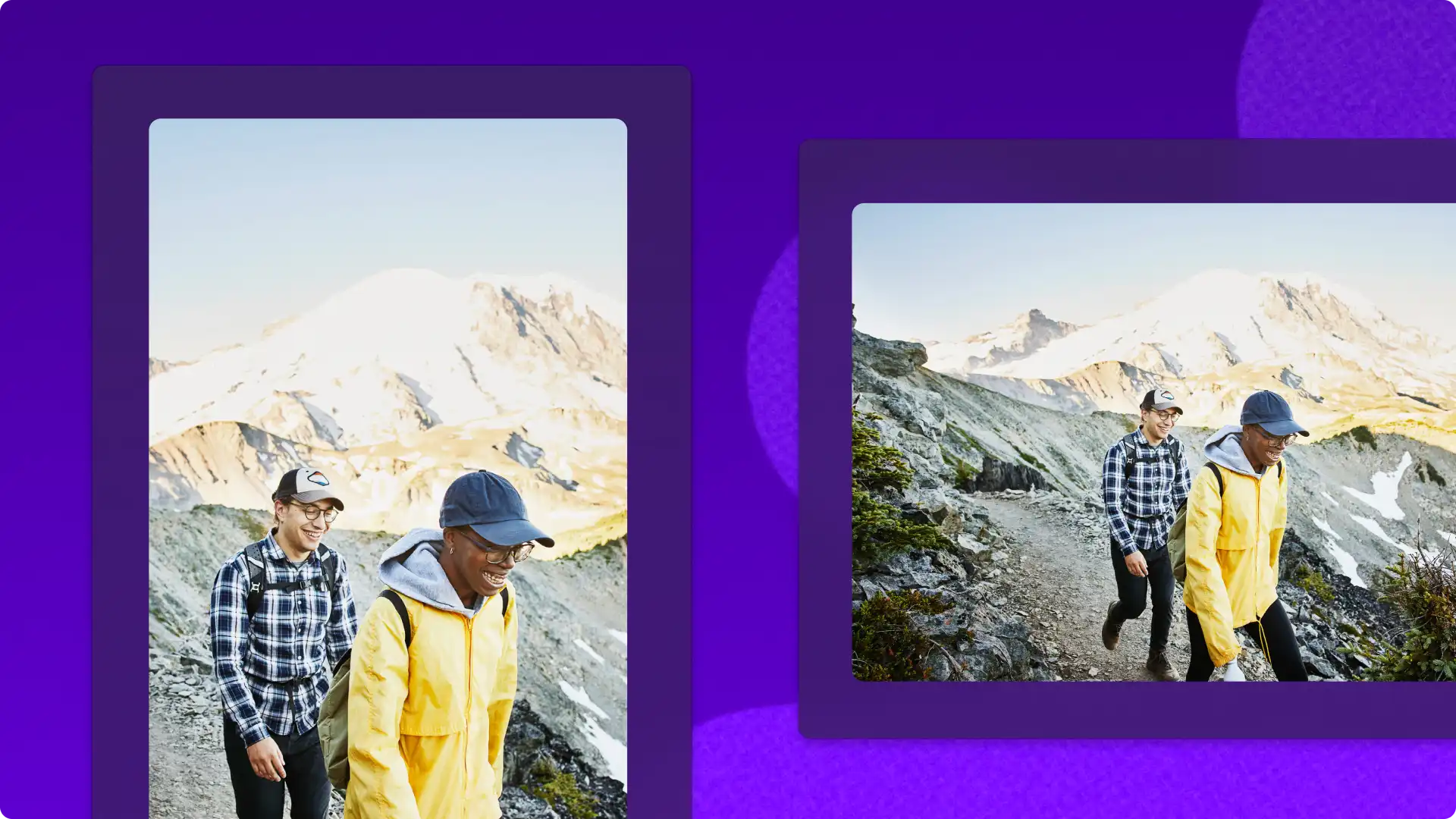
นำวิดีโอที่มีอยู่ไปใช้เพื่อจุดประสงค์อื่นเพื่อให้เหมาะกับข้อมูลจำเพาะของ Instagram ได้ฟรีทันทีโดยไม่ต้องดาวน์โหลดใดๆ
พร้อมสัมผัสการปรับขนาดวิดีโอที่ไม่มีความยุ่งยาก และเตรียมบอกลาขอบสีดำที่ชวนอึดอัด ปัญหาด้านการปรับขนาด และวิดีโอที่มีคุณภาพแย่ไปได้เลย คุณมีหน้าที่เพียงแค่นำเข้าวิดีโอ, เลือกพรีเซ็ตอัตราส่วนกว้างยาวสำหรับ Instagram แล้วจึงบันทึกวิดีโอด้วยความละเอียดระดับ HD
เข้าถึงผู้ชมมากขึ้นได้อย่างง่ายดายด้วยการโพสต์วิดีโอข้ามแพลตฟอร์มลงใน Instagram โดยไม่ต้องสร้างวิดีโอใหม่ตั้งแต่ต้น เรียนรู้วิธีการปรับขนาดวิดีโอสำหรับ Instagram ในไม่กี่วินาทีด้วย โปรแกรมตัดต่อวิดีโอ Clipchamp
วิธีการปรับขนาดวิดีโอสำหรับ Instagram Stories และ Reels
ขั้นตอนที่ 1 นำเข้าวิดีโอหรือเลือกฟุตเทจในสต็อก
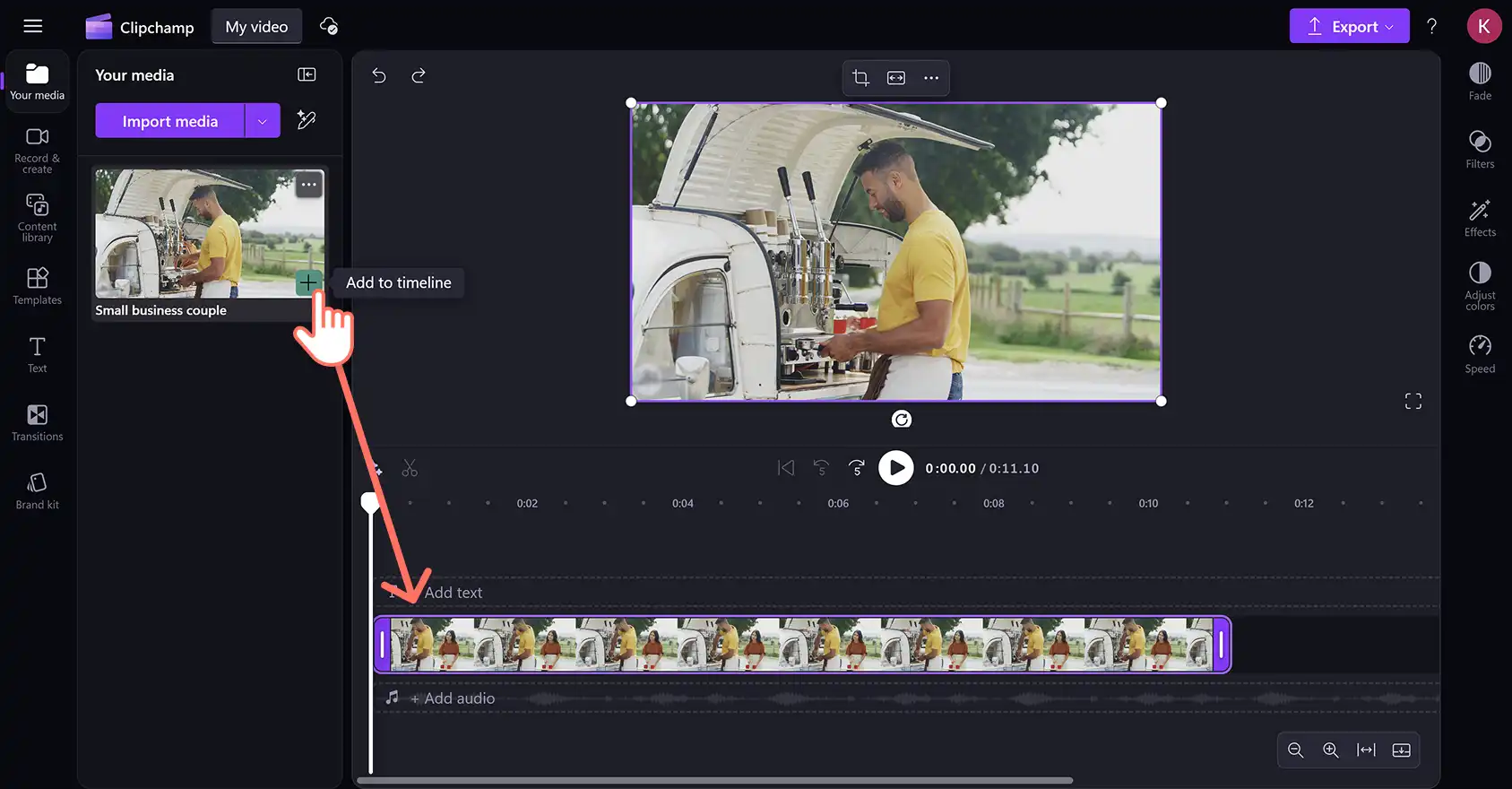
ปรับขนาดวิดีโอได้ทุกขนาดสำหรับ Instagram โดยการอัปโหลดและ เปลี่ยนแปลงอัตราส่วนกว้างยาวของวิดีโอในไม่กี่คลิก ก่อนอื่น ให้อัปโหลดวิดีโอจากคอมพิวเตอร์ของคุณ, เชื่อมต่อ OneDrive หรือใช้ฟุตเทจในสต็อกภายใน ไลบรารีเนื้อหาจากนั้น ลากแล้วปล่อยวิดีโอของคุณลงบนไทม์ไลน์การตัดต่อ ซึ่งวิดีโอของคุณจะได้รับการตั้งค่าเป็นอัตราส่วนกว้างยาวแบบ 16:9 ตามค่าเริ่มต้น
ขั้นตอนที่ 2. แปลงวิดีโอให้มีขนาดเหมาะกับ Instagram
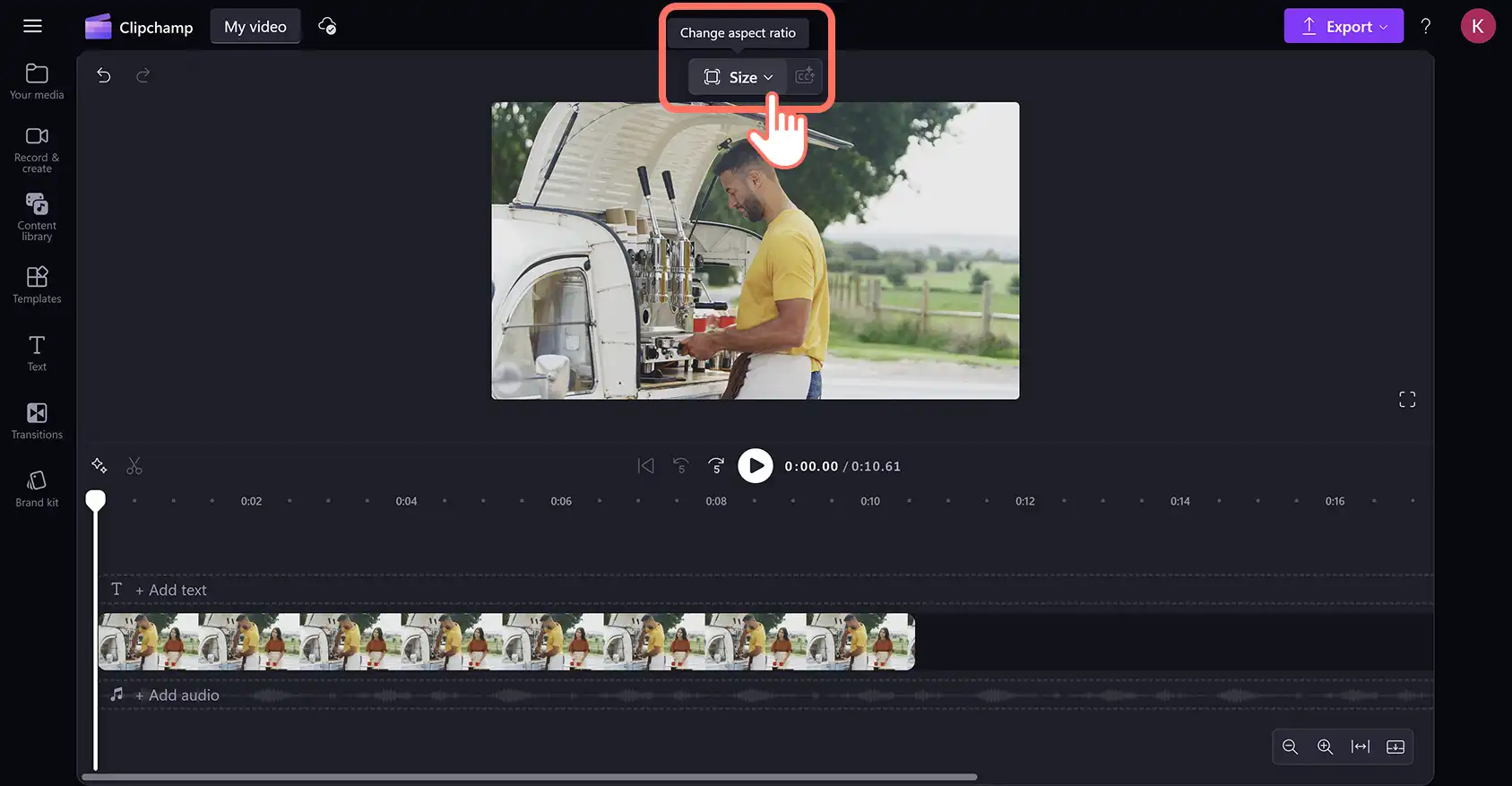
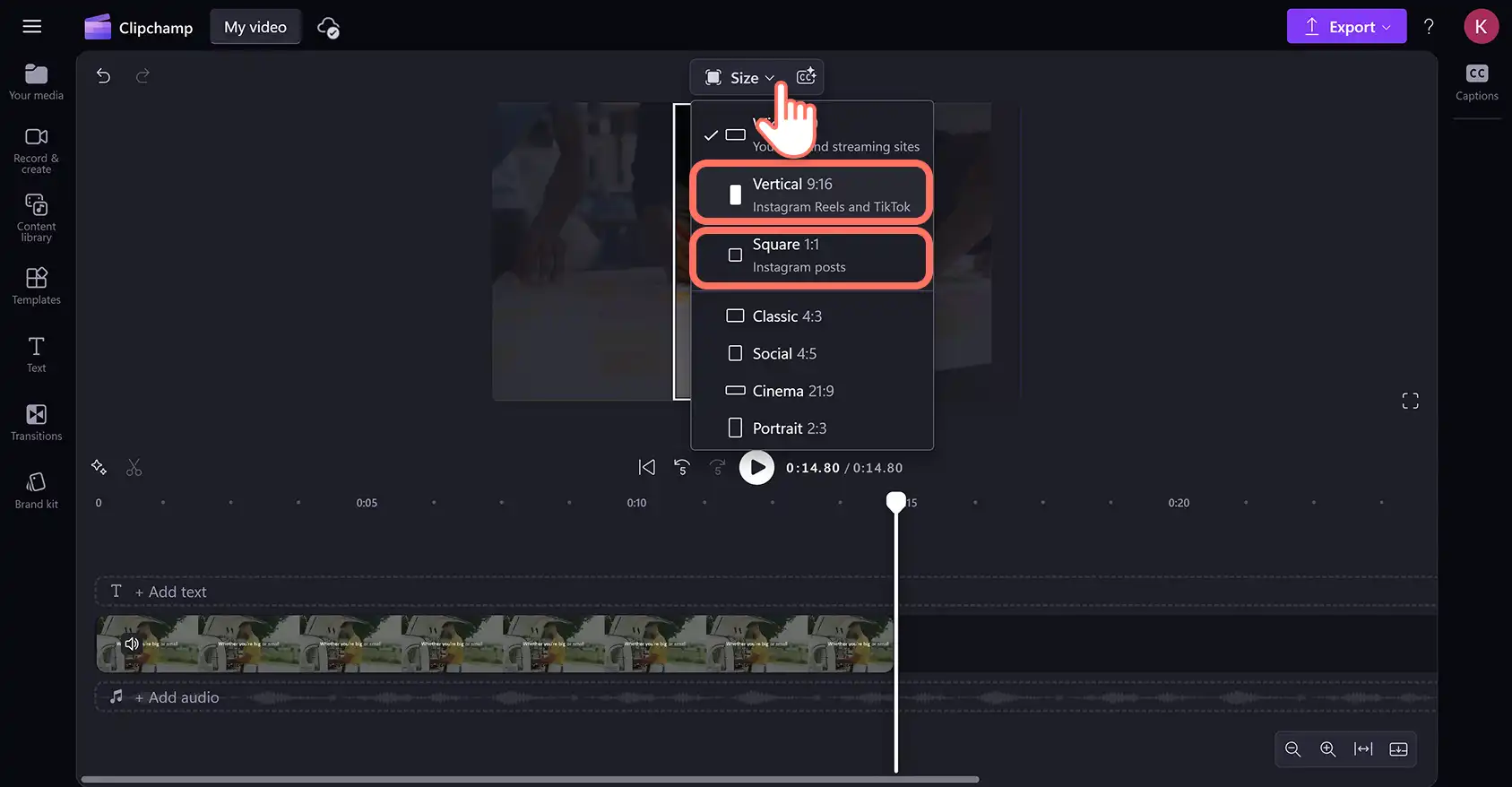
ถัดไป คลิกที่ปุ่มขนาดบนแถบเครื่องมือแบบลอยตัวเหนือตัวอย่างวิดีโอภายในหน้าต่างแสดงตัวอย่างเพื่อเข้าถึงการตั้งค่าอัตราส่วนล่วงหน้า ตรวจสอบให้แน่ใจว่าไม่มีการเลือกวิดีโอหรือแอสเซทบนไทม์ไลน์สำหรับขั้นตอนนี้
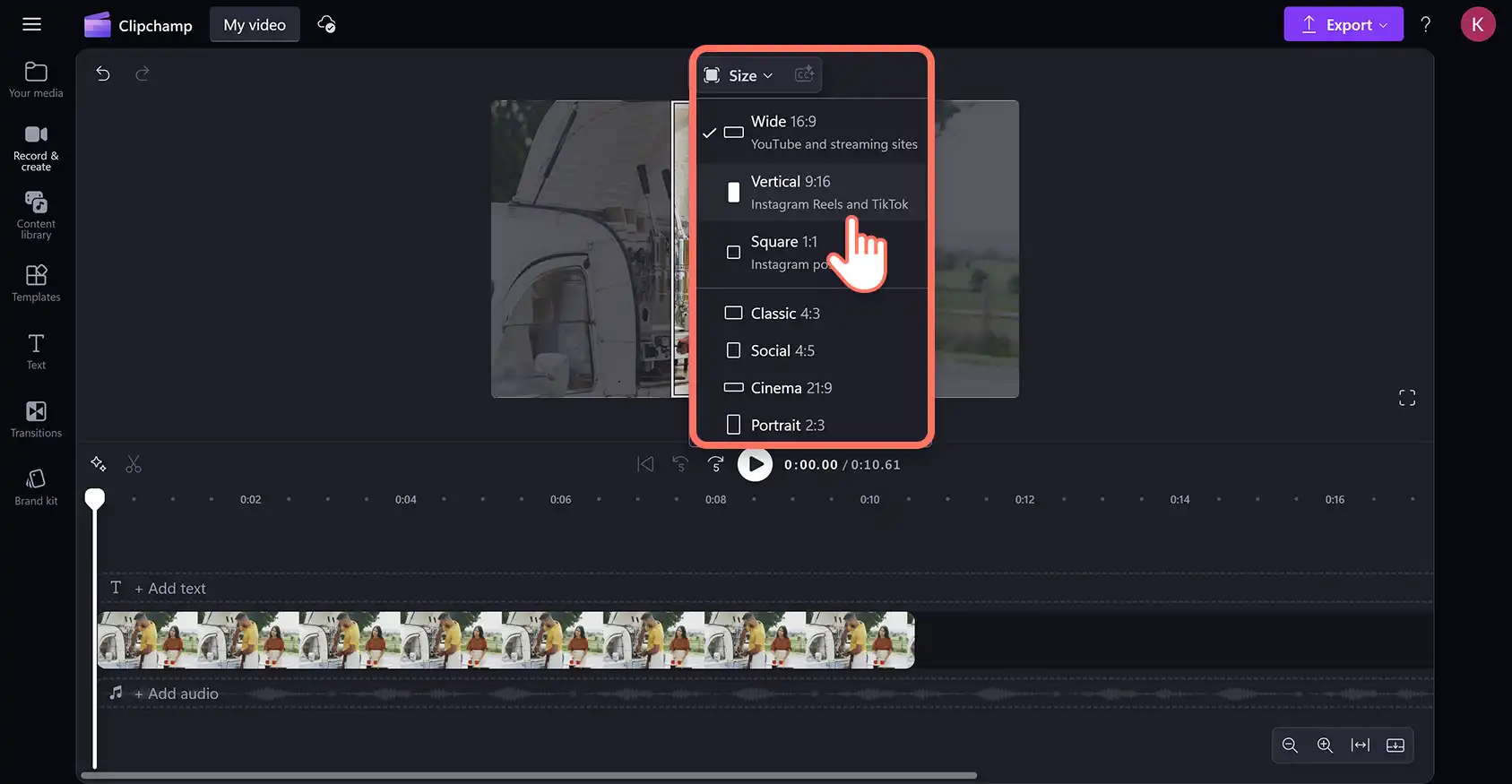
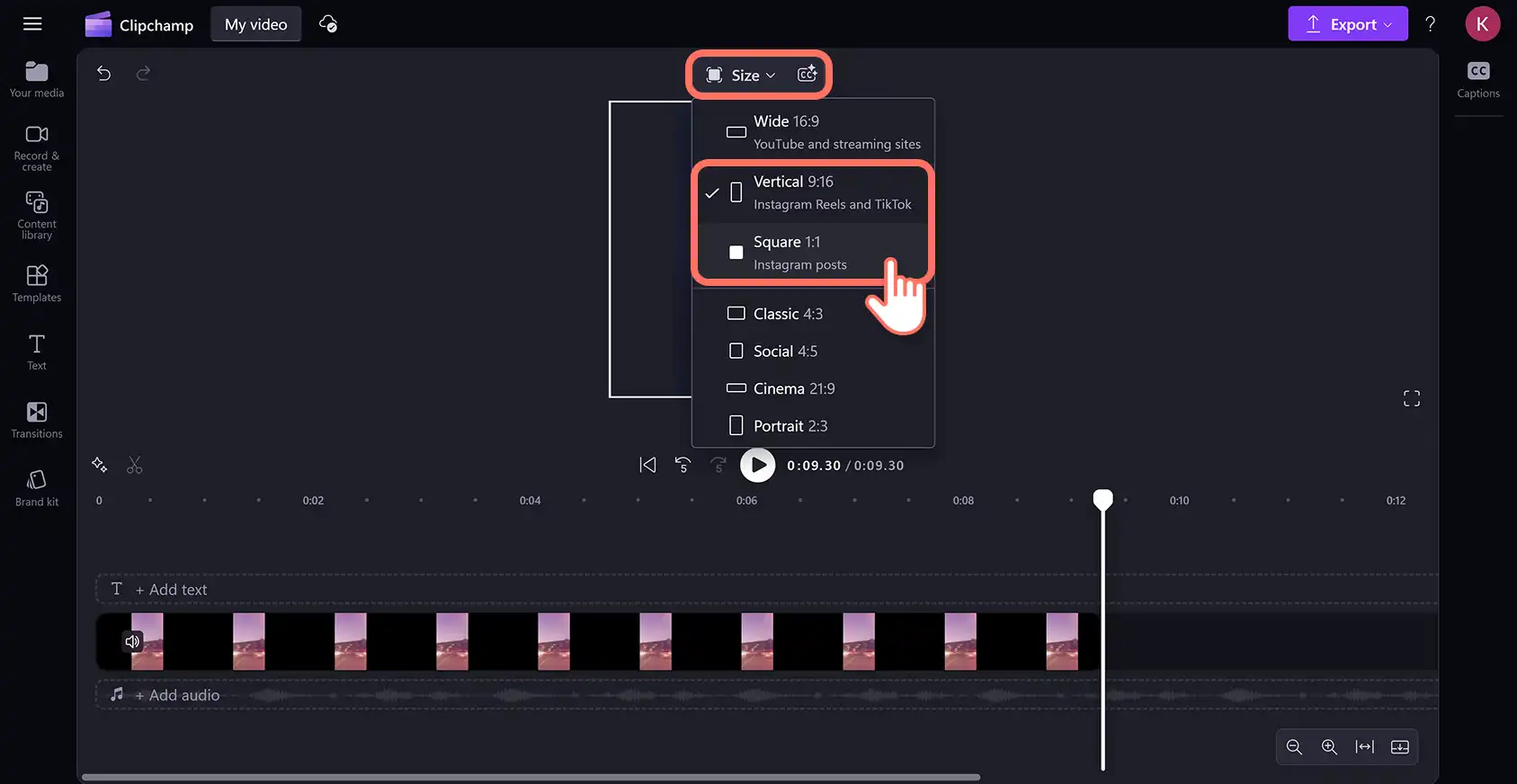
เมื่อคุณคลิกที่ปุ่มขนาด พรีเซ็ตอัตราส่วนกว้างยาวจะปรากฏในเมนูดรอปดาวน์ หากต้องการดูตัวอย่าง ให้โฮเวอร์เคอร์เซอร์เหนืออัตราส่วนกว้างยาวแบบ 9:16 สำหรับ Instagram Stories และ Reels หรืออัตราส่วนกว้างยาวแบบ 1:1 หรือ 4:5 สำหรับโพสต์บนฟีด คลิกเพื่อนำไปใช้เมื่อคุณพบพรีเซ็ต Instagram ที่เหมาะสมแล้ว ตัวอย่างต่อไปนี้จะได้รับการปรับขนาดสำหรับ Instagram Reel
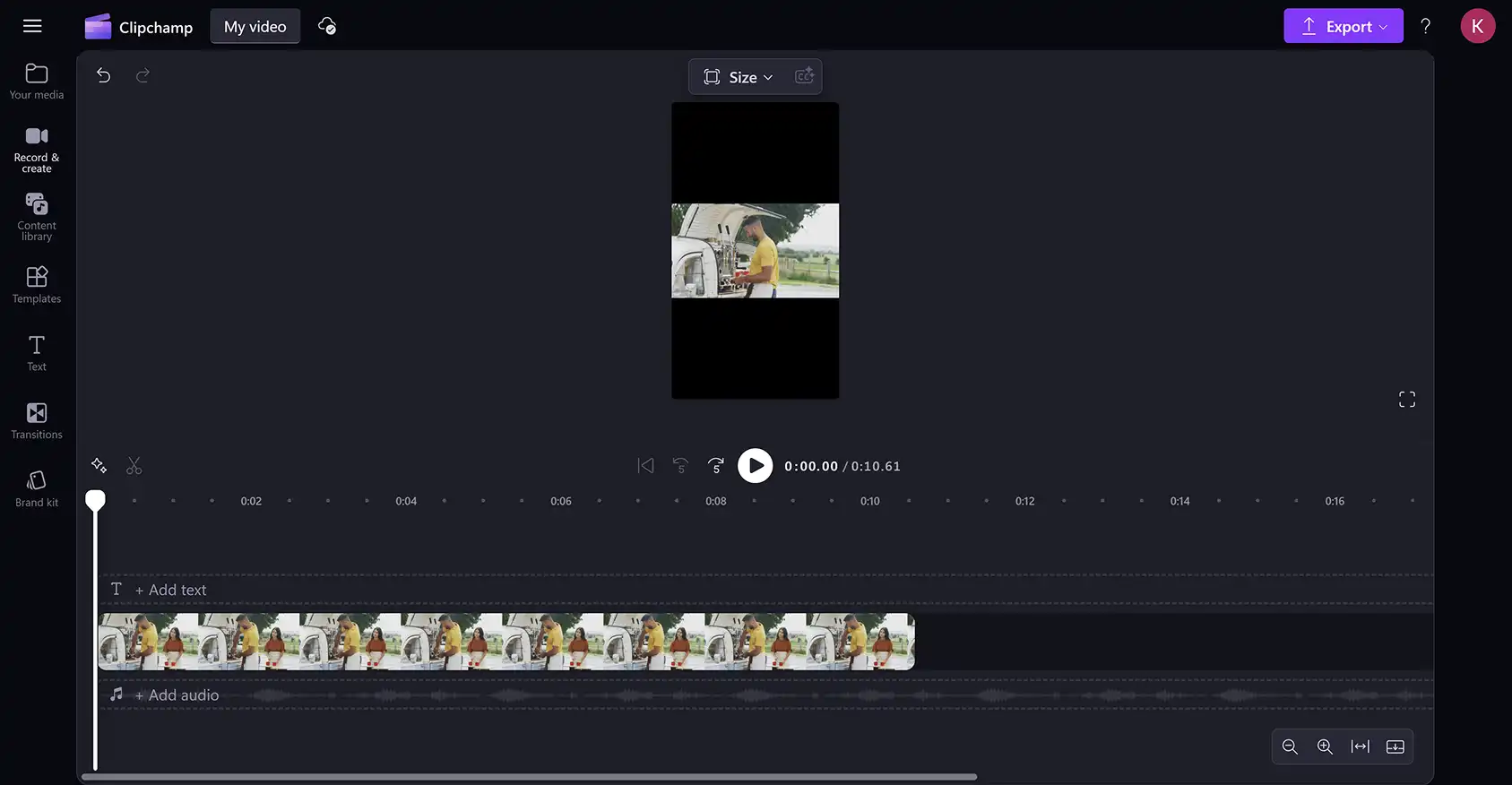
วิดีโอของคุณจะได้รับการตั้งค่าตามอัตราส่วนกว้างยาวใหม่ของ Instagram แล้ว
ขั้นตอนที่ 3 ลบขอบและกรอบสีดำออกจากวิดีโอ
บางครั้งวิดีโอที่ปรับขนาดแล้วจะมีขอบและกรอบสีดำปรากฏอยู่ ซึ่งเกิดขึ้นจากการที่วิดีโอต้นฉบับมีขนาดไม่ตรงกับพรีเซ็ตอัตราส่วนกว้างยาวใหม่ของ Instagram หากต้องการลบขอบเหล่านี้ออก ให้คลิกที่วิดีโอบนไทม์ไลน์เพื่อให้ระบบไฮไลต์ จากนั้นคลิกที่ปุ่มเติมบนแถบเครื่องมือแบบลอยตัวภายในหน้าต่างแสดงตัวอย่าง
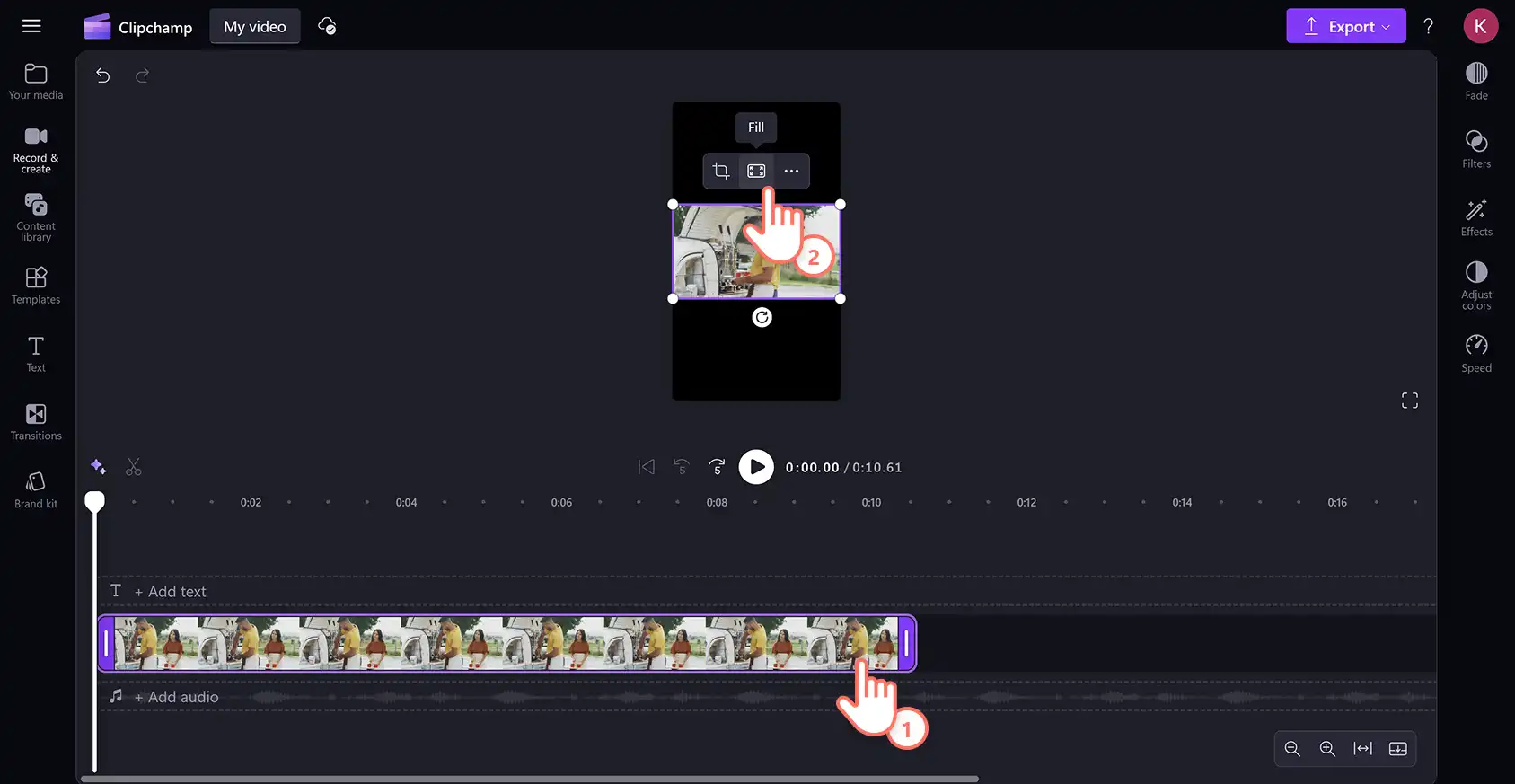
ซึ่งจะทำให้วิดีโอตรงกับเฟรมสำหรับ Instagram โดยไม่มีวิดีโอที่บิดเบี้ยวหรือผิดสัดส่วน
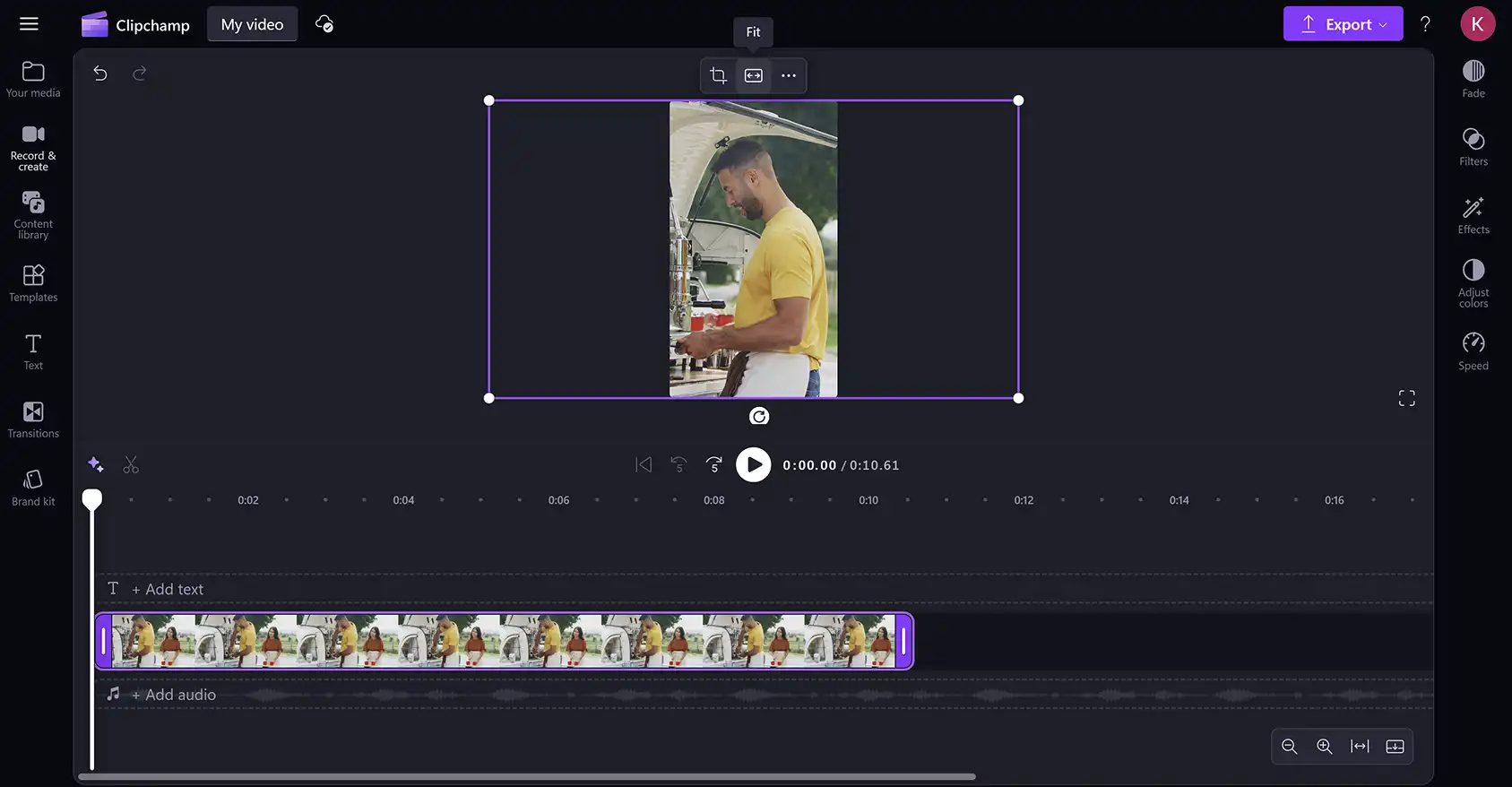
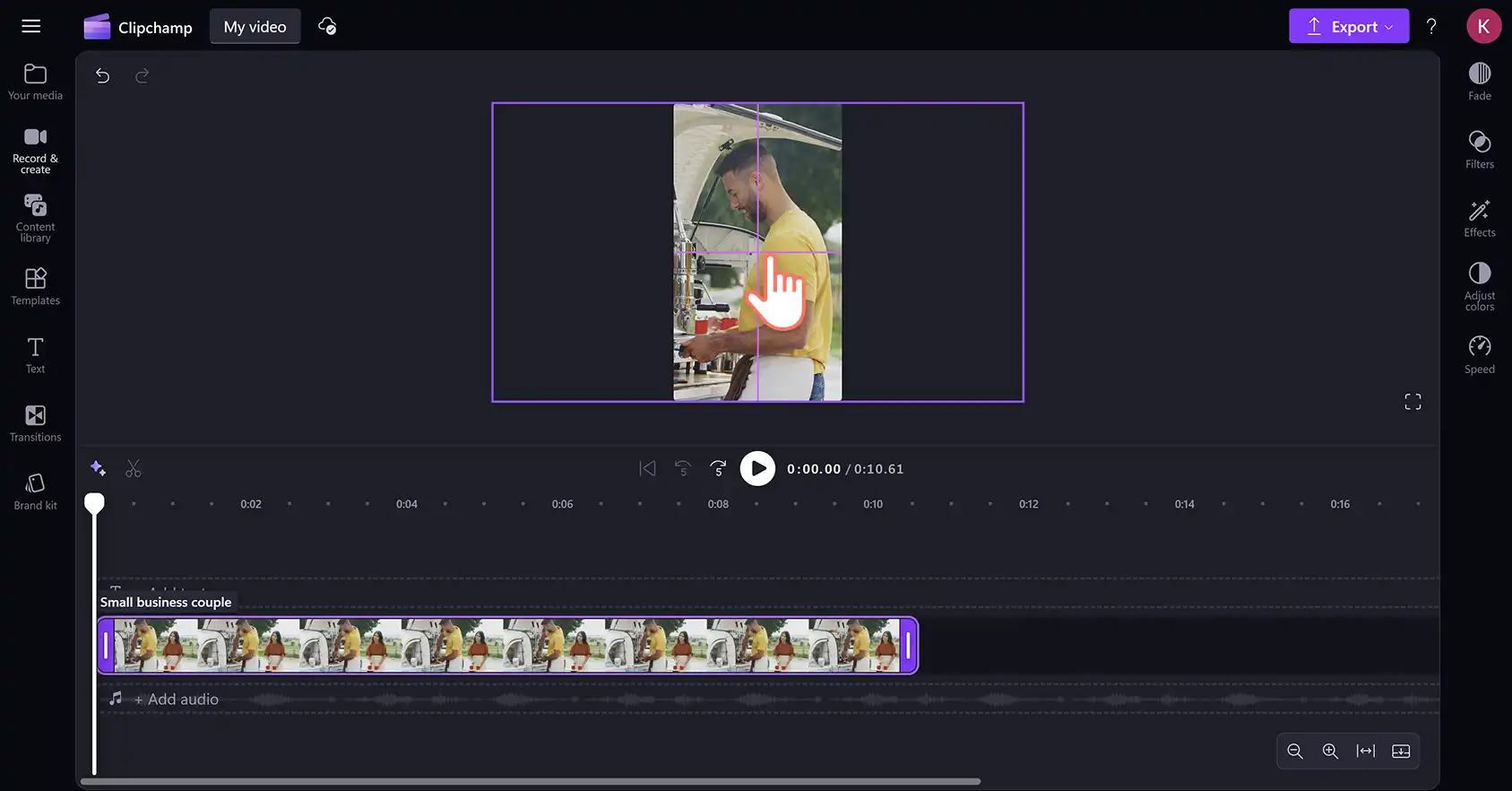
การนำเอฟเฟ็กต์ขอบสีดำออกอาจเปลี่ยนแปลงตำแหน่งจุดศูนย์กลางของเฟรม หากต้องการปรับจุดโฟกัสของวิดีโอ Instagram ให้ปรับเฟรมใหม่โดยการคลิกที่วิดีโอภายในหน้าต่างแสดงตัวอย่าง จากนั้นลากแบบอิสระไปยังตำแหน่งใหม่
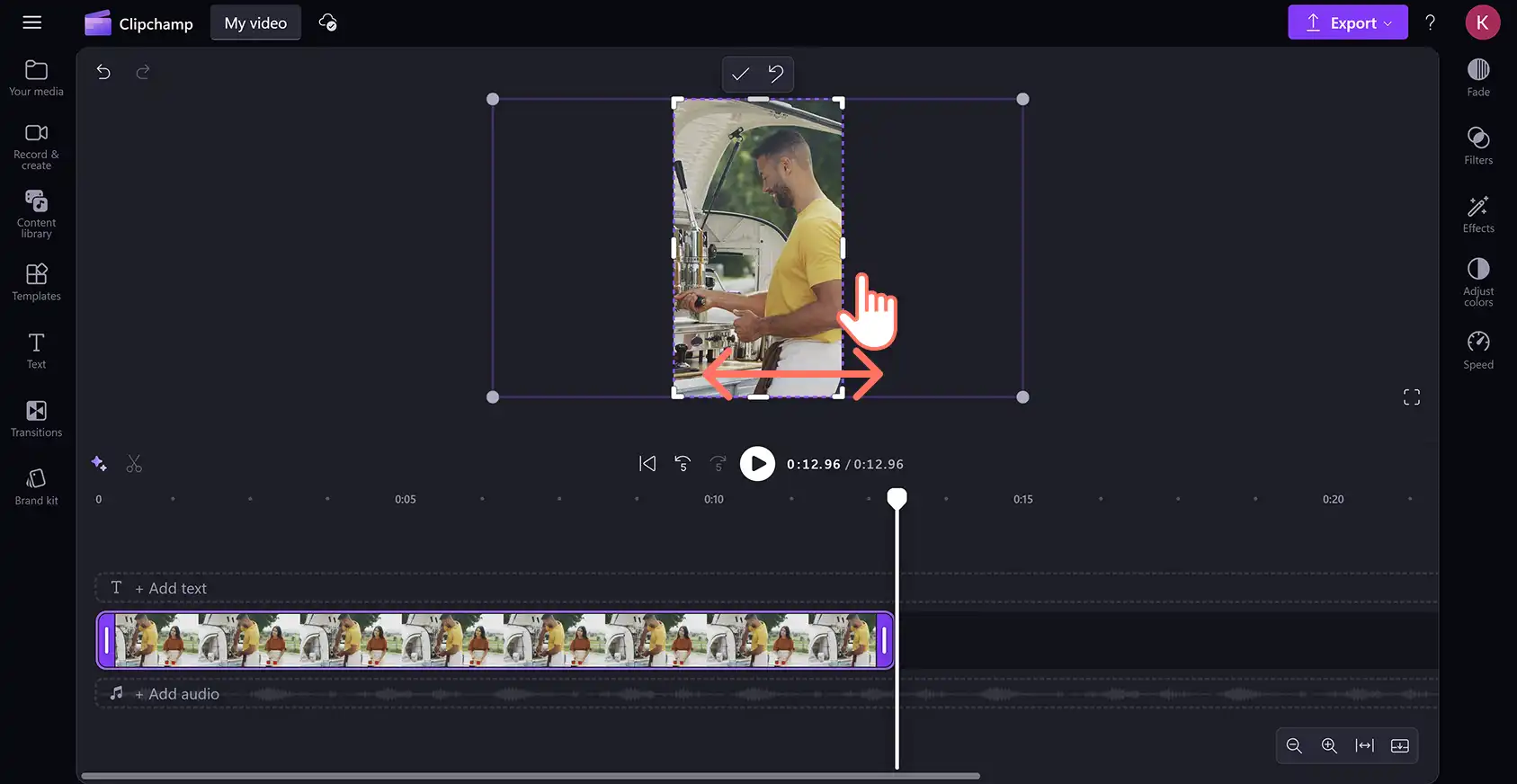
คุณยังสามารถ ครอบตัดวิดีโอเพื่อเปลี่ยนแปลงขนาดหรือลบภาพที่ไม่ต้องการ เช่น ลายน้ำออกได้ เพียงคลิกที่วิดีโอบนไทม์ไลน์เพื่อให้ระบบไฮไลต์ จากนั้นคลิกที่ปุ่มครอบตัดบนแถบเครื่องมือแบบลอยตัว ใช้จุดจับเพื่อครอบตัดฟุตเทจวิดีโอแบบอิสระให้เหมาะกับอัตราส่วนกว้างยาวของ Instagram
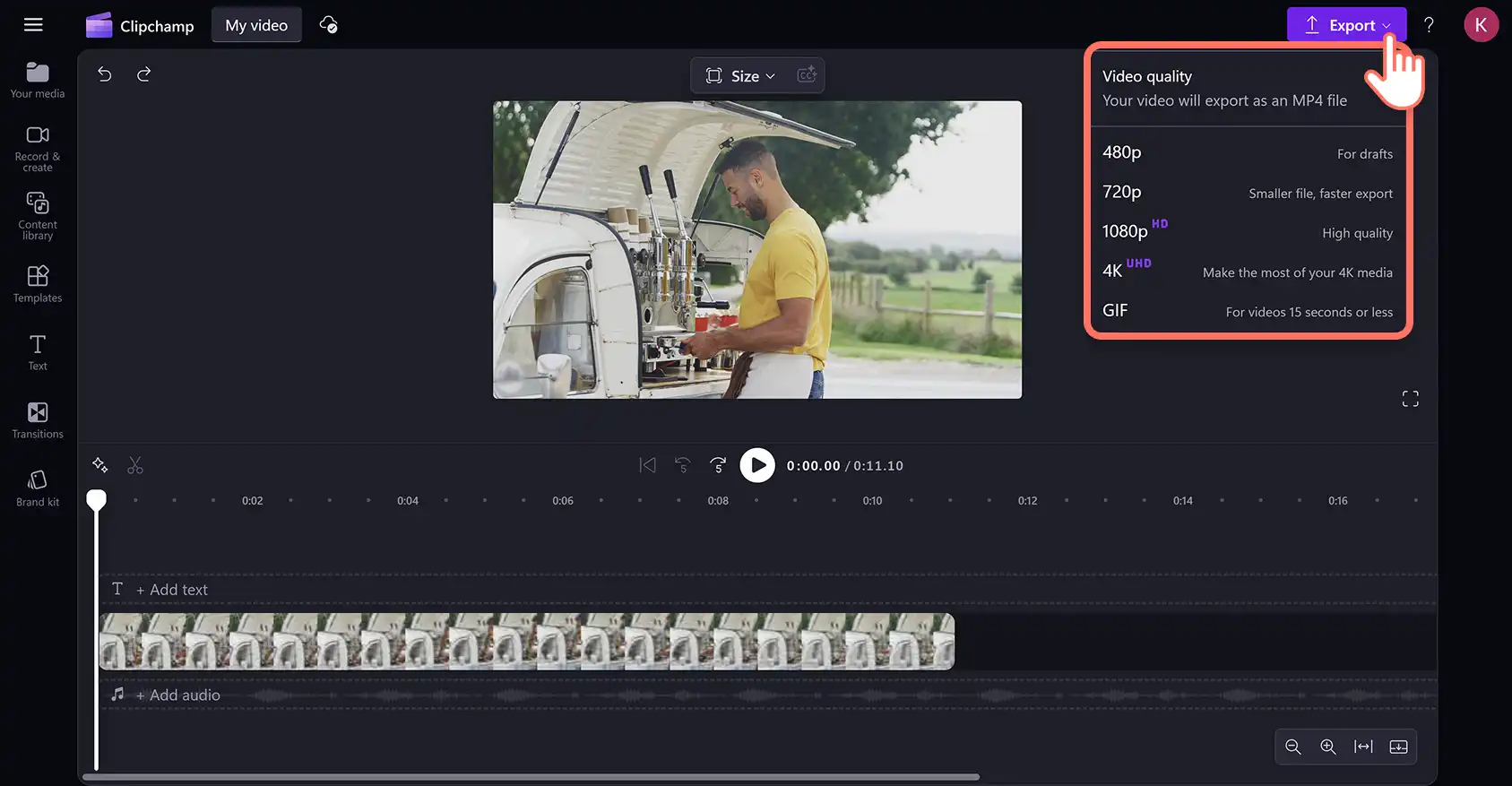
ขั้นตอนที่ 4 ส่งออกวิดีโอ Instagram ด้วยความละเอียดวิดีโอระดับ HD
เมื่อคุณปรับขนาดวิดีโอ Instagram เสร็จแล้ว ให้ดูตัวอย่างโดยการคลิกที่ปุ่มเล่นเหนือไทม์ไลน์ หากคุณพร้อมที่จะบันทึก ให้คลิกที่ปุ่มส่งออกและเลือกความละเอียดวิดีโอ ระบบจะส่งออกวิดีโอของคุณที่พร้อมใช้งานสำหรับ Instagram โดยไม่มีภาพที่บิดเบี้ยวหรือไม่ชัดเจน
วิธีการปรับขนาดวิดีโอ YouTube สำหรับ Instagram
วิดีโอ YouTube จะได้รับการตั้งค่าเป็น อัตราส่วนกว้างยาวแบบจอกว้าง 16:9 โดยอัตโนมัติ และจะต้องได้รับการปรับขนาดให้เหมาะกับ Instagram Stories, Reels และโพสต์บนฟีด คุณสามารถแปลงวิดีโอ YouTube ให้เหมาะกับข้อกำหนดด้านอัตราส่วนกว้างยาวของ Instagram ทั้งหมดได้โดยทำตามขั้นตอนด้านล่างนี้
นำเข้าวิดีโอ YouTube ของคุณลงในโปรแกรมตัดต่อวิดีโอ Clipchamp
ลากแล้วปล่อยวิดีโอ YouTube ของคุณลงบนไทม์ไลน์การตัดต่อ
คลิกที่ปุ่มขนาดบนแถบเครื่องมือแบบลอยตัวเพื่อเปลี่ยนแปลงอัตราส่วนกว้างยาวจากแนวนอนแบบ 16:9 เป็นแนวตั้งแบบ 9:16 สำหรับ Reels และ Stories และสี่เหลี่ยมจัตุรัสแบบ 1:1 หรือ 4:5 สำหรับโพสต์บนฟีด
แก้ไขขอบวิดีโอโดยใช้ปุ่มปรับให้พอดี เติม และครอบตัดบนแถบเครื่องมือแบบลอยตัว
ส่งออกวิดีโอ Instagram ของคุณ
อ่านบทช่วยสอนนี้เพื่อรับความช่วยเหลือเพิ่มเติมในการแปลง วิดีโอ YouTube เป็น Instagram
วิธีการปรับขนาดวิดีโอ TikTok สำหรับ Instagram
โดยทั่วไปแล้ววิดีโอ TikTok จะได้รับการตั้งค่าเป็น อัตราส่วนกว้างยาวแนวตั้งแบบ 9:16 และสามารถนำไปโพสต์ลงใน Instagram ในรูปแบบ Stories หรือ Reels ได้โดยตรง สำหรับโพสต์บนฟีด Instagram ที่มีลักษณะเป็นสี่เหลี่ยมจัตุรัส คุณจะต้องแปลงวิดีโอแนวตั้งของ TikTok ให้เป็นอัตราส่วนกว้างยาวแบบ 1:1 หรือ 4:5 ทำตามบทช่วยสอนทีละขั้นตอนด้านล่างนี้
นำเข้าวิดีโอ TikTok ของคุณลงในโปรแกรมตัดต่อวิดีโอ Clipchamp
ลากแล้วปล่อยวิดีโอ TikTok ของคุณลงบนไทม์ไลน์การตัดต่อ โปรแกรมตัดต่อจะปรับอัตราส่วนกว้างยาวของวิดีโอ TikTok โดยอัตโนมัติเป็นแนวตั้งแบบ 9:16
คลิกที่ปุ่มขนาดบนแถบเครื่องมือแบบลอยตัวเพื่อเปลี่ยนแปลงอัตราส่วนกว้างยาวจากแนวตั้งเป็นสี่เหลี่ยมจัตุรัสแบบ 1:1 หรือ 4:5 สำหรับโพสต์บนฟีด Instagram
แก้ไขขอบวิดีโอโดยใช้ปุ่มปรับให้พอดี เติม และครอบตัดบนแถบเครื่องมือแบบลอยตัว
ส่งออกวิดีโอ Instagram ของคุณ
อ่านบทช่วยสอนนี้เพื่อดูข้อมูลเพิ่มเติมเกี่ยวกับ วิธีการโพสต์วิดีโอ TikTok ไปยัง Instagram
ดูบทช่วยสอนการปรับขนาดวิดีโอ YouTube
คำถามที่ถามบ่อย
- ฉันจะตัดต่อขนาดวิดีโอสำหรับ Instagram ได้อย่างไร
หลังจากเปลี่ยนอัตราส่วนแล้ว คุณสามารถตัดต่อเฟรมและลักษณะของวิดีโอได้เพิ่มเติม ครอบตัดเพื่อ ลบ ภาพที่ไม่ต้องการออก หรือเลือกเติมเฟรมของคุณหรือรักษาการวางแนวแบบเดิมของคุณโดยใช้แถบเครื่องมือแบบลอยตัว คุณยังสามารถตัดต่อวิดีโอของคุณเพิ่มเติมได้โดยการเพิ่มฟิลเตอร์ โอเวอร์เลย์ และเอฟเฟ็กต์ด้วย ตัวเพิ่มประสิทธิภาพวิดีโอ
- ฉันจะใช้เทมเพลตวิดีโอสำหรับ Instagram ได้อย่างไร
โปรแกรมตัดต่อวิดีโอ Clipchamp มีคอลเลกชันที่สร้างโดยมืออาชีพ เทมเพลต Instagram ภายในแท็บเทมเพลตบนแถบเครื่องมือ โฮเวอร์เหนือเทมเพลตวิดีโอเพื่อแสดงตัวอย่าง จากนั้นคลิกเพื่อเพิ่มลงในไทม์ไลน์ของคุณ เทมเพลตวิดีโอทั้งหมดสามารถปรับแต่งได้อย่างเต็มที่และปรับให้เหมาะกับความต้องการอัตราส่วนของ Instagram โดยอัตโนมัติ
- อัตราส่วนที่ดีที่สุดสำหรับวิดีโอฟีดใน Instagram คืออะไร
สำหรับฟีด Instagram แนวตั้งหรือโพสต์แบบวงล้อ ให้ใช้อัตราส่วนที่ตั้งค่าไว้ล่วงหน้า 4:5 สำหรับวิดีโอแนวนอน ให้ใช้อัตราส่วน 16:9 ทั้งสองแบบจะพอดีกับทั้งฟีด Instagram และมุมมองเส้นตารางโปรไฟล์
หากต้องการเคล็ดลับเพิ่มเติมเกี่ยวกับการสร้างวิดีโอ Instagram โปรดดู วิธีการสร้างโพสต์ร่วมบน Instagram จากนั้นจึง เรียนรู้วิธีการสร้างโฆษณาแบบวิดีโอสำหรับ Instagram
เริ่มปรับขนาดวิดีโอสำหรับ Instagram ด้วย Clipchamp หรือดาวน์โหลด แอป Clipchamp สำหรับ Windows ได้ฟรี
โปรดทราบ! สกรีนช็อตในบทความนี้มาจาก Clipchamp สำหรับบัญชีส่วนบุคคล หลักการเดียวกันนี้ใช้ได้กับ Clipchamp สำหรับบัญชีที่ทำงานและโรงเรียน