实事求是地说,在演示期间始终抓住受众的注意力就像徒手抓蝴蝶一样困难。不论是你是一名想让自己的历史课吸引眼球的历史老师,还是想要向对方推销创新商业计划的商务精英,在 Google 幻灯片中嵌入 YouTube 视频可以带来颠覆性的变化。想象一下:您不光能和受众对话,还可以通过一段引人入胜的简短视频在他们眼前呈现您的真实想法。
通过本指南,我们将向您展示如何使用三种简单的方法在 Google 幻灯片中嵌入 YouTube 视频。如果您需要自行创作该视频,借助 Clipchamp,只需单击几次即可轻松编辑 YouTube 视频。 让我们开始吧。
为什么要在 Google 幻灯片文件中嵌入 YouTube 视频?
在演示期间,有没有哪一刻您感觉文字根本没有办法表达清楚?您正在阐述某个非常重要的内容,但台下听众却一脸迷茫。这个时候,在 Google 幻灯片中嵌入 YouTube 视频可以带来峰回路转的效果。 一段精心嵌入的视频不仅能够打破沉闷单调的氛围;还可以让您的观点更加简单清晰、触动人心,当然更加有趣!
嵌入视频就像是在黑白素描中添加一抹斑斓的色彩。它能为您的作品注入生命,因而更具活力,也更容易被受众接受并产生联系。不论是进行 产品演示、分享快速教程,或者仅仅是为了增加一丝幽默以活跃气氛,视频均能够以文字无法做到的方式传递您的信息。
不只有故事,还有支撑这些故事的数据。近期的一份 Kaltura 研究报告 (opens in a new tab)指出:
97% 的教职人员表示视频对于学生的学习体验至关重要
94% 的教职人员注意到学生的满意度提高了
94% 的教职人员表示学生的表现也提高了
这一规律同样适用于商业领域,其中精心挑选的 公司视频可以成为您的秘密武器,展开一次既充满信息,又让人记忆深刻的推广体验,帮助您在静态演示中脱颖而出。
此外,别忘了这样还可以节省时间。与其花十分钟时间解释某个概念,不如展示一段两分钟的 视频演示,一举定乾坤。 这种方法不仅效率出众、影响深远,最重要的是让人记忆深刻。因此,如果您希望自己的演示文稿能脱颖而出,添加一到两条视频可能就是您苦苦寻觅的“灵魂酱汁”。
如何为 Google 幻灯片文件添加 YouTube 视频
步骤 1: 打开 Google 幻灯片演示文稿
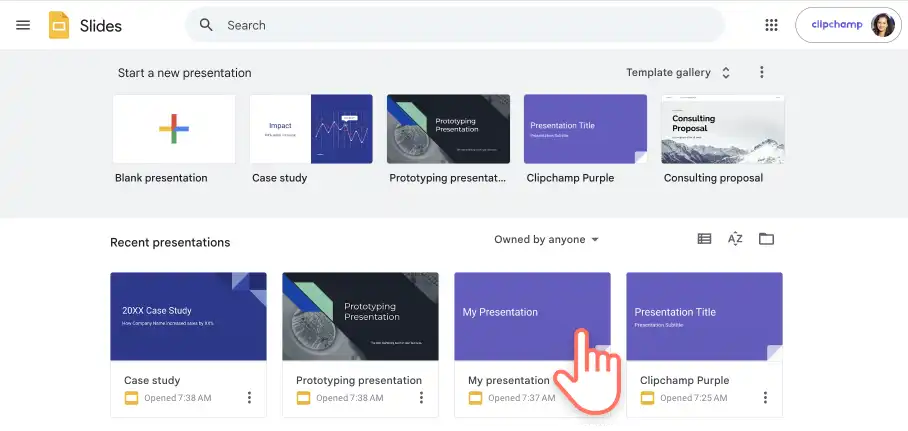
打开您希望添加视频的 Google 幻灯片演示文稿。在 Google 云端硬盘文件库或 Google 幻灯片库中双击打开您要呈现的演示文稿。
步骤 2: 点击演示文稿幻灯片
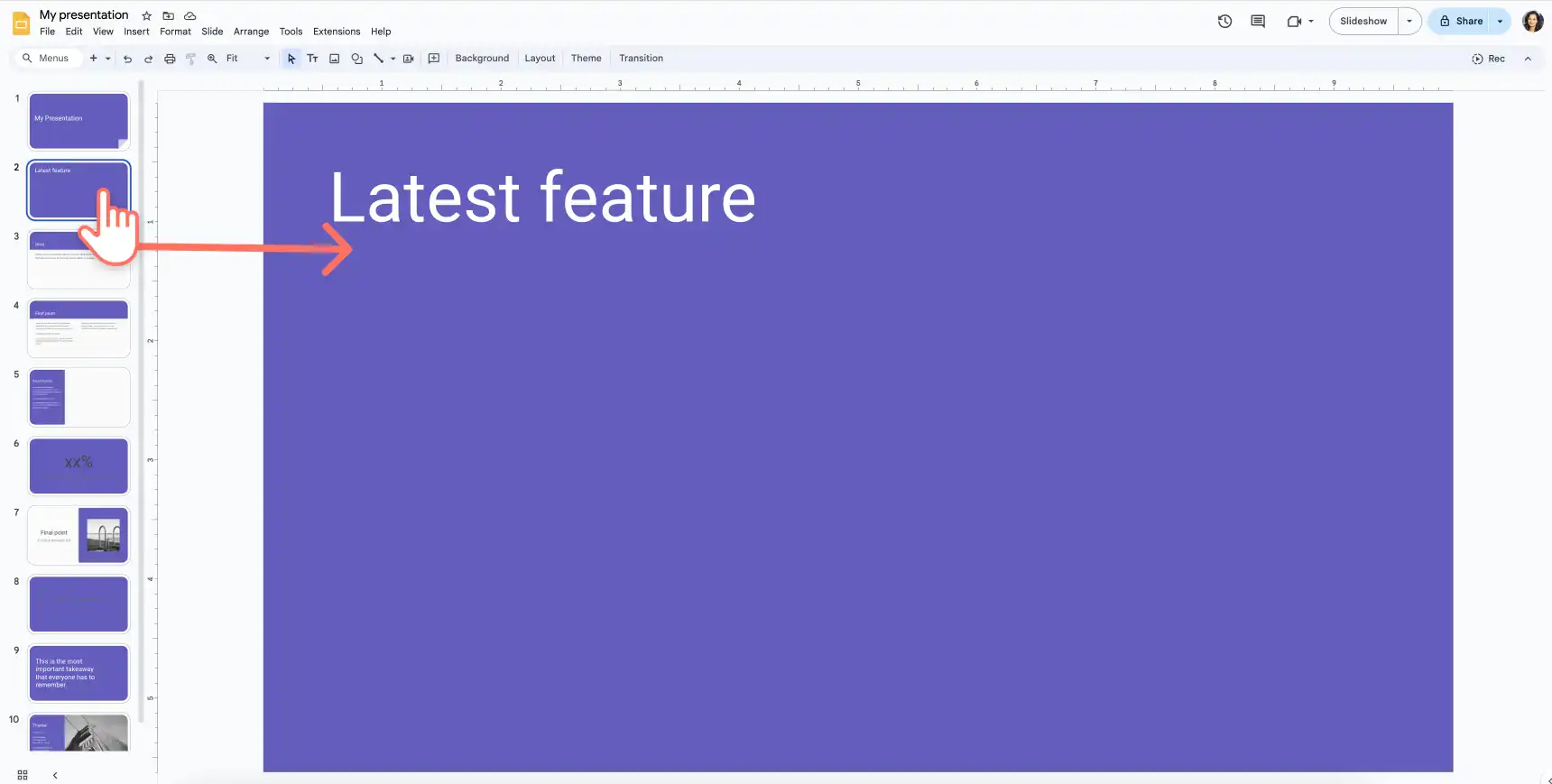
选择您想要嵌入视频的那张幻灯片。
步骤 3: 为 Google 幻灯片嵌入视频
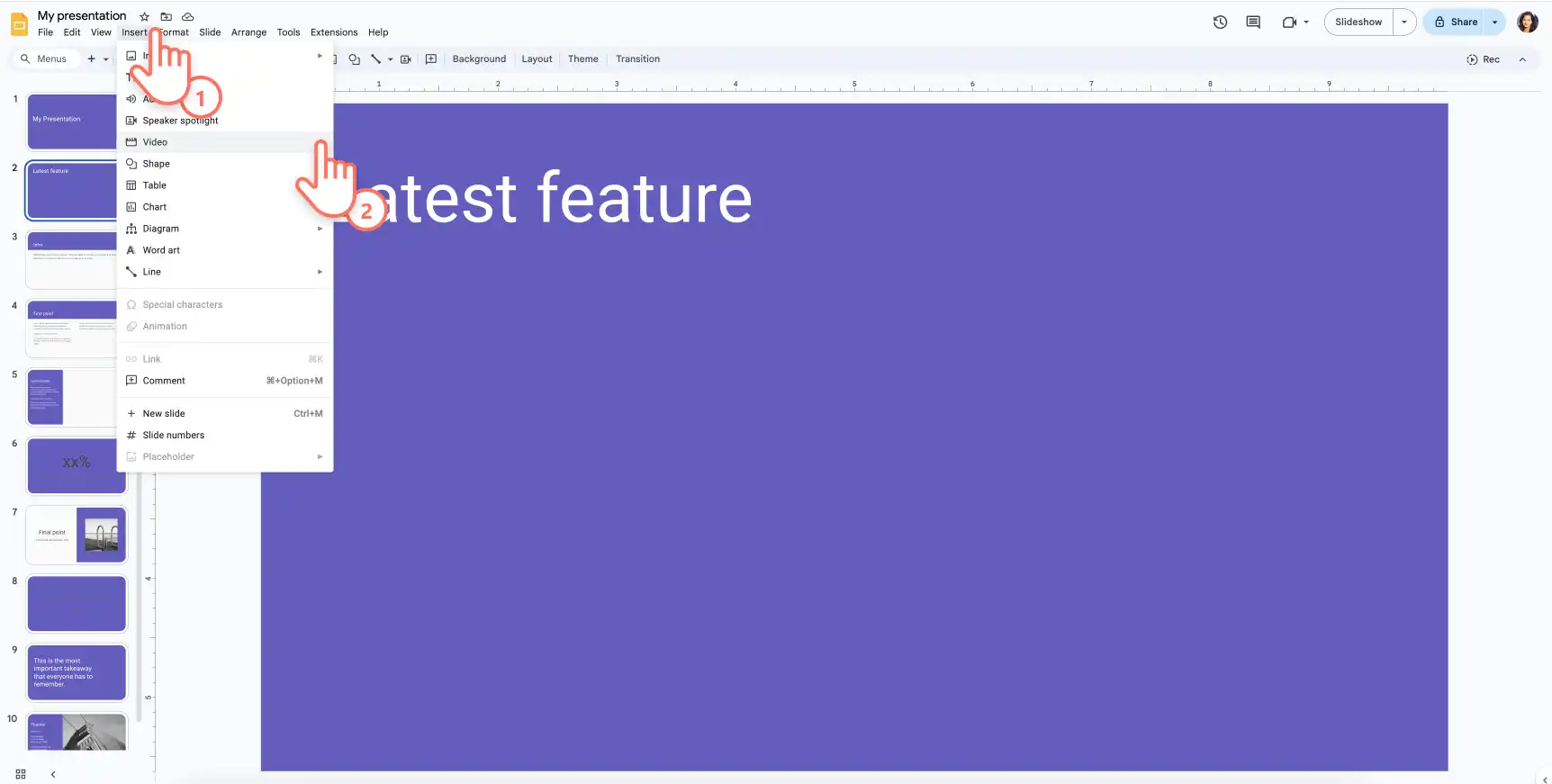
点击顶部工具栏的“插入”选项卡,然后点击“视频”选项卡。
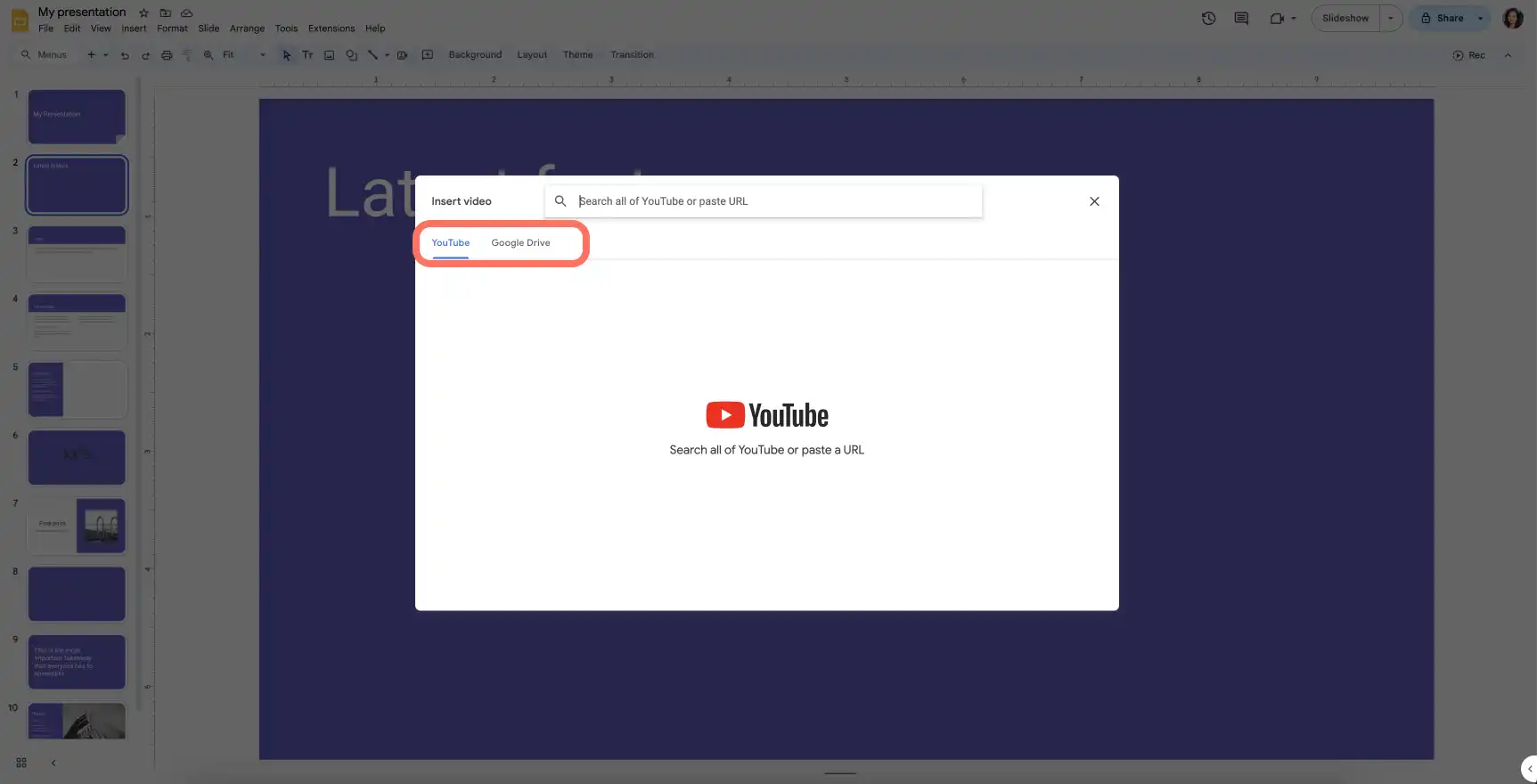
屏幕上会弹出插入视频对话框,提供两种不同的视频嵌入选项。
选项 1.插入 YouTube 视频
单击 YouTube 选项卡,然后在搜索栏内输入一个名称,搜索您想要插入的 YouTube 视频。或者您可以在另一个标签页中打开 YouTube 网站,复制您想嵌入的 YouTube 视频的准确 URL 地址,然后将其复制到搜索字段。
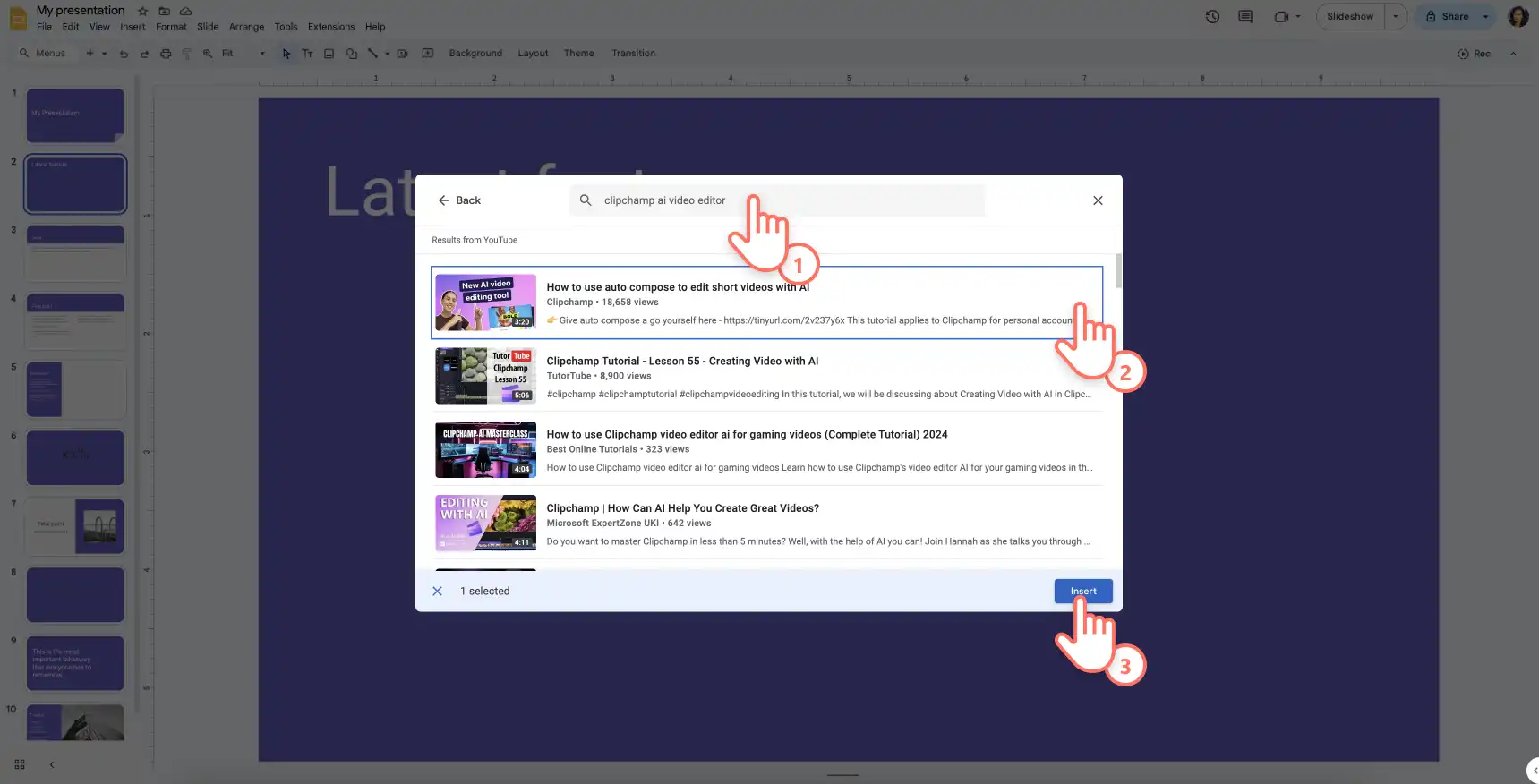
单击选中您想要嵌入的视频,然后单击“插入”。这条视频就会添加到您的幻灯片中。
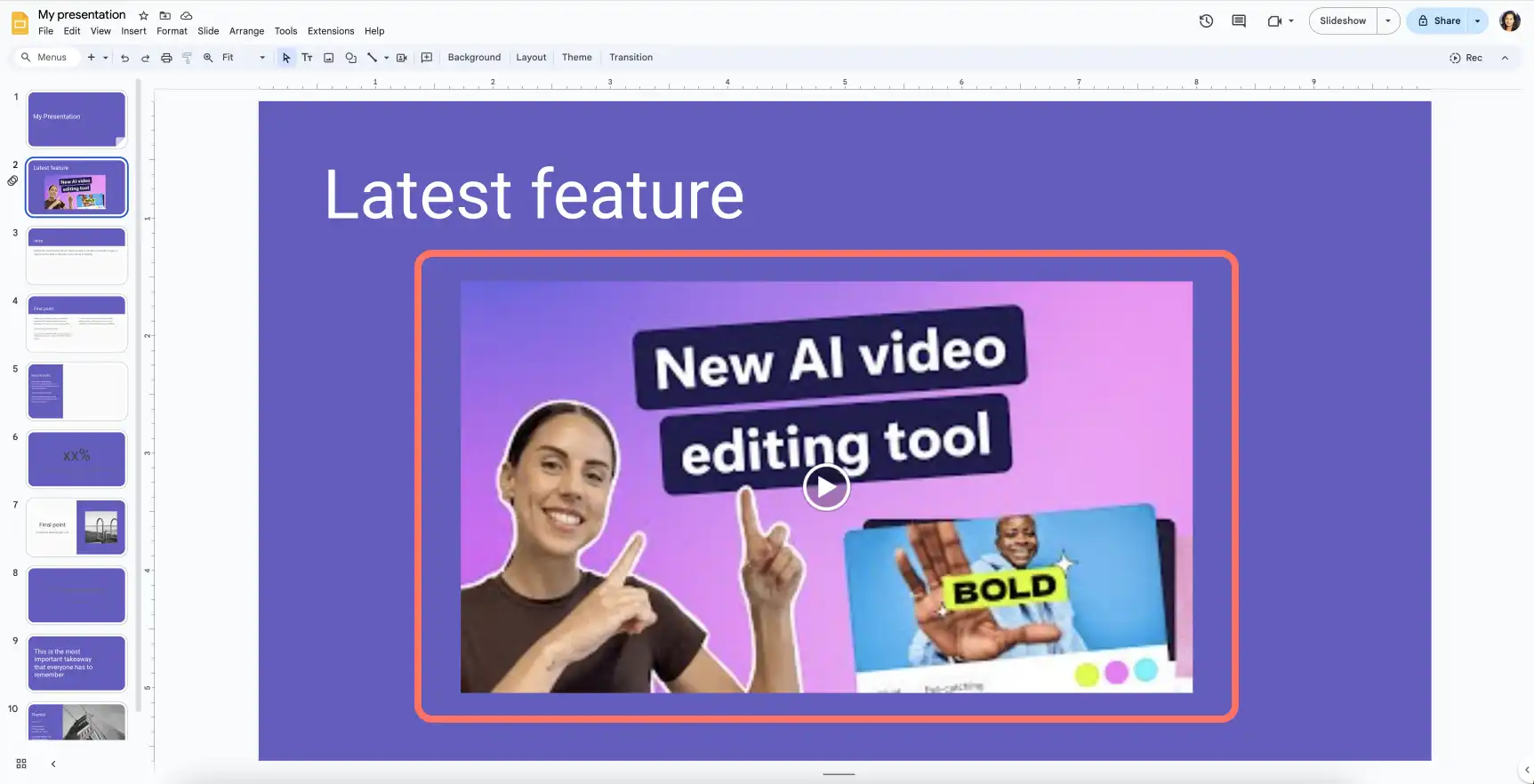
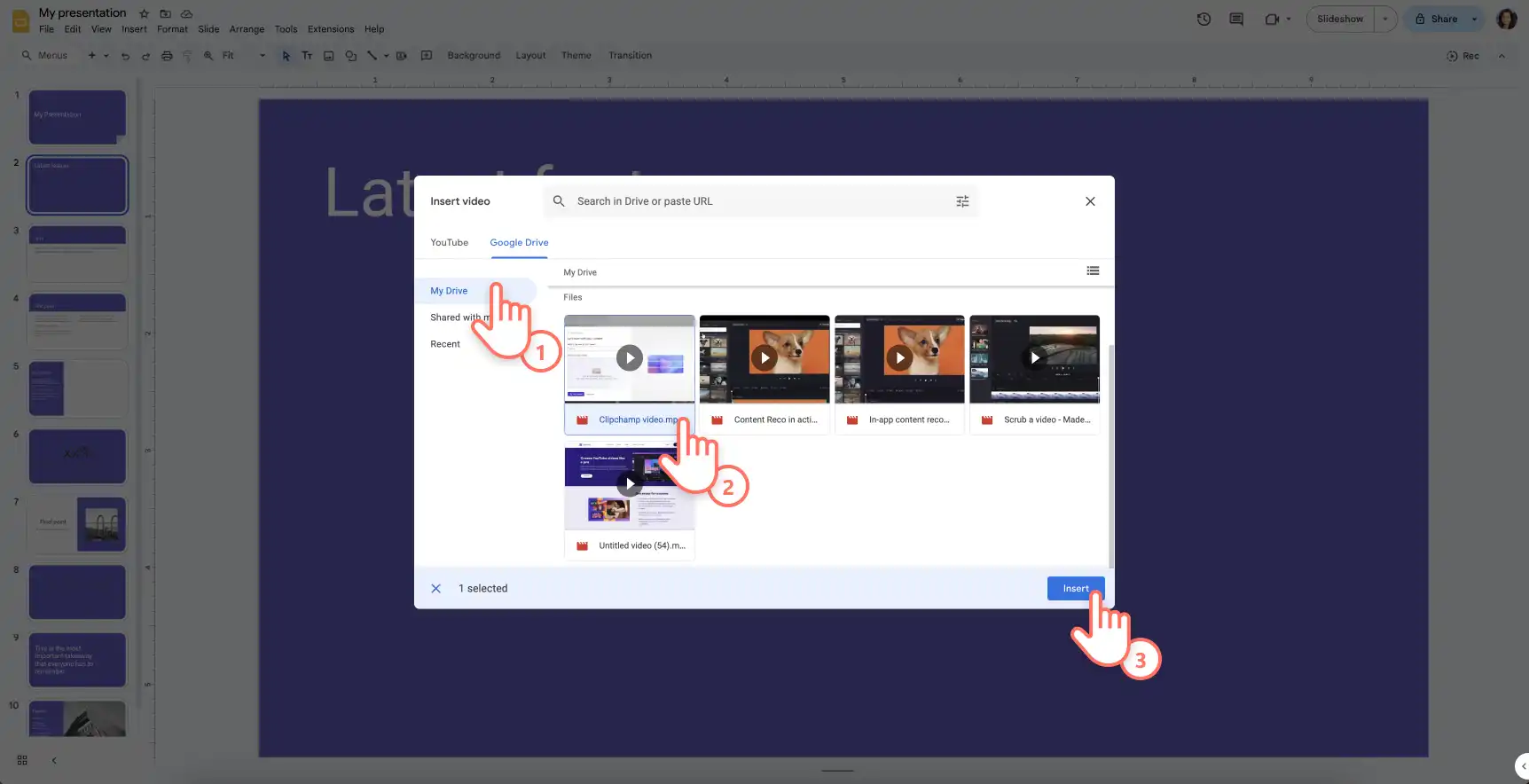
选项 2.插入来自 Google 云端硬盘的视频文件
点击 Google 云端硬盘并导航至您的视频。然后,选中 Google 云端硬盘中的视频并点击“插入”。
步骤 4: 编辑嵌入的视频
现在,您的视频已经嵌入到演示文稿中,您可以在 Google 幻灯片中移动视频预览缩略图并更改大小。嵌入视频的周围会出现一个带手柄的蓝色图文框。您可以在 Google 幻灯片中拖放该视频以更改嵌入位置,然后拖放该蓝色手柄以更改尺寸。
您还可以在右侧工具栏的“格式”选项卡中编辑视频。这里,您可以设置什么时间播放视频(如果视频自动播放,可能造成不必要的麻烦)以及是否需要播放音频。您还可以编辑视频尺寸、位置、阴影,并关闭该视频的声音。
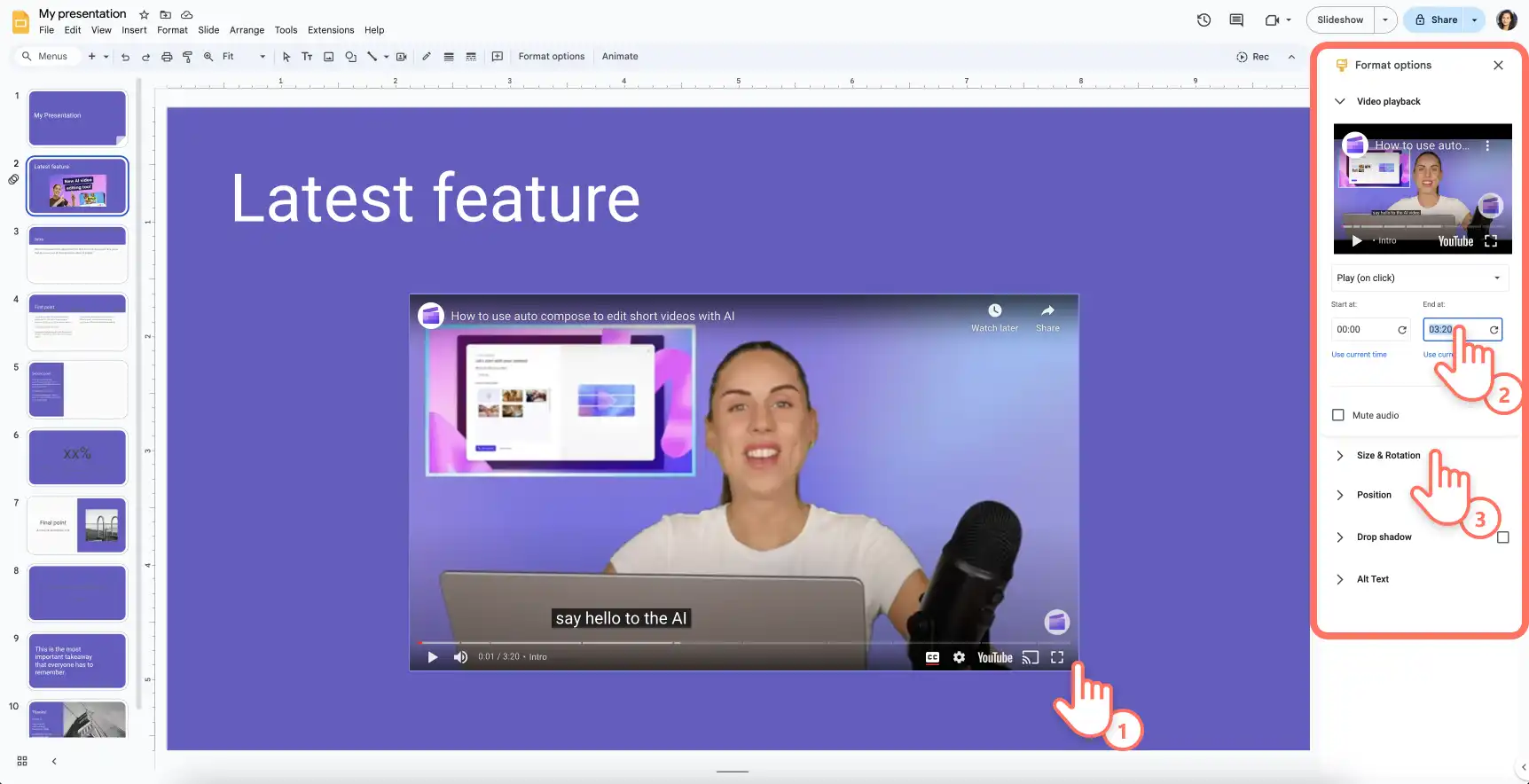
大功告成!演示幻灯片时,嵌入的 YouTube 视频就能在您的演示文稿中随时开始播放。不需要切换标签页或中断演示流程,只需要点击播放键,让视频来为您“代言”。
如何在 Google 幻灯片中链接一条视频
您已经学会在 Google 幻灯片中添加 YouTube 视频,但如果您不想直接嵌入视频,又想在演示文稿中包含该视频,应该怎么办?知道如何在 Google 幻灯片中链接到某个视频同样很有帮助,这样既能确保幻灯片干净整洁、条理清晰,又能获得足够的灵活性。
如果您正在处理大型文件,或者如果您希望保留对视频播放时间和场合的控制权,那么链接而非嵌入一条视频可以助您一臂之力。这也是确保演示文稿大小合适的绝佳方式,尤其是在存储空间有限的情况下,或者是需要在线分享演示文稿的情况下。
如何在 Google 幻灯片中链接一条视频
如果嵌入视频并不适用于您的演示文稿,链接到视频是一种简便的替代选择:
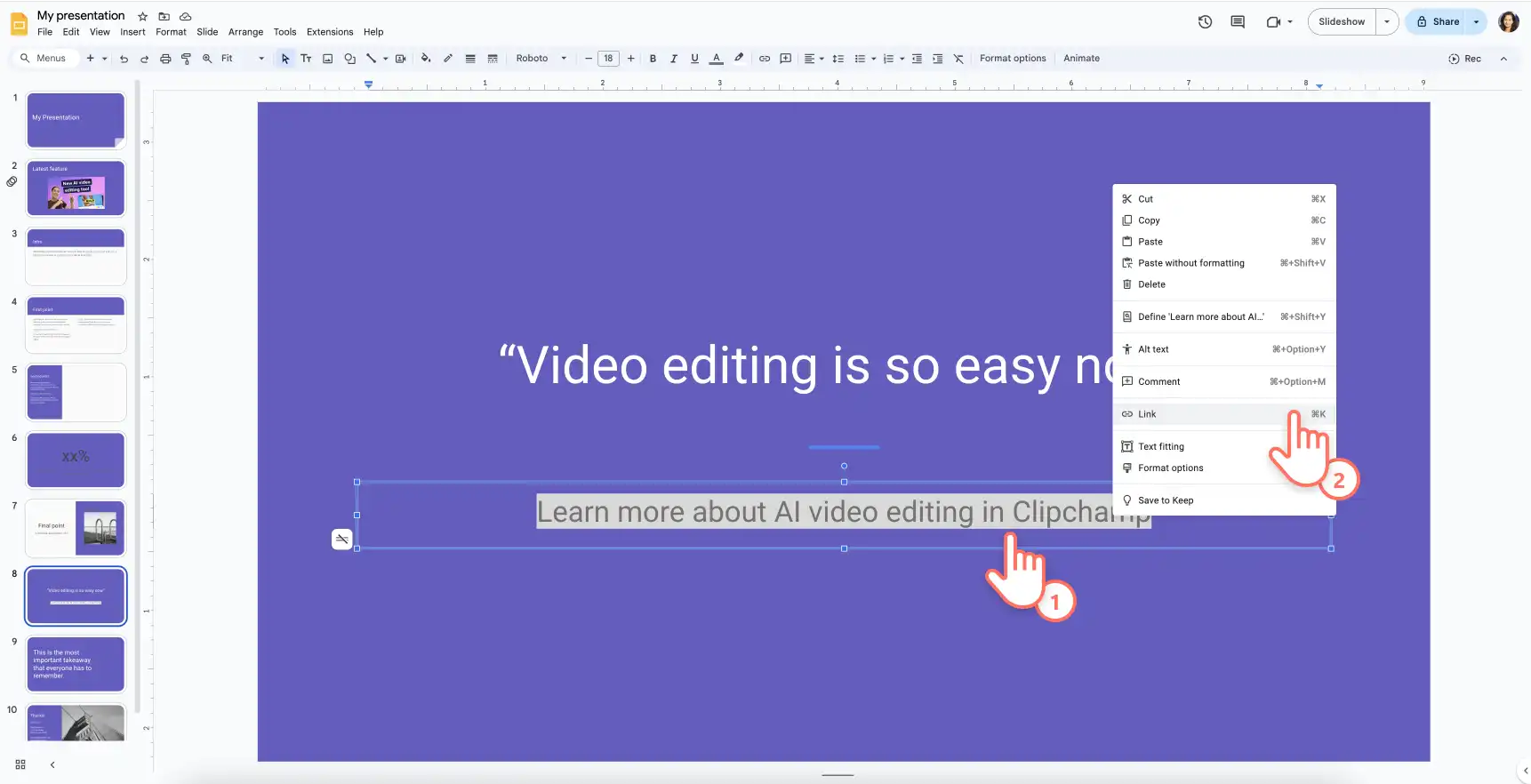
突出显示您希望创建链接的文本或对象。
右键单击并从下拉菜单中选择“链接”。
在链接对话框中,粘贴您希望链接到的视频在 YouTube 上的 URL 地址(该视频也可以托管在 Vimeo 或 Google 云端硬盘等其他平台上)。
单击“应用”,您的链接已经生效。演示期间,点击该链接就会在新的标签页或窗口中打开该视频。
使用 Clipchamp 为 Google 幻灯片制作视频
在 Google 幻灯片中嵌入视频还只是开始。要真正提升 视频教程和演示文稿的效果,您可能需要考虑定制您希望添加到幻灯片中的视频内容。 不论您是需要从一大段视频剪辑中截取一小段,还是要添加辅助字幕,又或者从零开始创建视频内容,合适的工具能让您事半功倍。Clipchamp 在这方面可以助您大显身手。
Clipchamp 是一种功能强大、使用简便的 视频编辑器,助您轻松创作具有专业水准的视频内容,即便您并非视频专家。 对于那些需要在 工作场合制作优质视频内容的人来说尤其有用,因为不需要花大量时间学习复杂的视频编辑软件。 使用 Clipchamp,您可以:
剪切视频以突出显示最为重要的部分。
添加文字叠加以及 辅助字幕,以便让您的视频更具信息内容,而且更容易获得。
添加过场动画和效果,确保受众保持专注。
使用视频模板快速创作精美的视频,满足从演示文稿到社交媒体的不同用途。以及更多其他功能!
如果您缺乏灵感,不妨浏览我们可完全自定义的 视频模板库,均由专业人士根据您所在行业量身定制。 一旦您完成视频杰作的编辑工作,只需以 1080p 的分辨率保存您的视频并直接上传到 YouTube。您甚至可以将 YouTube 视频变为一张有趣的 GIF 动图,然后添加到您的 Google 幻灯片演示文稿中。
常见问题
- 播放嵌入的 YouTube 视频需要互联网连接吗?
是的,在 Google 幻灯片中播放视频需要互联网连接。视频流直接来自 YouTube,因此请确保在演示过程中有稳定的连接。
- 能否在 Google 幻灯片中多次嵌入不同的视频?
可以。你可以在 Google 幻灯片演示文稿中嵌入多种不同的 YouTube 视频。只要确保它们都与你的主题相关即可。
- 我能控制演示过程中视频开始和停止的时间吗?
当然可以! Google 幻灯片允许你为视频设置特定的开始和结束时间。只需右键单击嵌入的视频,选择格式选项,然后调整开始和结束时间,以满足你的需求。
想要进一步提升您的演示文稿?为了让您的演示文稿更具多媒体特色,您可能需要了解如何创建 视频幻灯片或 录制网络摄像头视频来呈现 PowerPoint 演示文稿。
立即使用 Clipchamp 免费版开始编辑,或下载 Clipchamp Windows 应用。