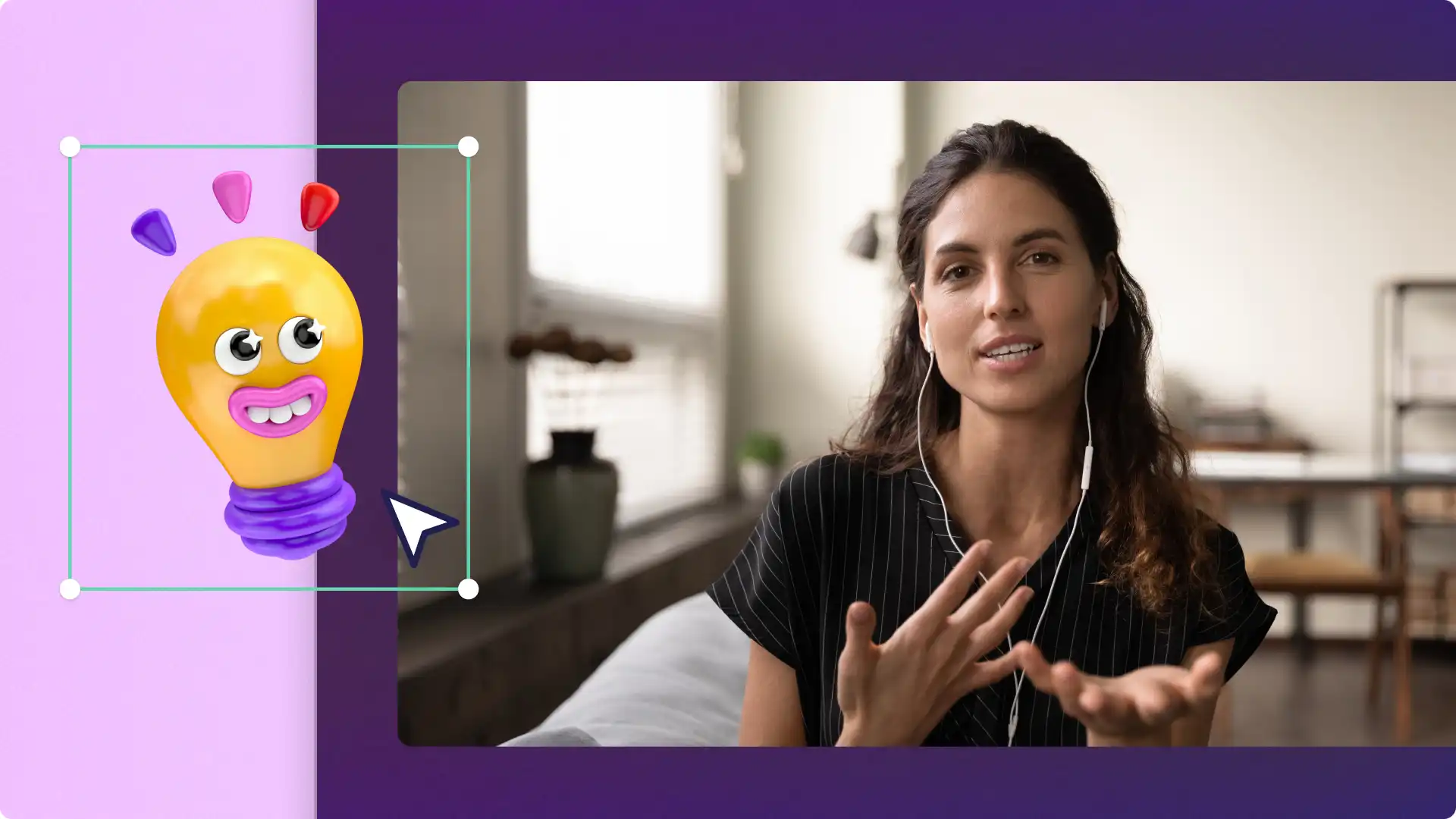
在线学习正在蓬勃发展,专家预测 到 2027 年,将有 5700 万学习者 入学。 成为视频专家,无论你是在传统课堂、在线课程还是混合环境中授课,都能为未来的学习做好准备。
视频可以增强您的教学方法并与学生建立更深入的联系。 这是通过以下方式促进远程学习的有效方法 鼓励学生主导式学习的 视频教程 。 幸运的是,使用 Windows 中可用的工具,制作引人入胜的在线学习视频比以往任何时候都更容易 适用于教育的 Clipchamp。
这里有一些经过验证的教育视频创意,可以丰富你的教学,为学生创建引人入胜的项目。
1. 开学季视频
制作一段班级问候视频,是作为教师在线上自我介绍的绝佳方式,能够营造新学期开始的热烈氛围,并通过概述接下来一年学生可以期待的内容,与学生建立良好的关系。 使用免费的在线 网络摄像头录制器。 通过添加 动态标题来吸引学生的注意力,选择充满活力的 免版税音乐,让他们随之跃动。
2. 远程教师介绍视频
远程学习可能会使与学生联系变得困难,但视频提供了一座很好的桥梁,可以帮助您与班级建立关系和联系。 您可以通过将自己的视频和图像编排成引人注目的视频和图像,添加个性化的风格来介绍您的个性和教学风格 视频幻灯片。添加给学生留下深刻印象 此外,还可将 转场和音效 融入片头视频中。
3. 在线课程视频
通过 在线学习视频,为学生提供灵活的学习体验。 教育视频使学生能够随时随地、按需多次访问学习资源。 添加 学校视频的 自动字幕 和准备可下载 视频脚本 。 通过将在线课程直接上传到 OneDrive 或其他云服务,使课程更易于访问。
4. 学生作品展示视频
通过展示视频,帮助学生与同学分享作品,并锻炼其公开发言的能力。 这种展示方式旨在提升课堂创造力,同时与他人分享作品。 轻松地在视频上 叠加图像,或添加有趣的 GIF 反应,与同学们进行互动。
5. 学科讲解视频
使用 让棘手话题变得易于管理的解 说视频 。 使用图表、叠加、动画视觉元素和清晰的语音旁白,引导学生逐步了解概念。 你甚至可以添加一点故事分享,让抽象的想法持续下去。 这些视频对视觉学习者特别有帮助,也是在测试或项目之前重新访问的绝佳学习辅助工具。
6. 在线视频教程
通过引人入胜且易于获取的 视频教程,开启课堂学习的无限可能。 无论教授什么主题或课程,在线视频教程都是与学生分享信息、供他们反复观看的绝佳方式。 使用 自动字幕增强无障碍性,并通过 贴纸叠加层来突出要点。
7. 课程回顾视频
用一段简短的摘要视频来结束一个主题,以强化关键概念,并帮助学生在面对面的环境中复习所学内容。 这些视频非常适合在测验前重温、巩固新词汇或将以前的课程与即将上的内容联系起来。 插入快速文本突出显示、图形或标注以使内容清晰。
8. 数字故事讲述项目
鼓励学生使用画外音、音乐和视觉效果创建数字故事,将他们的想法变为现实。 这些视频非常适合读书报告、个人叙述或超越页面的创意写作作业。 引导学生完成 通过 AI 提示加快 视频脚本编写 过程,并帮助他们使用简单的编辑工具将图像、音频和文本组合成引人注目的最终产品。
9. PowerPoint 培训视频
通过在 Engage 中创建培训视频与您的教学社区 PowerPoint 演示视频。 当您需要解释一个过程并让其他教师根据需要经常重温它时,培训视频是一个救星。 从如何使用学习门户到介绍课堂日常的新教师提示,这些视频可帮助每个人快速上手。 如果想增加参与度,请加入友好的邀请 画外音、清晰的屏幕标签,如果你觉得勇敢的话,甚至可以是花哨的花哨话。
10. 虚拟学习背景
使用虚拟学习背景,在课堂上大放异彩,满怀信心地为学生授课。 快速轻松地将学科与库存背景相匹配,或隐藏在家办公时的背景。 通过探索复古 Windows 电脑背景、 3D 抽象视频等免费库存视频,找到心仪的虚拟视频背景。
11. 学校测验和知识问答视频
测验或问答视频是一种有趣的方式,可以在保持高能量水平的同时测试学生的知识。 使用计时器、记分器和欢快的音效来营造一种游戏表演的感觉,提高参与度。 混合视觉线索、多项选择题和快速反馈,使学习体验充满活力和互动性。
12. 语言练习视频
通过专注于词汇构建、发音练习和会话场景的视频支持语言学习。 用途 AI 画外音 可提供清晰一致的示例,并包含字幕,以满足不同流利程度的学习者的需求。 为了使视频更具互动性,可以添加视觉辅助工具或弹出式测验,鼓励学生积极倾听和回答。
13. 艺术和音乐教程
创建分步教程,向学生展示如何绘画、绘画或演奏乐器,并将每个过程分解为可管理的部分。 此类视频非常适合指导学习者完成创作过程,同时帮助他们培养耐心、技巧和表达能力。 使用手机录制视频,并添加屏幕字幕以清晰地演示每个动作。
14. 职业指导面试
亲自或虚拟采访来自不同领域的专业人士,让学生对现实世界的职业有一个有用的了解。 询问他们的责任、挑战以及是什么帮助他们发展技能。 这些面试可以激发好奇心,帮助学生将学习与未来的可能性联系起来。 使用放置在 彩色视频背景 和剖面图,保持视频生动且信息丰富。
15. 虚拟实地旅程
通过虚拟实地旅程视频,带学生踏上全球探险之旅。 充分利用 免版税库存视频 ,也可以导入自己的视频,制作一个教育类实地考察视频,帮助学生与周围的世界建立联系。 使用 绿屏效果将你自己的视频叠加在实地旅程中,或对图像应用背景移除。
创建无障碍教育视频的技巧
添加 ASL 贴纸叠加层:通过添加 手语贴纸,让有听力障碍的学生 更容易理解视频。 ASL 贴纸是提高介绍视频的包容性,顾及所有学生的好方法。
生成字幕和成绩单:通过添加字幕积极参与有听力障碍的学生。 这也是让 演示视频更容易跟随和理解的好方法。 你甚至可以 下载脚本,供学生用作学习辅助材料。
创建带有时间戳的视频章节:让学生无需使用 视频章节。
添加 AI 画外音音频:使用 文本转语音工具,为在线学习视频创建不同语言的画外音,以满足不同语言背景学生的需求。 借助 AI 画外音生成器,让你的远程学习视频对听觉学习者更具影响力,并使用外语触达学生,例如,通过使用 西班牙语画外音。
使用音频和录音机:通过 录音机为视频添加旁白,以顾及视力较弱的学生。 加入声音有助于保证在线课堂学习与视频课程之间的连贯性。
通过动画文本引入动作:通过添加动画文本和动态标题的动作,让你的在线学习更有趣。 为视频文本增添动感有助于提升学生在虚拟学习中的参与度。
利用噪音抑制功能,使音频更清晰:确保高质量的音频对于提高视频课程的无障碍性至关重要。 通过使用 噪音抑制功能,充分发挥音频的价值。 无论使用何种方式录制音频,都可通过 音频编辑工具使其清晰易懂。
常见问题
- Clipchamp 教育版是否免费?
现在,拥有 Microsoft 365 A3 和 A5 许可证的教师、学生和教育机构可以使用 Clipchamp。 了解更多信息 访问密钥。 目前,对于拥有 Microsoft 365 A3 和 A5 许可证的用户,Clipchamp 教育版可免费使用。
- 如何在 Clipchamp 上创建教育帐户?
其 Clipchamp 教育版应用适用于为其员工或学生订阅了 Microsoft 365 A3 和 A5 的教育机构。 作为最终用户,你可以尝试在线访问应用来加快激活个人的 Clipchamp。 请确保使用学校帐户登录,并且你的帐户已订阅 A3 或 A5。
导航到 选择 页面顶部的空白视频按钮以开始新视频。 可能会出现一条消息提示“你无法使用 Clipchamp”,但此操作应会在后台触发激活优先级。 在当天晚些时候再次单击空白视频按钮来查看 访问密钥。 如果你的激活仍在进行中,再次检查会有所帮助,因为我们的系统正在处理许多激活请求。
从更多内容中获得灵感 学校视频项目 或立即开始制作在线学习视频。 使用 Clipchamp 教育版开始免费创建教育视频。
注意!本文中的屏幕截图来自 Clipchamp 学校版帐户,相同的原则适用于 Clipchamp 工作版帐户。 Clipchamp 个人帐户教程可能会有所不同。了解详细信息。