使用“剪辑”按钮,根据喜爱的 YouTube 内容制作亮点视频。创作者与观看者可使用 YouTube 剪辑按钮从现有 YouTube 视频中裁剪 5-60 秒的片段,并在网络上进一步分享。
使用 YouTube 剪辑按钮突出显示必看时刻、分享简短的亮点视频,或推广直播内容。这使一个很好的功能,尤其适合希望通过重新利用视频来提升播放量的创作者。对于希望进一步优化内容的创作者,可将剪辑按钮与 Clipchamp 视频编辑器搭配使用,将长视频调整为 YouTube 短片或短视频格式。
了解如何在 Android 和 iPhone 设备上剪辑 YouTube 视频,以生成可分享视频,并从简单的短视频创意中获取灵感。
什么是 YouTube 剪辑功能?
任何用户都可以通过剪辑按钮从现有 YouTube 视频中选取 5-60 秒内容,并生成可分享的链接。与 YouTube 短片不同,创建剪辑不会在 YouTube 上发布新视频。
当观看者想说“一定要看看这一段!”,并将视频片段社交媒体、群聊或电子邮件链接等渠道分享视频时,此功能堪称完美。由于剪辑会链接回原视频,因此任何想观看完整内容的用户均可轻松一键跳转。
剪辑按钮如何助力 YouTube 频道?
对创作者与观看者而言,剪辑格式是为 YouTube 频道引流的高效方式。它不仅能累积原视频播放量、 延长 YouTube 观看时长,还能为视频带来广告收益。 创作者可以使用剪辑按钮快速制作 YouTube 视频预告片,并将其直接分享至其他内容平台。
最后,剪辑按钮可用于营销视频,因为创作者还可以鼓励订阅者与社区分享小片段。鉴于 超过 60% 的 YouTube 观看时长来自移动端,因此掌握手机端 YouTube 剪辑技巧变得前所未有的重要。
YouTube 剪辑的功能和使用限制
YouTube 频道可自主选择是否开启视频的剪辑功能,因此使用前需确认要剪辑的视频是否符合条件。如果视频启用了剪辑功能,则可以在视频下方,靠近点赞、订阅、下载和保存按钮的位置看到剪辑图标。某些 YouTube 视频无法转换为剪辑,它们包括:
时长少于 2 分钟的视频
标记为“儿童专用”的内容
超过 8 小时的直播
仍在直播的 YouTube 首播
创作者已关闭剪辑功能的视频
如何在 Android 上剪辑 YouTube 视频
在 Android 手机上观看YouTube?以下是逐步分享你喜欢的视频亮点片段的方法:
打开 Android 设备上的 YouTube 应用,找到想剪辑的视频。
点击视频下方的剪辑图标(位于点赞和分享图标旁边)。
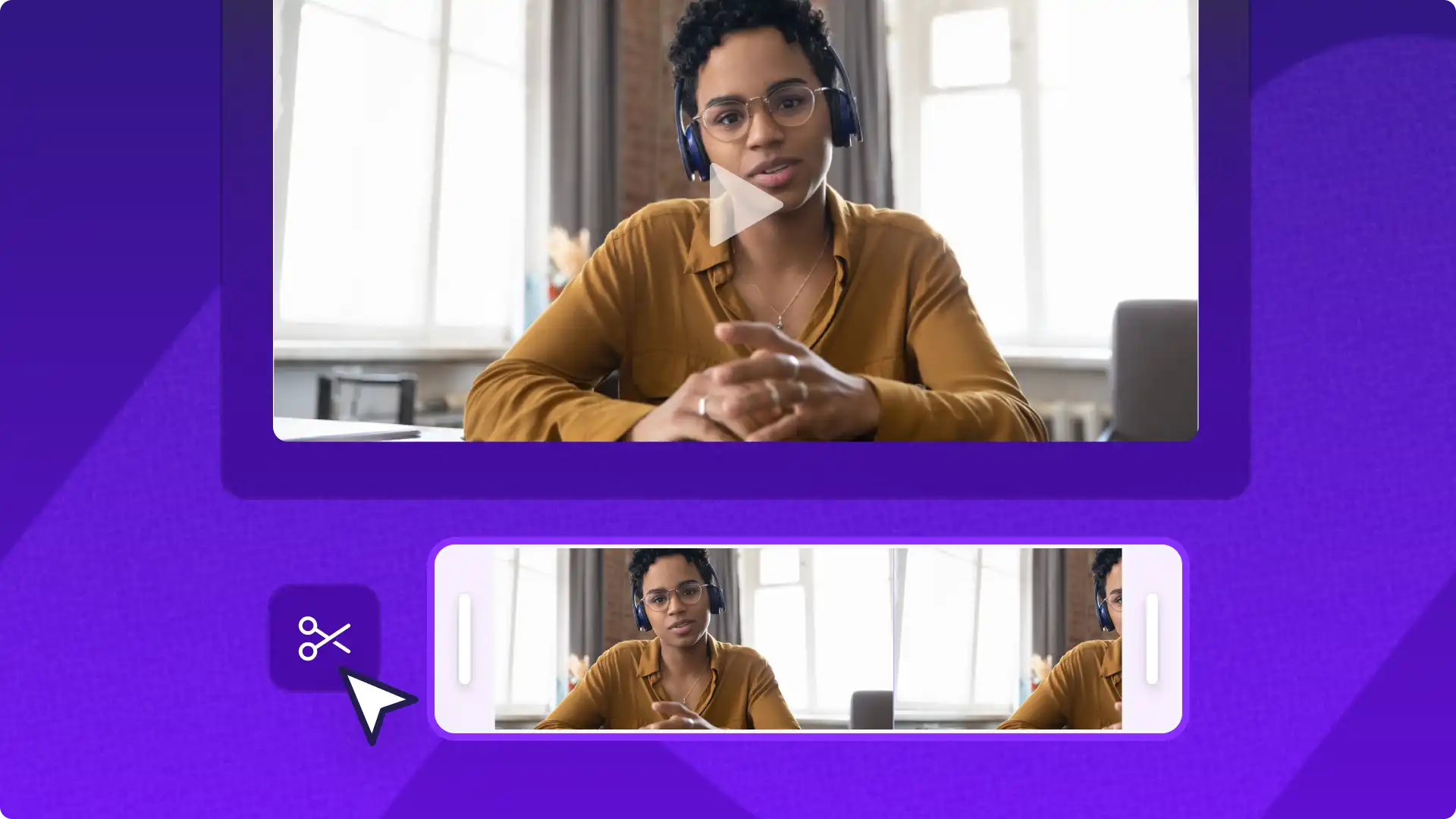
滑动剪裁手柄,选取 5-60 秒片段(默认值为 15 秒)。
为剪辑添加标题。
点击“分享剪辑”按钮,选择想要的发送方式 - 复制链接、发布至社交媒体或发送至群聊。
如何在 iPhone 上剪辑 YouTube 视频
在 iPhone 上创建 YouTube 剪辑同样简单。按以下步骤将你喜爱的时刻转化为可分享的亮点片段:
打开 iPhone 上的 YouTube 应用,找到想剪辑的视频。
滑动视频播放器下方的选项栏,点击剪辑图标。
滑动剪裁手柄,选取 5-60 秒片段(默认值为 15 秒)。
添加标题,为剪辑提供上下文。
点击“分享剪辑”按钮,选择通过社交媒体、文本、电子邮件或链接分享。
在哪里查找已保存的剪辑
在移动设备(Android 或 iPhone)上查找你的 YouTube 剪辑:
打开 YouTube 应用,然后点击你的个人资料图标。
前往“查看频道”。
点击“剪辑”选项卡(如果可用),或者检查视频选项卡或播放列表选项卡,了解剪辑是否保存在该处。或者,如果你最近查看过剪辑,也可以在观看历史记录中找到它。
如何删除已保存的 YouTube 剪辑
默认情况下,建议处于公开状态。无法在 YouTube 帐户中将其设为私密,但可以按照以下步骤删除不需要的剪辑:
点击左侧边栏的“剪辑”选项卡。
点击特定剪辑上的三个点选项。
点击“删除剪辑”按钮,从 YouTube 剪辑库中移除剪辑。
制作 YouTube 剪辑的技巧和最佳实践
制作剪辑很快,但想要制作真正让人想要观看和分享的剪辑,需要加入更多巧思。以下实用技巧能让你的剪辑脱颖而出:
构思清楚、吸睛的标题
标题是给观看者的第一印象,因此要使其发挥作用。它需要简短具体。与其用“哇”,不如试试“赛季最快进球”或“老师的意外回答”等表述。
选择合适的时刻
挑选单拎出来也有意义的时刻。一个好的剪辑应该能够独立存在,而不需要从视频的其余部分获取完整的上下文。例如反应镜头、笑点、戏剧性揭秘或关键要点。
保持简短但有冲击力
虽然剪辑的最大时长为 60 秒,但有时“少即是多”。如果 15-20 秒就能呈现核心内容,无需将其拉长。集中的剪辑更有可能被观看到最后。
战略性地使用完整视频链接
记住,剪辑始终链接回完整视频。若你是创作者,需确保原视频值得点击。不妨在原视频的剪辑时刻结尾处加入行动号召。
重新利用剪辑
剪辑发布后,不要只是将它放在一边。将其分享至各社交平台、嵌入博客文章,或用 Clipchamp 等工具调整其大小,以适配 TikTok 或 Instagram 短视频等平台。
激发创作者灵感的 5 个 YouTube 剪辑创意
不知道要剪辑什么?以下是用户使用 YouTube 剪辑的常用创意方式,可提升参与度、分享知识或传递欢乐。
游戏亮点剪辑
使用此功能突出显示游戏操作视频、史诗级失误或反应视频。剪辑功能可以轻松分享精彩片段。也可以轻松地将这些内容重新分享至 Discord、Reddit,或作为 TikTok 视频以保持热度。
简短的益智类教程
制作讲解视频的 YouTube 主播和教师可以使用剪辑功能,根据完整课程制作操作说明视频、如 30 秒的数学技巧或语法要点。非常适合在 在线学习、学习小组和社区中分享。
YouTube 播客片段
无论是有力的歌词、播客中的金句,还是直播中的搞笑片段,剪辑都是突出这些令人难忘的简短瞬间的绝佳方式。粉丝们经常使用剪辑功能来重新分享 YouTube 播客精彩片段并与朋友展开讨论。
幕后花絮视频
幕后花絮 (BTS) 视频是一种 受欢迎的企业视频,既有趣又易于分享。 剪辑可截取自产品制作过程、活动幕后、先行预览等内容。这是与受众建立联系的绝佳方式。
产品演示视频
测评者和创作者可以剪辑教程、开箱或 产品演示视频的关键部分。这可以为观众提供简短的预览,并帮助他们决定是否深入观看完整视频。
现在,你已经掌握各种短视频创意,可进一步借助 YouTube 播主喜爱的免费在线视频编辑器提升创作能力。使用 Clipchamp 视频编辑器剪裁、润色内容并将其调整为适用于短片、短视频以及 热门 TikTok 视频的竖版视频。
使用 Clipchamp 免费版或下载 Clipchamp Windows 应用。
常见问题
- YouTube 剪辑的尺寸、大小和时长是多少?
YouTube 剪辑采用宽屏 16:9 的纵横比,分辨率为 1920 x 1080 像素,最大时长为一分钟。视频大小不会改变,因为剪辑是 YouTube 上原始视频的预览。
- 我可以使用 YouTube 剪辑制作 YouTube 短片吗?
拥有视频的创作者 可以通过剪辑制作短片,但观看者无法使用“剪辑”按钮 制作 YouTube 短片,因为视频剪辑不会下载到你的设备,而是作为可分享的 URL 保留。 你可以通过直接从 YouTube 下载视频或使用“创建”按钮来制作短片。
- 如果我使用剪辑按钮,会在我的视频上保留 YouTube 章节吗?
使用剪辑按钮时,你在 YouTube 视频上的 章节将不会被删除或更改。
- 为什么我在 YouTube 应用上看不到剪辑按钮?
如果你在观看视频时没有看到剪辑图标,可能是因为原始视频时长不足两分钟、标记为儿童内容,或者创作者已关闭剪辑功能。直播首播和超过 8 小时的直播也无法编辑成剪辑。
- 如何在我的 YouTube 频道上禁用剪辑?
创作者可以在 YouTube 工作室应用设置中为特定视频或整个频道禁用剪辑功能。