Bereinigen Sie Videos, indem Sie unerwünschtes Audio entfernen, ohne es erneut aufnehmen zu müssen. Ob es sich um schlechte Tonqualität, Hintergrundgeplapper oder veraltete Voiceover handelt, Audio kann abgetrennt und durch eine polierte Sprachaufnahme ersetzt werden. Lizenzfreie Musik oder eine KI-Voiceover.
Hier erfahren Sie, wie Sie die Audiospur aus einem Video entfernen, die Audiospur stummschalten oder den Ton verbessern können, Clipchamp Videoeditor.
So entfernen Sie kostenlos die Audiospur aus einem Video
Schritt 1. Video mit Audiodatei importieren
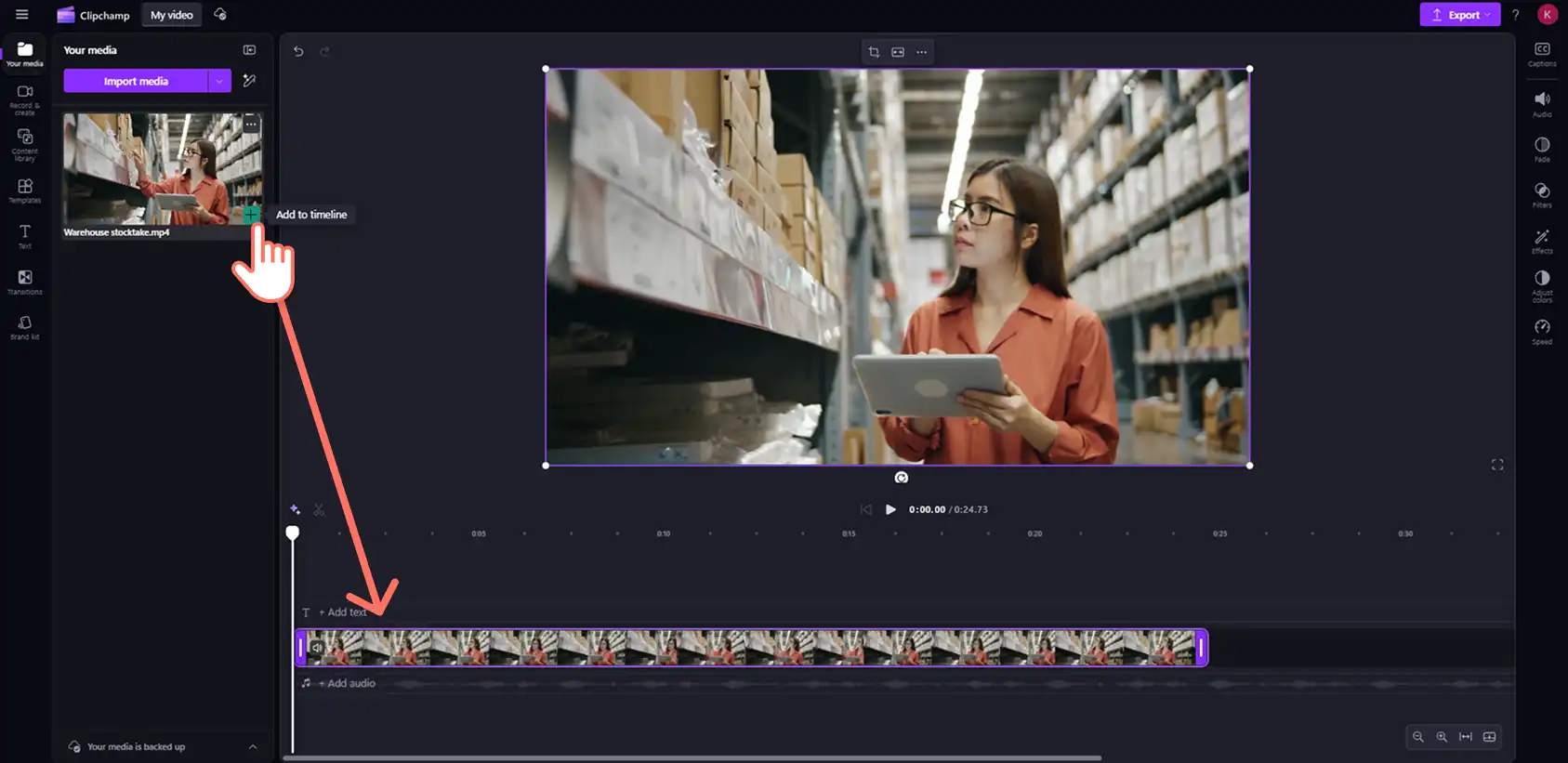
Klicken Sie zum Hochladen von Videomaterial in der Symbolleiste auf die Registerkarte "Ihre Medien" und dann auf die Schaltfläche "Medien importieren". Durchsuchen Sie dann Computerdateien, oder verbinden Sie ein OneDrive-Konto.

Ziehen Sie als Nächstes Videos mit Audio auf die Zeitleiste.
Schritt 2. Audiospur aus Video entfernen
Klicken Sie auf das Video auf der Zeitleiste und dann im Eigenschaftenbereich auf die Registerkarte "Audio", um den Audio-Entferner zu öffnen. Klicken Sie dann auf die Schaltfläche „Audio trennen“.
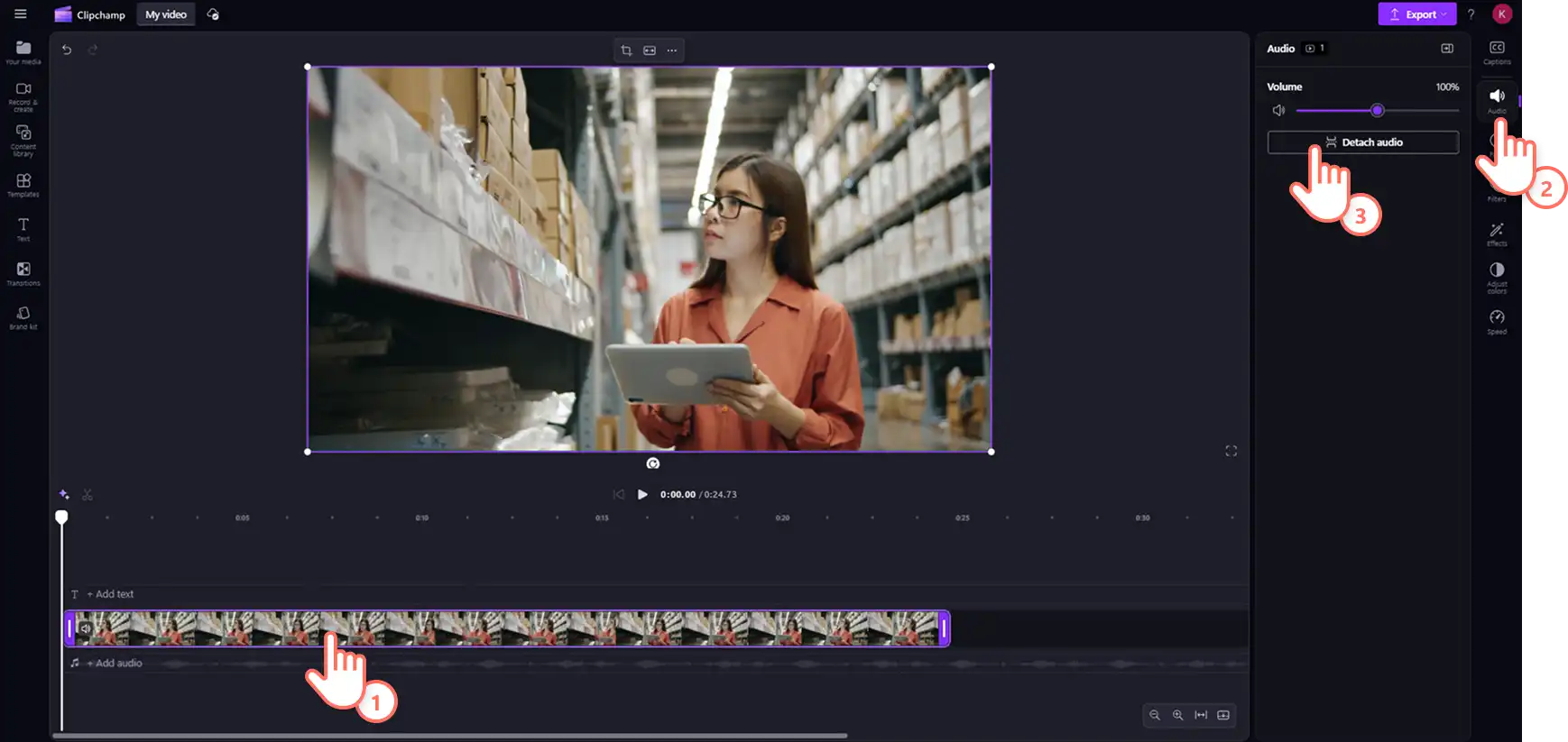
Das Videoaudio wird automatisch getrennt und erscheint als zwei separate Objekte auf der Zeitleiste.
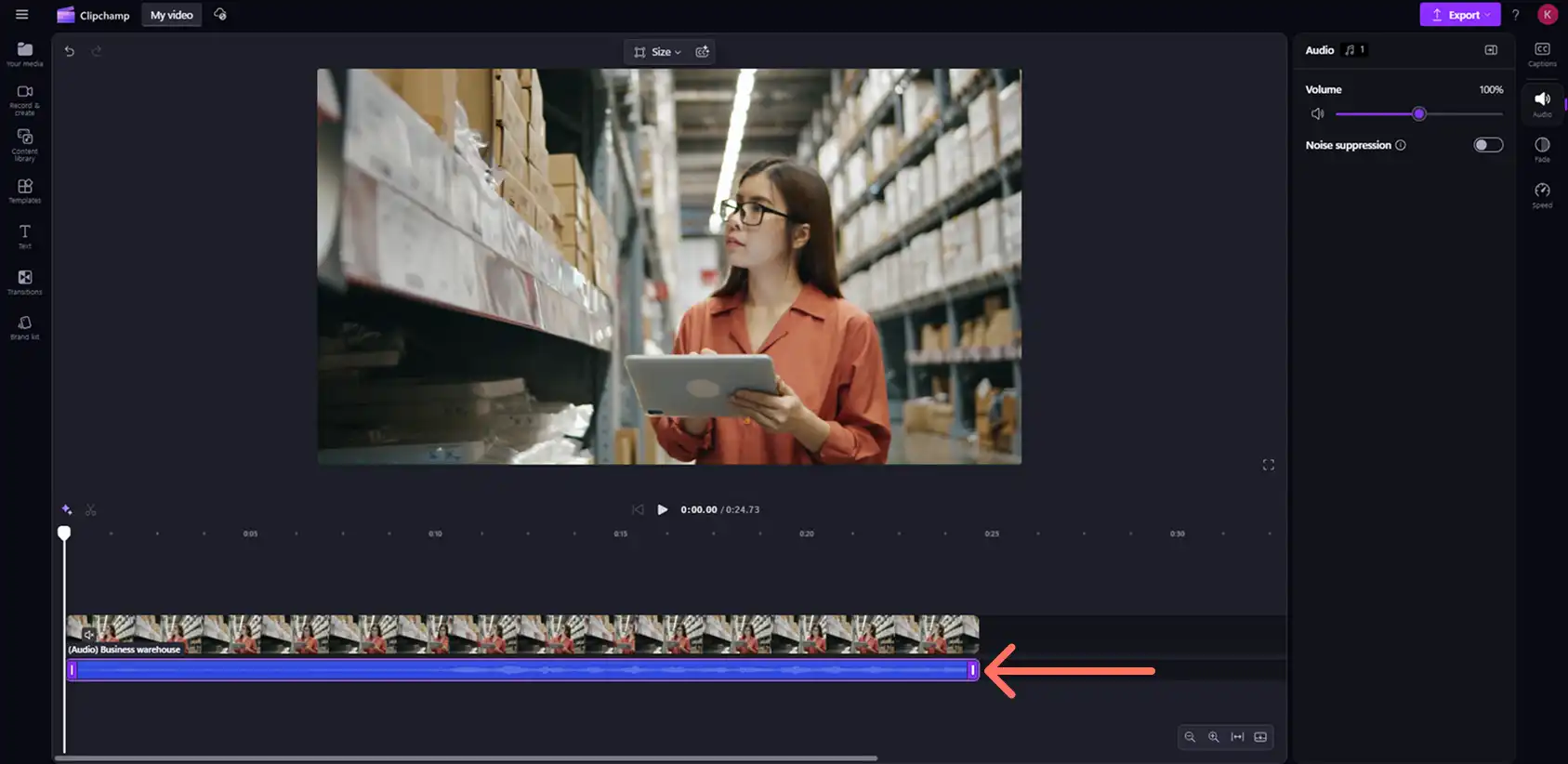
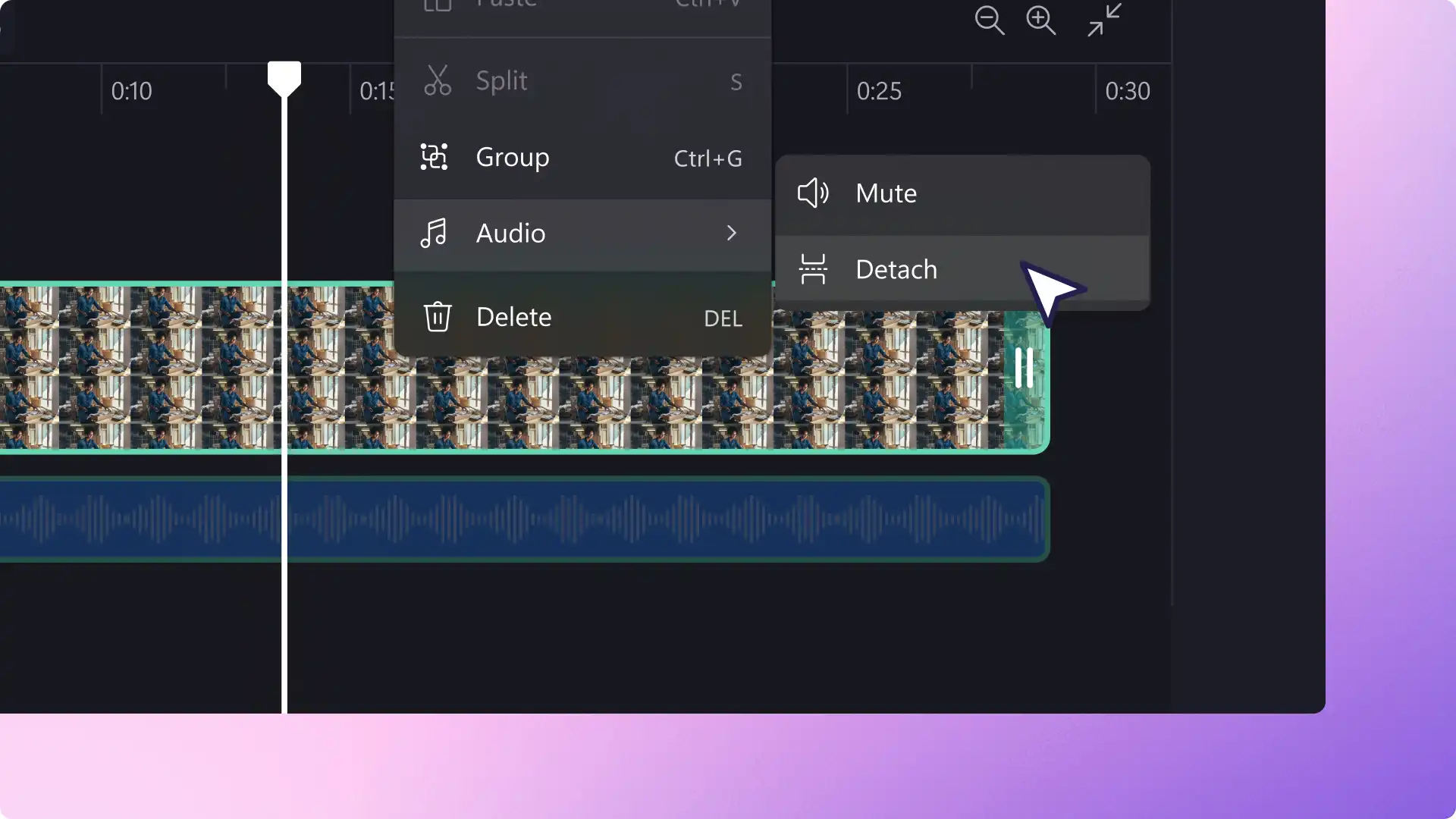
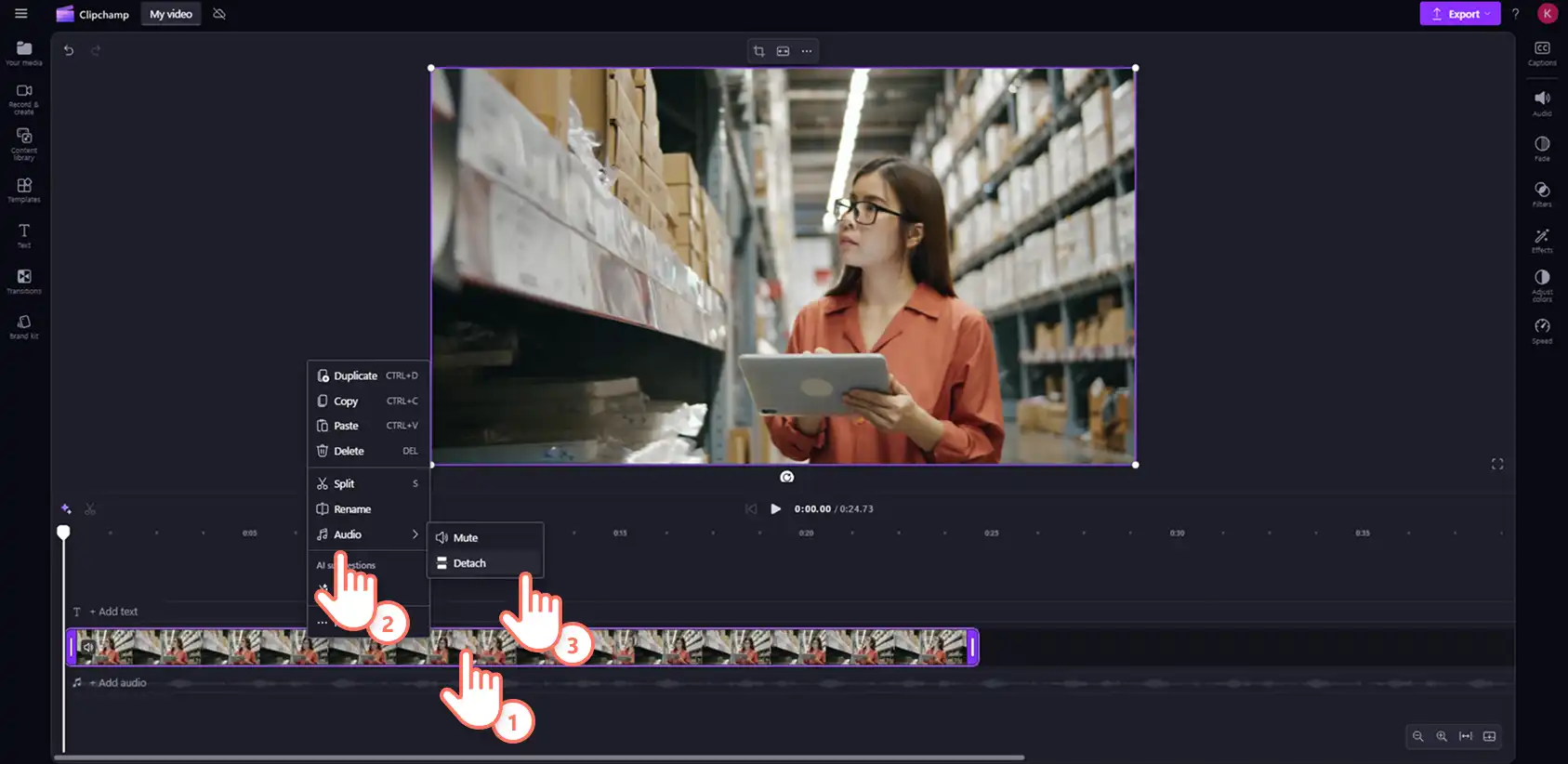
Alternativ können Sie Audio aus Videos trennen oder entfernen, indem Sie mit der rechten Maustaste auf die Videovorschau auf der Zeitleiste klicken, dann auf die Schaltfläche "Audio" und dann "Audio trennen" klicken. Die Audiospur wird dann als separates Objekt unter der Videodatei auf der Zeitleiste angezeigt. Schalten Sie Videos stumm, indem Sie den getrennten Audiotitel löschen oder die Stumm-Taste über die Registerkarte "Audio" im Eigenschaftenbereich verwenden.
Schritt 3. Getrennte Audiospur durch Voiceover oder Musik ersetzen
KI-Voiceover zu Video hinzufügen
Ersetzen Sie Videoaudio durch lebensechte KI-Voiceovers, indem Sie die Text-zu-Sprache-Generator. Klicken Sie auf der Symbolleiste auf die Registerkarte "Aufzeichnen und erstellen" und dann auf die Option "Text-zu-Sprache". Wählen Sie eine Sprache und Stimme aus, geben Sie Skript in das Textfeld ein, und klicken Sie dann auf die Schaltfläche "Speichern".
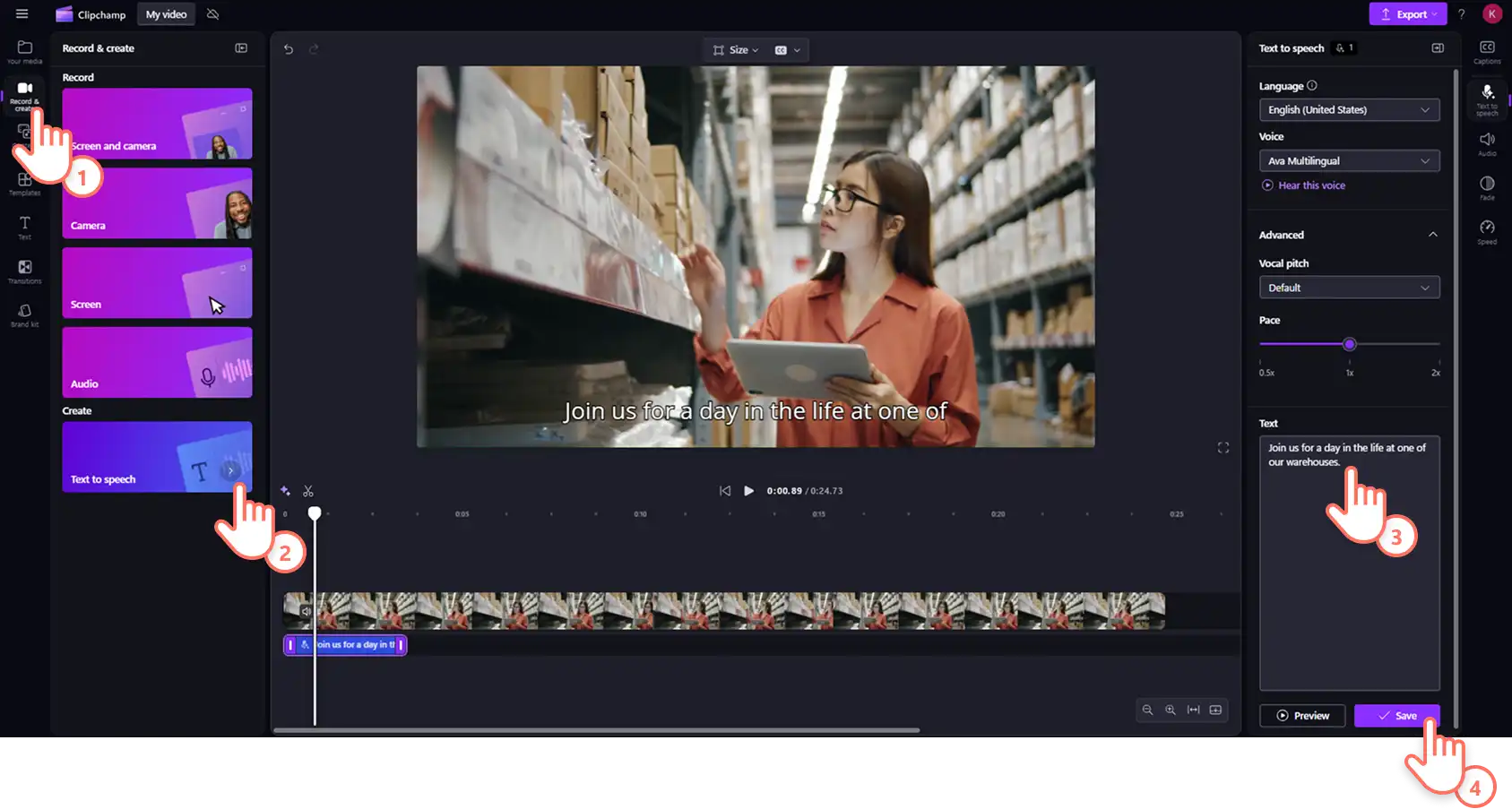
Eine Sprachaufnahme zu einem Video hinzufügen
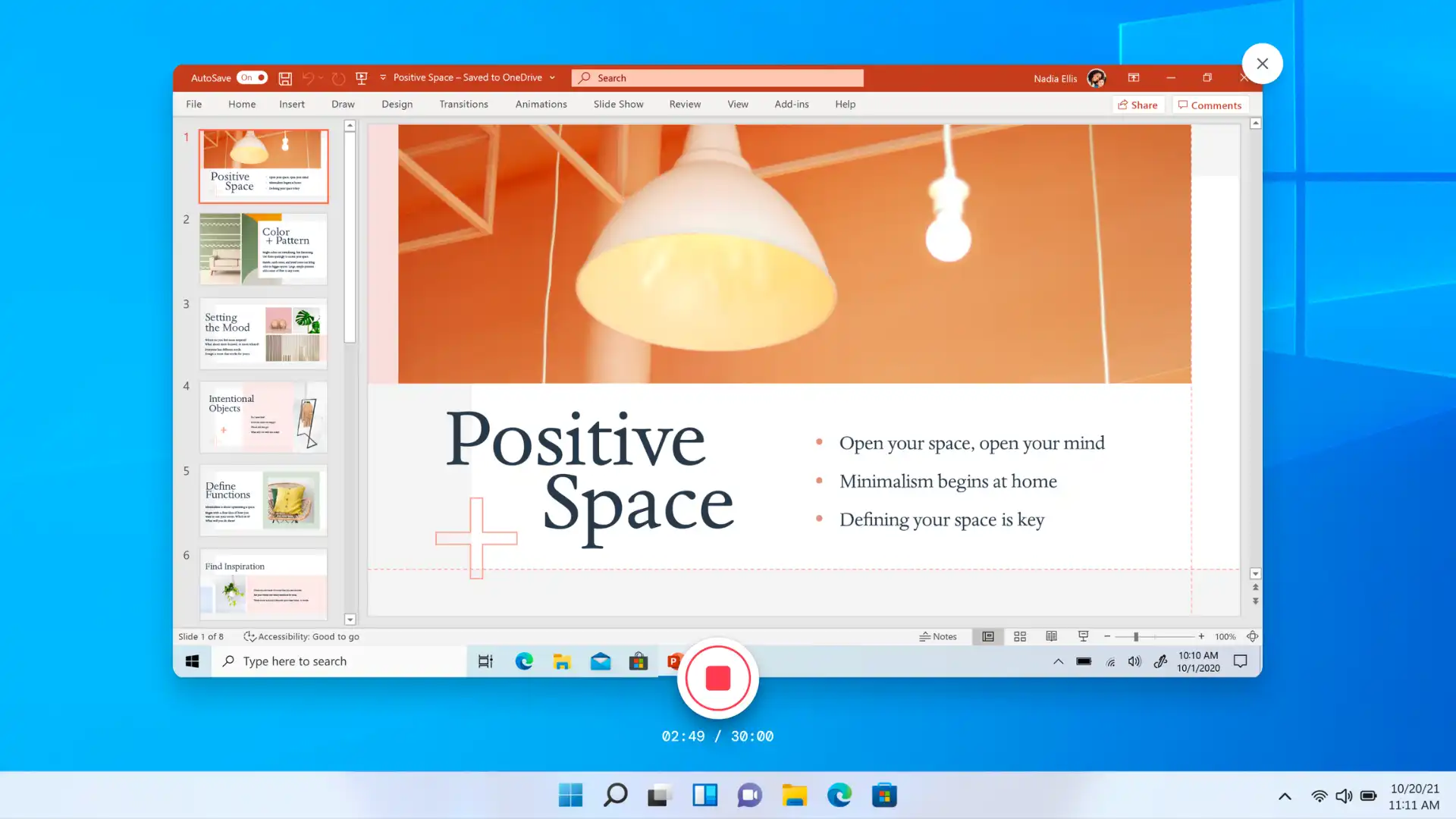
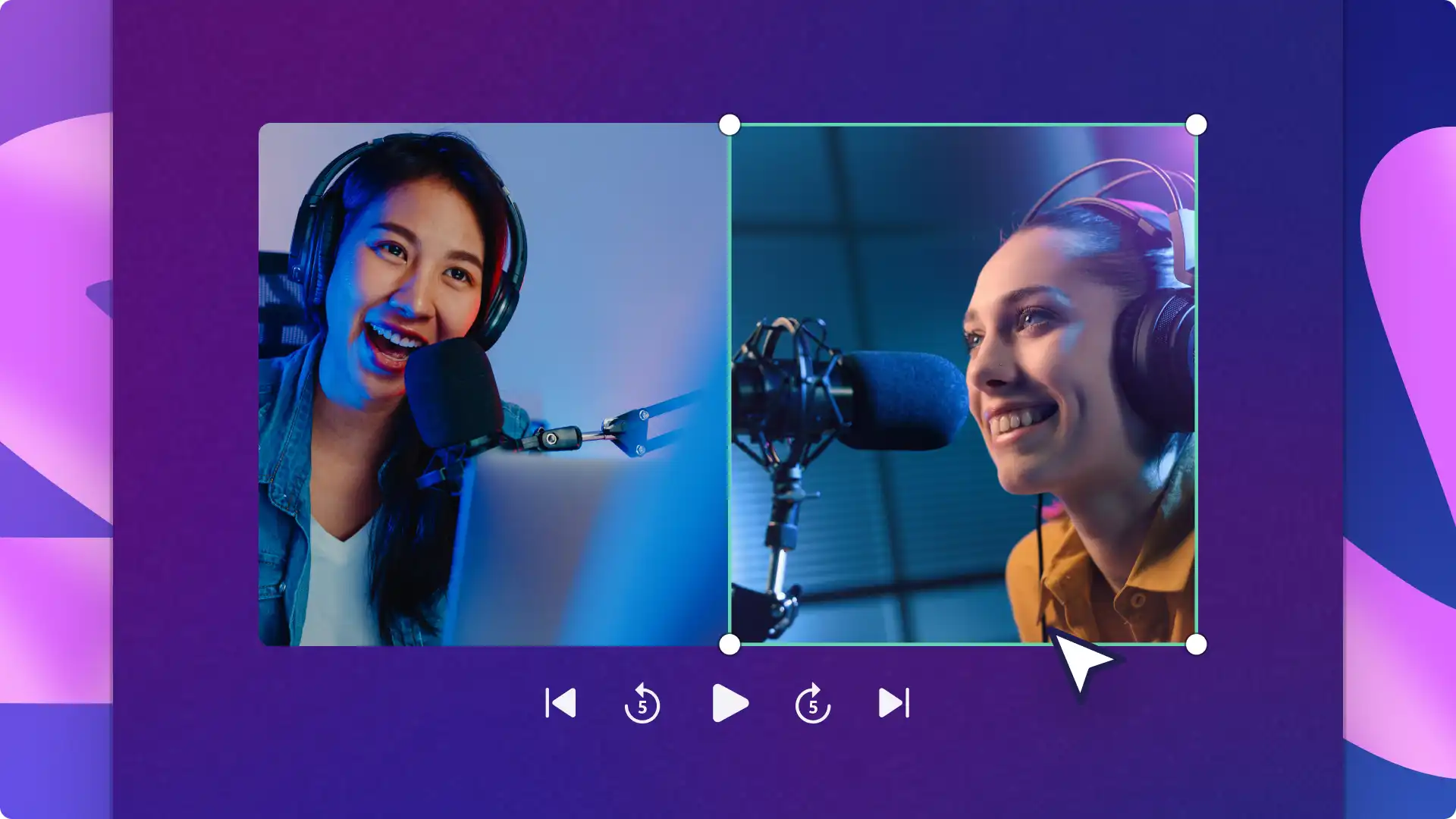
Nehmen Sie ein Voiceover direkt von Ihrem Laptop mit der kostenlosen Online-Sprachrekorder. Klicken Sie auf der Symbolleiste auf die Registerkarte "Aufzeichnen und erstellen" und dann die Audiooption, um das Mikrofonrekorder-Tool zu öffnen. Nehmen Sie bis zu 30 Minuten Audiomaterial auf, um es zu einem beliebigen Video hinzuzufügen.
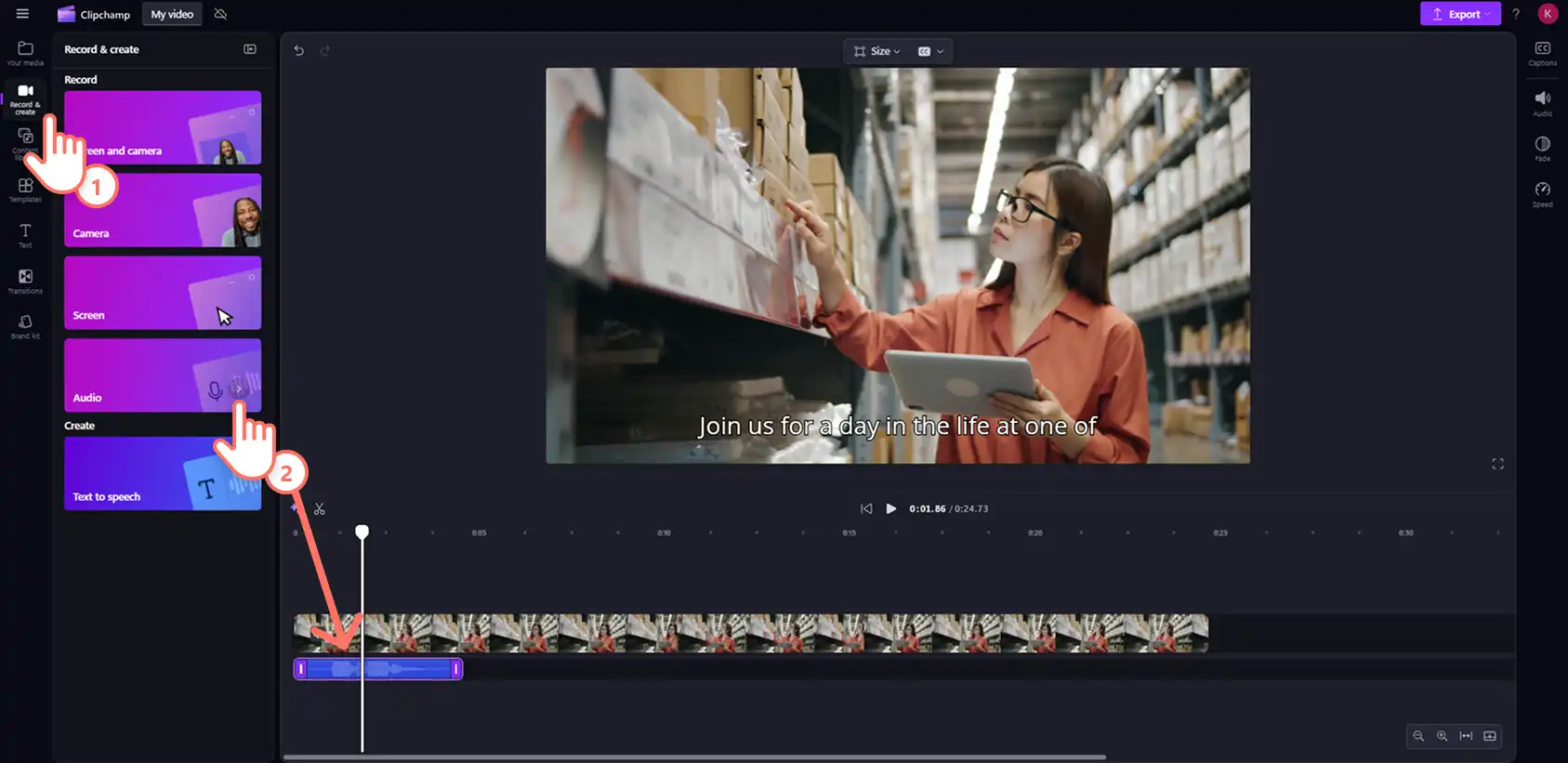
Hintergrundmusik zu einem Video hinzufügen
Verbessern Sie die Stimmung Ihres Videos, indem Sie es mit lizenzfreier Hintergrundmusik versehen. Klicken Sie auf der Symbolleiste auf die Registerkarte „Inhaltsbibliothek“ und dann auf den Dropdownpfeil „Audio“ und schließlich auf „Musik“. Durchsuchen Sie die Sammlungen von Stockmusik nach Genre und Thema, und ziehen Sie dann Ihre Musik auf die Zeitleiste unter Ihre Video- und Voiceoverspuren.
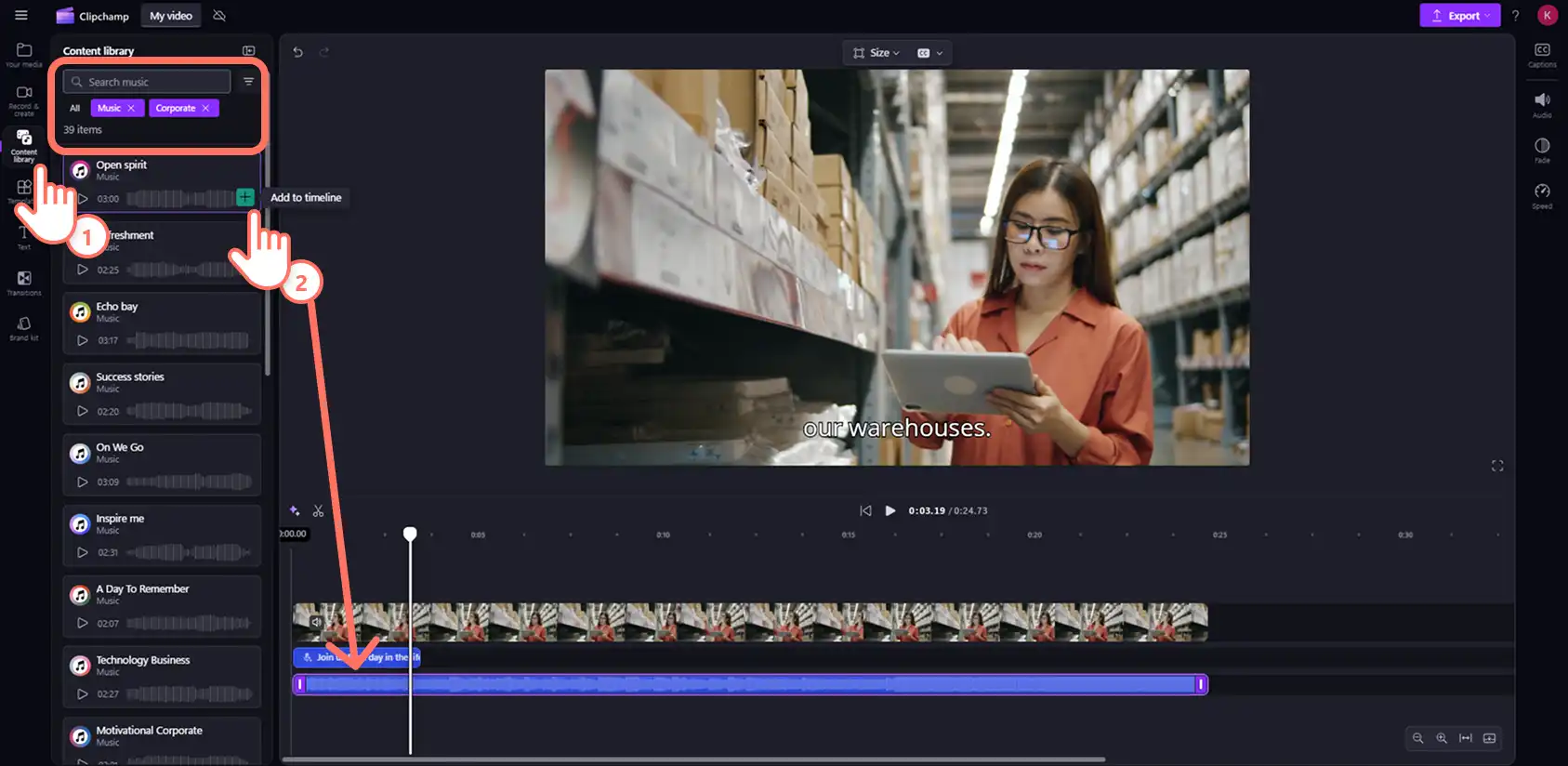
Schritt 4: Video in der Vorschau ansehen und speichern
Sehen Sie sich vor dem Exportieren eines Videos eine Vorschau an, indem Sie auf die Schaltfläche "Wiedergeben" klicken. Klicken Sie anschließend auf die Schaltfläche "Exportieren", und wählen Sie eine Videoauflösung aus.
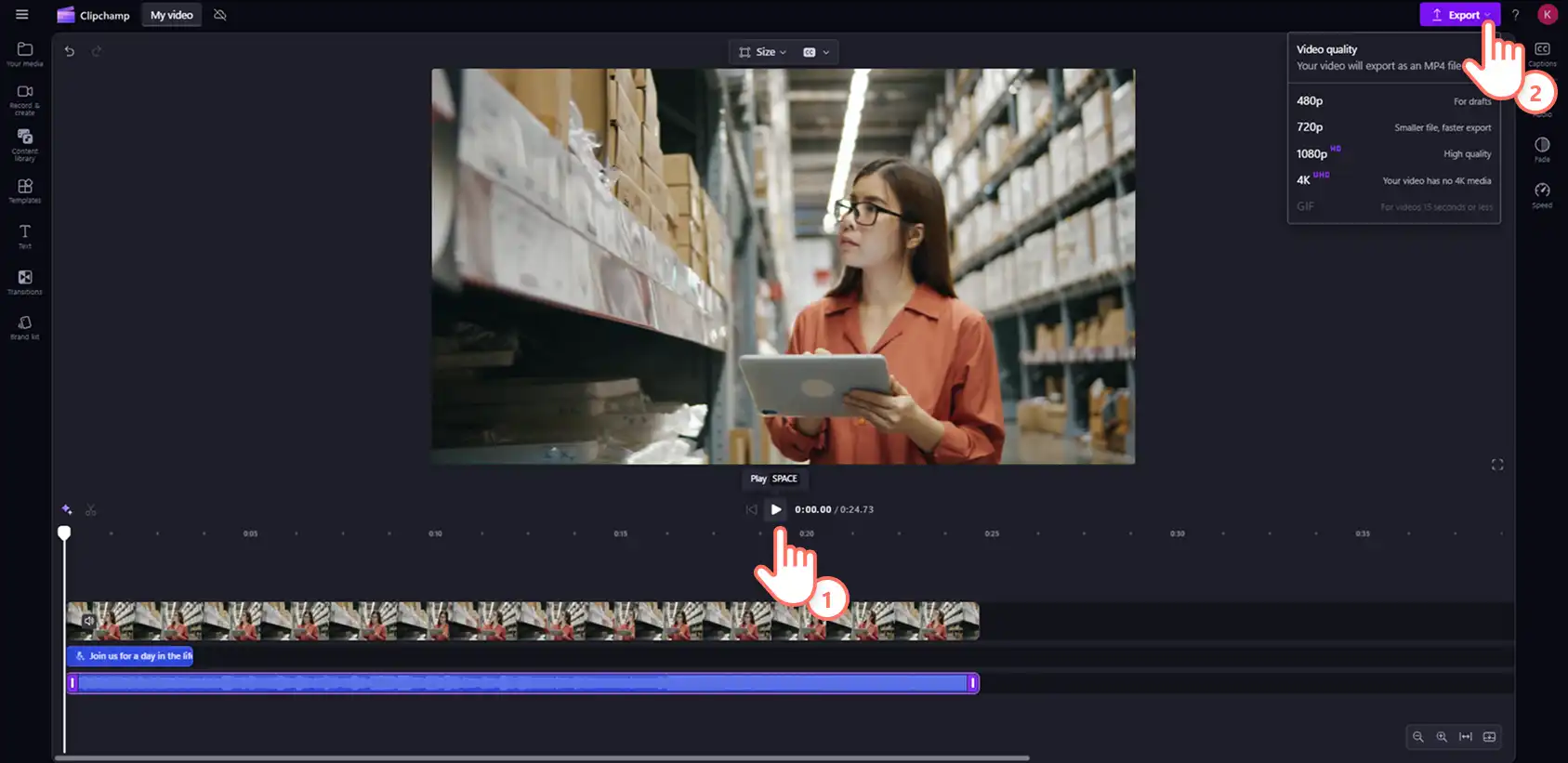
Sehen Sie sich an, wie Sie Audio von Video trennen und nur Audio exportieren
Weitere Hilfe beim Trennen von Audio und Video erhalten Sie im Schritt-für-Schritt-Video-Tutorial.
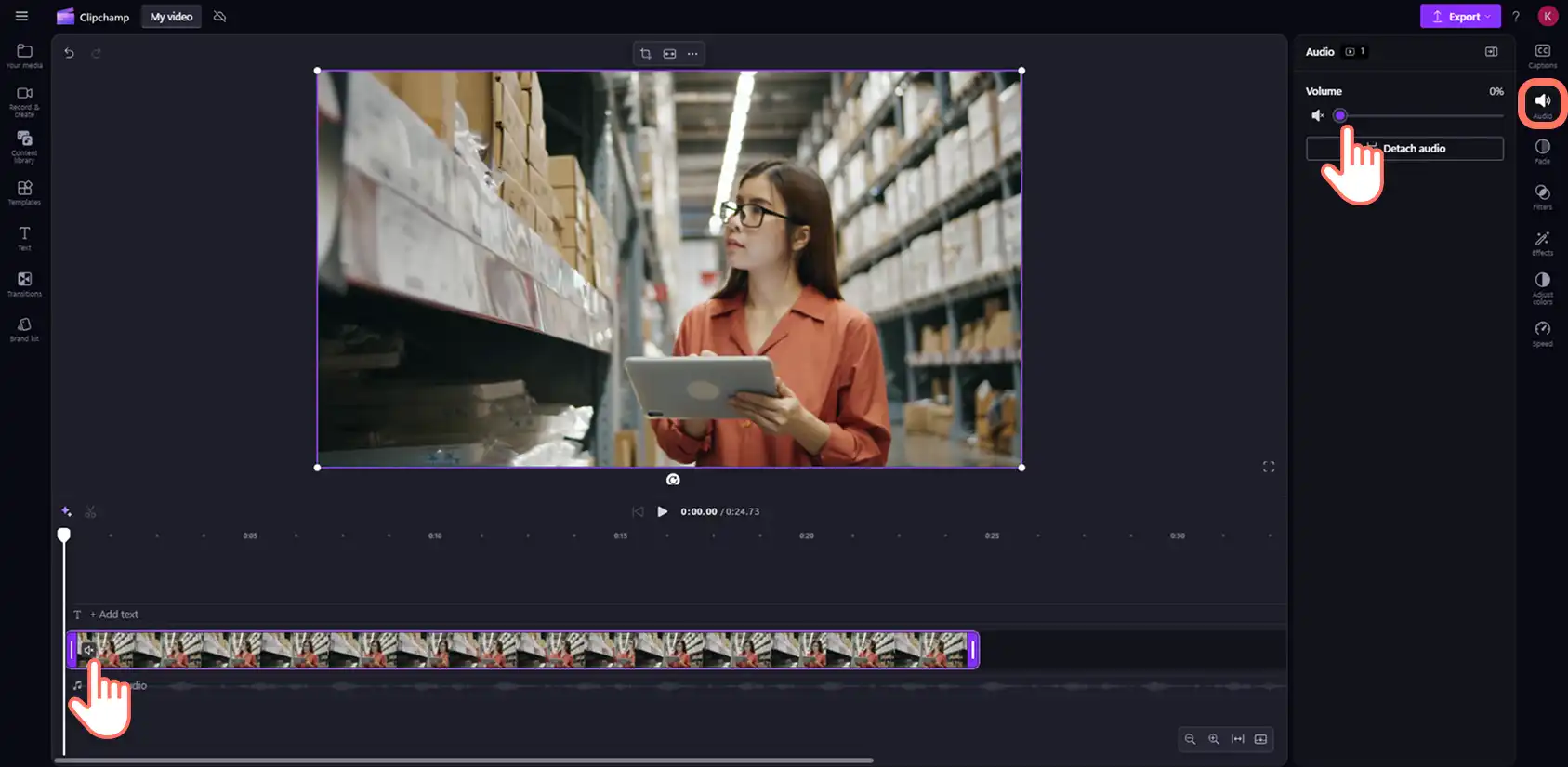
So schalten Sie die Audiospur eines Videos in Sekunden stumm
Entfernen Sie die Audiospur vollständig oder aus bestimmten Abschnitten Ihres Videos mit der Stumm-Taste. Mehr Hilfe finden Sie in unserem Video-Tutorial.
Klicken Sie auf ein Videoobjekt auf der Zeitleiste, damit es hervorgehoben wird.
Klicken Sie auf die Schaltfläche "Audio", die sich unter der Videodatei in der Zeitleiste befindet. Dadurch wird das Audiosymbol von ein auf aus geändert, um anzuzeigen, dass Video und Audiospur jetzt stummgeschaltet sind.
Alternativ können Sie das Audio stummschalten, indem Sie auf die Registerkarte „Audio“ im Eigenschaftenbereich klicken und die Lautstärke manuell reduzieren oder indem Sie auf das Audiosymbol klicken, um die Lautstärke umzuschalten.
So trennen Sie die Audiospur aus einem Teil eines Videos
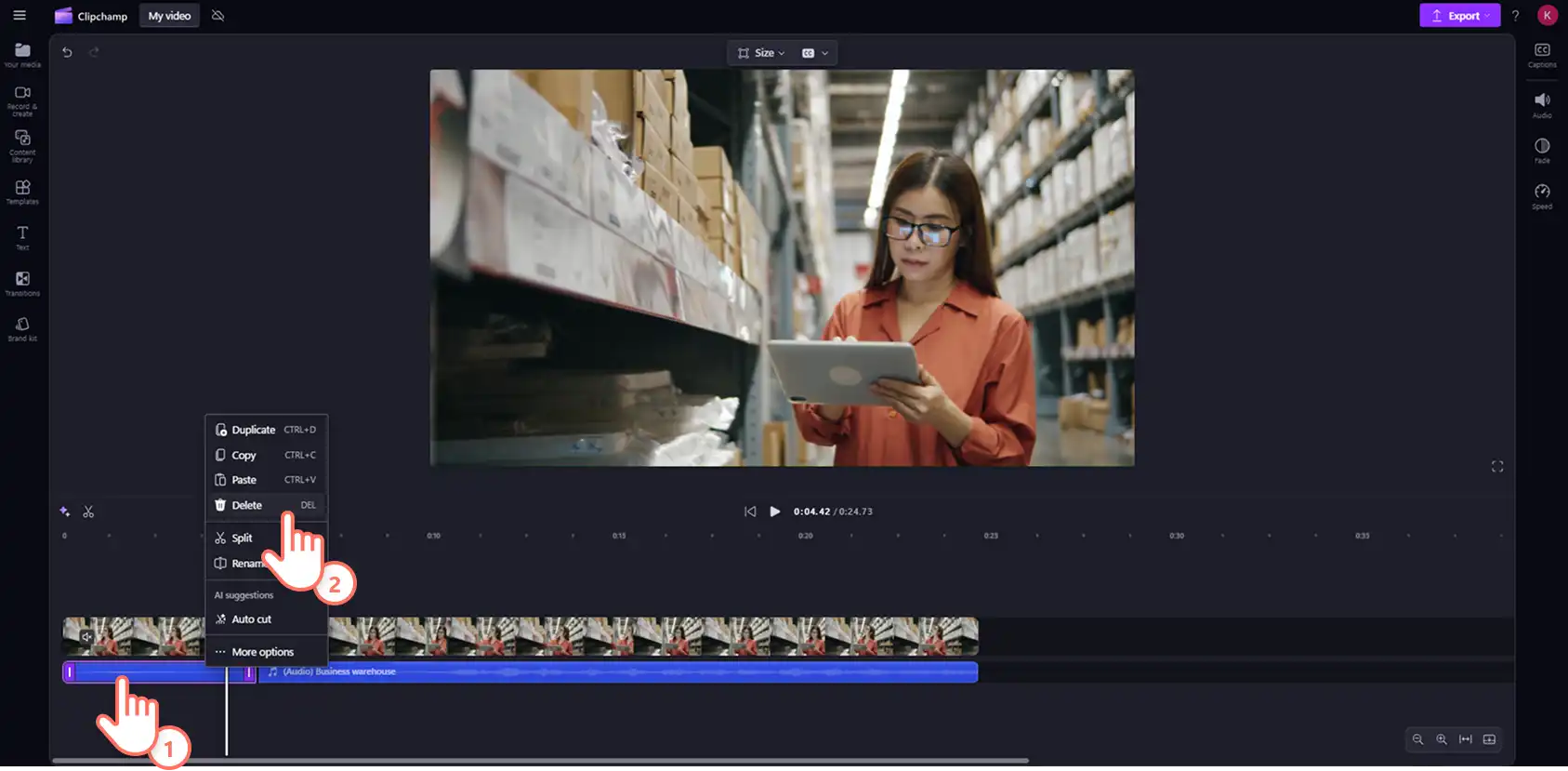
Unterteilen Sie Ihr Video in verschiedene Abschnitte, und entfernen Sie die Audiospur aus bestimmten Zeitrahmen, um Platz für Soundeffekte, KI-Voiceover und lizenzfreie Hintergrundmusik zu schaffen. Mehr Hilfe finden Sie in unserem Video-Tutorial.
Klicken Sie auf das Video auf der Zeitleiste und dann mit der rechten Maustaste, um die Datei-Optionen zu öffnen.
Klicken Sie auf die Registerkarte „Audio“ und wählen Sie die Schaltfläche „Trennen“ aus. Dies trennt die Audiospur vom Video als separate Ebene auf der Zeitleiste und speichert es auch als neues Objekt auf der Registerkarte „Ihre Medien“.
Nachdem die Audiospur getrennt worden ist, klicken Sie auf die Audiodatei auf der Zeitleiste, damit es hervorgehoben wird.
Bewegen Sie den Mauszeiger an die Stelle, an der Sie die Audiospur bearbeiten möchten, und klicken Sie auf die Schaltfläche „Teilen“. Dadurch wird Audio in zwei separate Objekte geteilt.
Klicken Sie auf den Audioclip, den Sie entfernen möchten. Klicken Sie dann mit der rechten Maustaste und wählen „Löschen“ aus. Der unerwünschte Audioclip wird nun von der Zeitleiste entfernt.
So entfernen Sie Hintergrundgeräusche aus einem Video
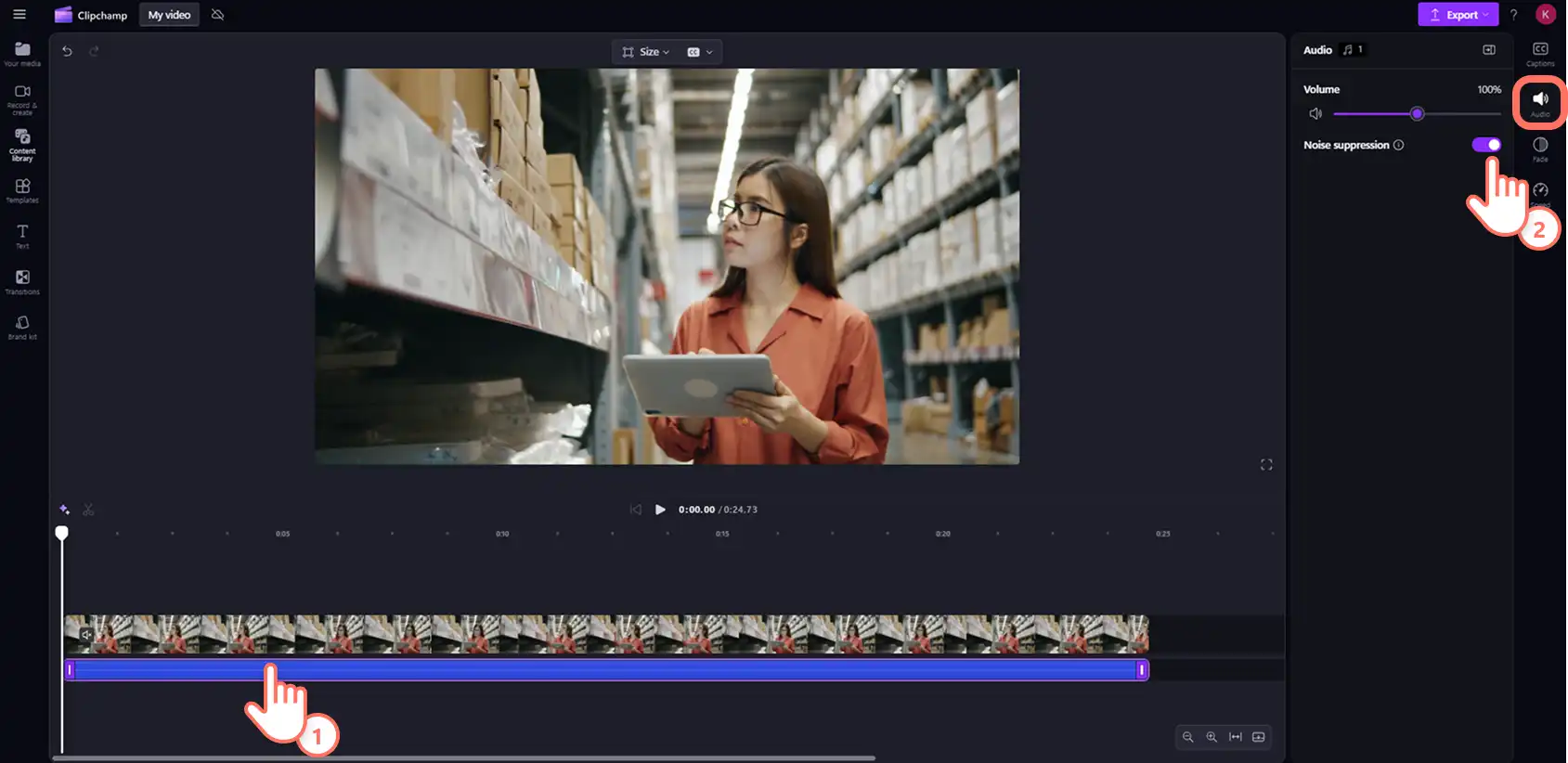
Verbessern Sie automatisch die Audioqualität, und filtern Sie unerwünschte Hintergrundgeräusche wie Brummen und Knacken mit der KI-Rauschunterdrückung. Mehr Hilfe finden Sie in unserem Video-Tutorial.
Klicken Sie auf der Zeitleiste auf Ihr Audioobjekt, sodass es hervorgehoben wird.
Klicken Sie im Eigenschaftenbereich auf die Registerkarte „Audio“.
Klicken Sie auf den Schalter zur Geräuschunterdrückung.
Klicken Sie im Vorschaufenster auf die Schaltfläche "Wiedergabe", um das neue Audiomaterial anzuhören.
Beliebte Gründe für das Entfernen von Audiospur aus einem Video
Laden Sie nur die Audio- oder MP3-Version des Videos automatisch auf Ihr Gerät herunter, indem Sie die Audiospur entfernen, indem Sie Clipchamp Videoeditor.
Langform wiederverwenden YouTube-Videos in Shorts und Reels durch Extrahieren von Audio aus Videos und Es wird nur Audio heruntergeladen.
Fehler in KI-Voiceover oder Sprachaufzeichnungen , ohne dass Sie von vorne beginnen müssen.
Ablenkende oder laute Elemente löschen Hintergrundmusik und Soundeffekte, die an Videoclips angehängt sind.
Exportieren Sie Videos in hoher Qualität (1080p) oder 4K-Videoauflösung mit und ohne Ton.
Weitere Ratschläge zur Audiobearbeitung von Videos finden Sie unter Verwendung KI-Rauschunterdrückung beim Verfeinern von Aufnahmen oder lesen Sie die Top-Tipps für die Auswahl der besten Hintergrundmusik für Videos.
Beginnen Sie noch heute mit der Videobearbeitung mit Clipchamp Videoeditor, oder lade die Kostenlose Windows-App von Microsoft Clipchamp.
Häufig gestellte Fragen
- Wie entferne ich Audio aus Video auf Windows 10 und 11?
Windows 10- und 11-Benutzer können mit Microsoft Clipchamp die Audiospur aus Videos entfernen. Clipchamp ist der kostenlose offizielle Videoeditor für Windows. Sie können die Windows-Anwendung auf Ihrem Gerät ausführen, oder verwenden Sie die Webbrowser-basierte Version auf Microsoft Edge oder Google Chrome.
- Wie entferne ich Audio aus YouTube-Videos?
Audio entfernen aus rechtmäßig heruntergeladen wurden Verwenden Sie die Schritte in den oben genannten Tutorials. Es gibt auch verschiedene Möglichkeiten, wie Sie Audio direkt aus YouTube-Videos speichern können. Lies es auf YouTube Nutzungsbedingungen und lokalen Urheberrechtsgesetzen, um rechtliche Probleme zu vermeiden.
- Wie kann ich Audio in Clipchamp online beschleunigen oder verlangsamen?
Verwenden Sie das zur Verfügung gestellte Audio-Geschwindigkeitswechslerim Clipchamp Video-Editor zum einfachen Anpassen der Geschwindigkeit von Audio- oder Videoaudiodateien.
„Achtung!Die Screenshots in diesem Artikel stammen von Clipchamp für persönliche Konten. Dieselben Prinzipien gelten für Clipchamp für Geschäfts-, Schul- oder Unikonto.“