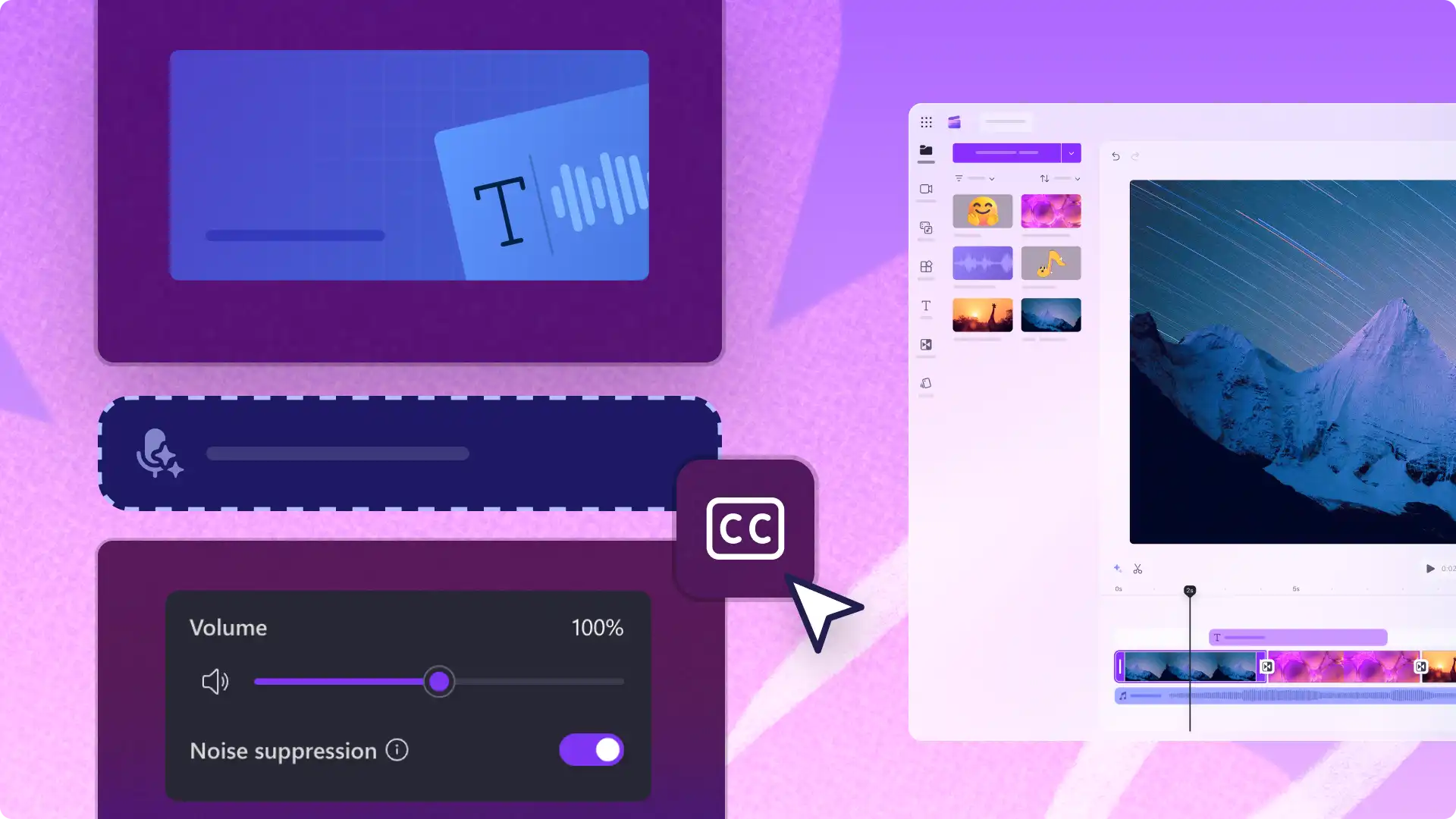
ที่ Clipchamp เราพยายามพัฒนานวัตกรรมใหม่ๆ อยู่เสมอเพื่อเพิ่มฟีเจอร์ต่างๆ ที่ช่วยให้ผู้ใช้ของเราสร้างวิดีโอคุณภาพสูงได้อย่างง่ายดาย นั่นเป็นเหตุผลที่ชุดเครื่องมือการตัดต่อวิดีโอด้วย AI ใน Clipchamp ช่วยให้คุณสร้างสรรค์ได้มากขึ้นและสร้างวิดีโอได้เร็วขึ้น ตั้งแต่ การกำกับวิดีโอที่สร้างโดย AI การเพิ่มคุณภาพเสียงอย่างชาญฉลาด ไปจนถึงการขจัดความยุ่งยากในการเพิ่มคำบรรยายสำหรับวิดีโอ
ลองจินตนาการว่าคุณเป็นผู้กำกับและสร้างวิดีโอด้วยเครื่องมือการตัดต่อวิดีโอด้วย AI ฟรีเหล่านี้ เพลิดเพลินไปกับฟีเจอร์ AI ที่ช่วยประหยัดเวลาเพื่อปรับแต่งเวิร์กโฟลว์การตัดต่อวิดีโอของคุณ ไม่ว่าคุณจะสร้างวิดีโอองค์กรหรือวิดีโอ YouTube แบบภาพยนตร์
สำรวจฟีเจอร์ AI ทั้งหมดที่เราเพิ่มเข้ามาเพื่อช่วยให้คุณสามารถสร้างวิดีโอที่คุ้มค่าแก่การแชร์ใน โปรแกรมตัดต่อวิดีโอ Clipchamp
โปรแกรมตัดต่อวิดีโอ AI
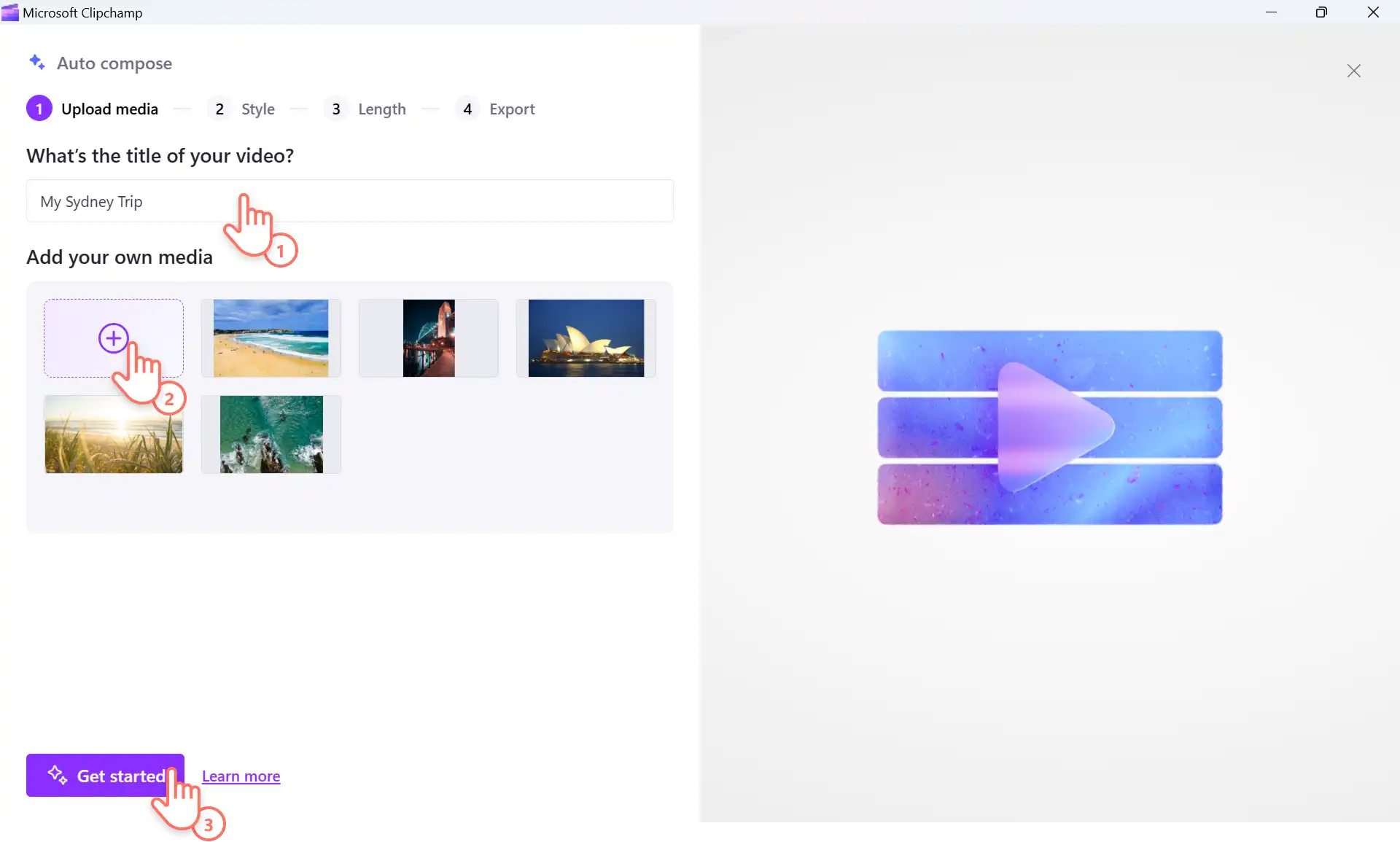
เป็นครั้งแรกที่ตัดต่อวิดีโอใช่ไหม ฟีเจอร์สร้างอัตโนมัติด้วย AI เหมาะสำหรับผู้เริ่มต้น ปล่อยให้ AI จัดเรียงรูปภาพและวิดีโอของคุณให้กลายเป็นวิดีโอการนำเสนอสไลด์ที่มีสไตล์ คุณเพียงแค่ต้องเลือกสไตล์และความยาววิดีโอ AI อ่านสื่อของคุณและทำการตัดต่อเพื่อให้คุณสามารถสร้างคลิปโซเชียลมีเดียที่น่าสนใจได้
เริ่มสร้างวิดีโอไฮไลต์เพื่อแชร์ในโซเชียลมีเดีย เช่น Reels และ Shorts โดยใช้ฟุตเทจจากวันหยุด งานกีฬา และช่วงเวลาสำคัญในชีวิตของคุณ ผู้ตัดต่อที่มีประสบการณ์สามารถใช้สร้างอัตโนมัติเพื่อเร่งความเร็วในการสร้างวิดีโอได้เช่นกัน จากนั้นจึงปรับแต่งวิดีโอต่อไปภายใน Clipchamp
ลงชื่อเข้าใช้ Clipchamp จากนั้นคลิกที่ปุ่มสร้างวิดีโอด้วย AI เพื่อเปิดใช้สร้างอัตโนมัติ เพิ่มรูปภาพและวิดีโอ เลือกสไตล์วิดีโอ และบันทึกวิดีโอที่สร้างโดย AI ในเวลาเพียงไม่กี่นาที ดู บทช่วยสอนการตัดต่อด้วย AI แบบเต็ม
โปรแกรมสร้างการพากย์เสียงด้วย AI
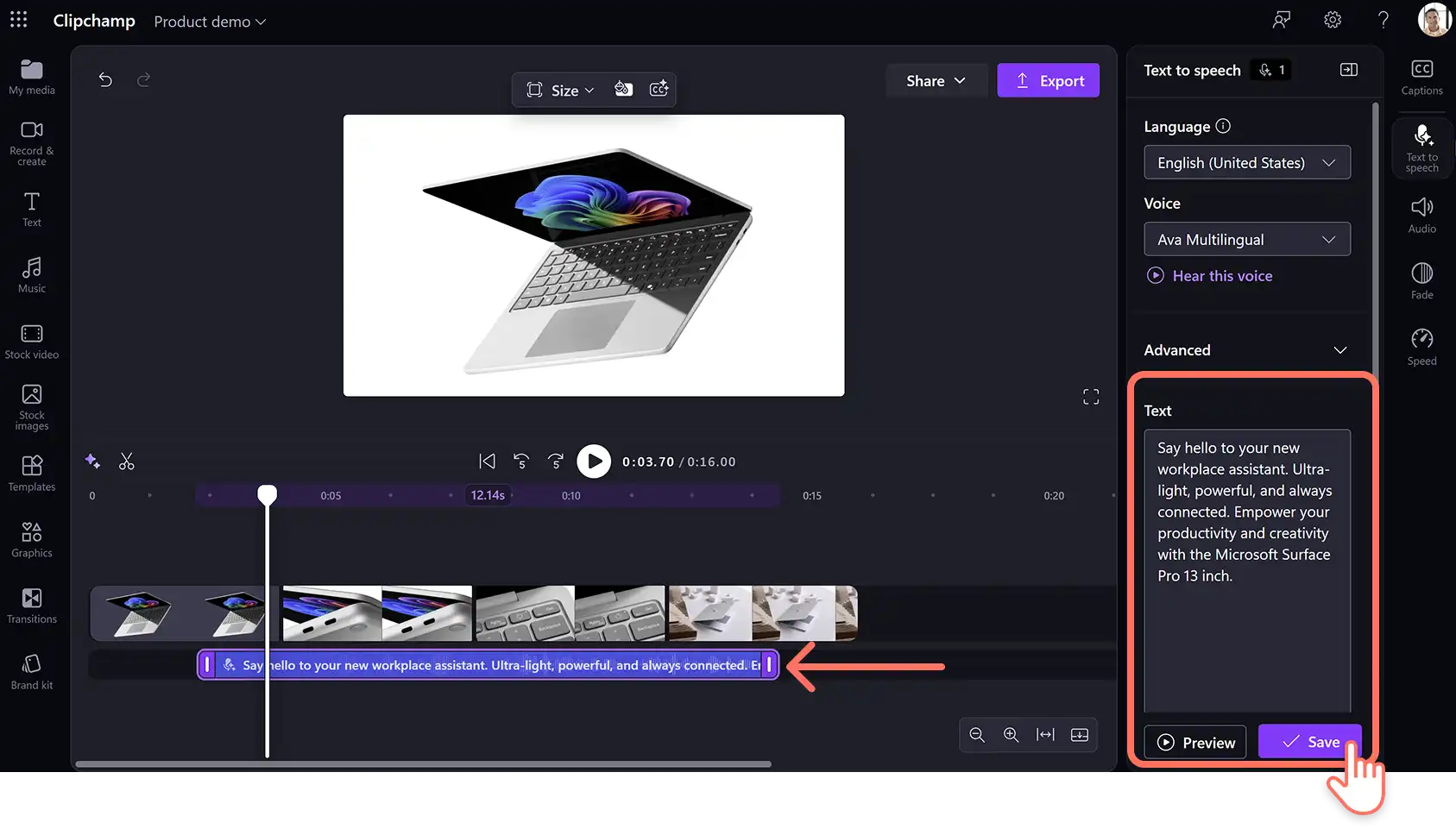
สร้างการพากย์เสียงวิดีโอที่เหมือนจริงในภาษาต่างๆ ทั่วโลกด้วยโปรแกรมแปลงข้อความเป็นคำพูดใน Clipchamp โปรแกรมสร้างเสียงด้วย AI อเนกประสงค์ช่วยให้คุณประหยัดเวลา ไม่จำเป็นต้องบันทึกและบันทึกเสียงของคุณใหม่เพื่อให้ได้เสียงที่สมบูรณ์แบบ และสามารถปรับแต่งได้อย่างง่ายดาย รวมถึงจังหวะ โทนเสียง และอารมณ์ สิ่งที่คุณต้องการคือสคริปต์วิดีโอที่ดีที่ตรงกับวิสัยทัศน์วิดีโอของคุณ
ใช้เสียง AI เพื่อให้บรรลุวิสัยทัศน์ความคิดสร้างสรรค์ของคุณสำหรับวิดีโอ YouTube แบบยาว หรือแม้แต่เข้าร่วม เทรนด์ TikTok สำหรับเนื้อหาวิดีโอของโรงเรียนและองค์กร เช่น บทช่วยสอนผลิตภัณฑ์และวิดีโอการเตรียมความพร้อมให้พนักงานใหม่ การเพิ่มเสียง AI สามารถสร้างความชัดเจนและความสม่ำเสมอในเนื้อหาได้
เมื่อต้องการเริ่มต้นใช้งาน ให้คลิกที่แท็บบันทึกและสร้าง จากนั้นคลิกที่ตัวเลือกแปลงข้อความเป็นคำพูด เลือกจากเสียง AI มากกว่า 400 เสียงในภาษาต่างๆ ทั่วโลก ปรับจังหวะและโทนเสียง จากนั้นบันทึกการพากย์เสียงของคุณ เรียนรู้วิธีสร้างการพากย์เสียงด้วย AI ในขั้นตอนง่ายๆ
โปรแกรมสร้างคำบรรยายด้วย AI
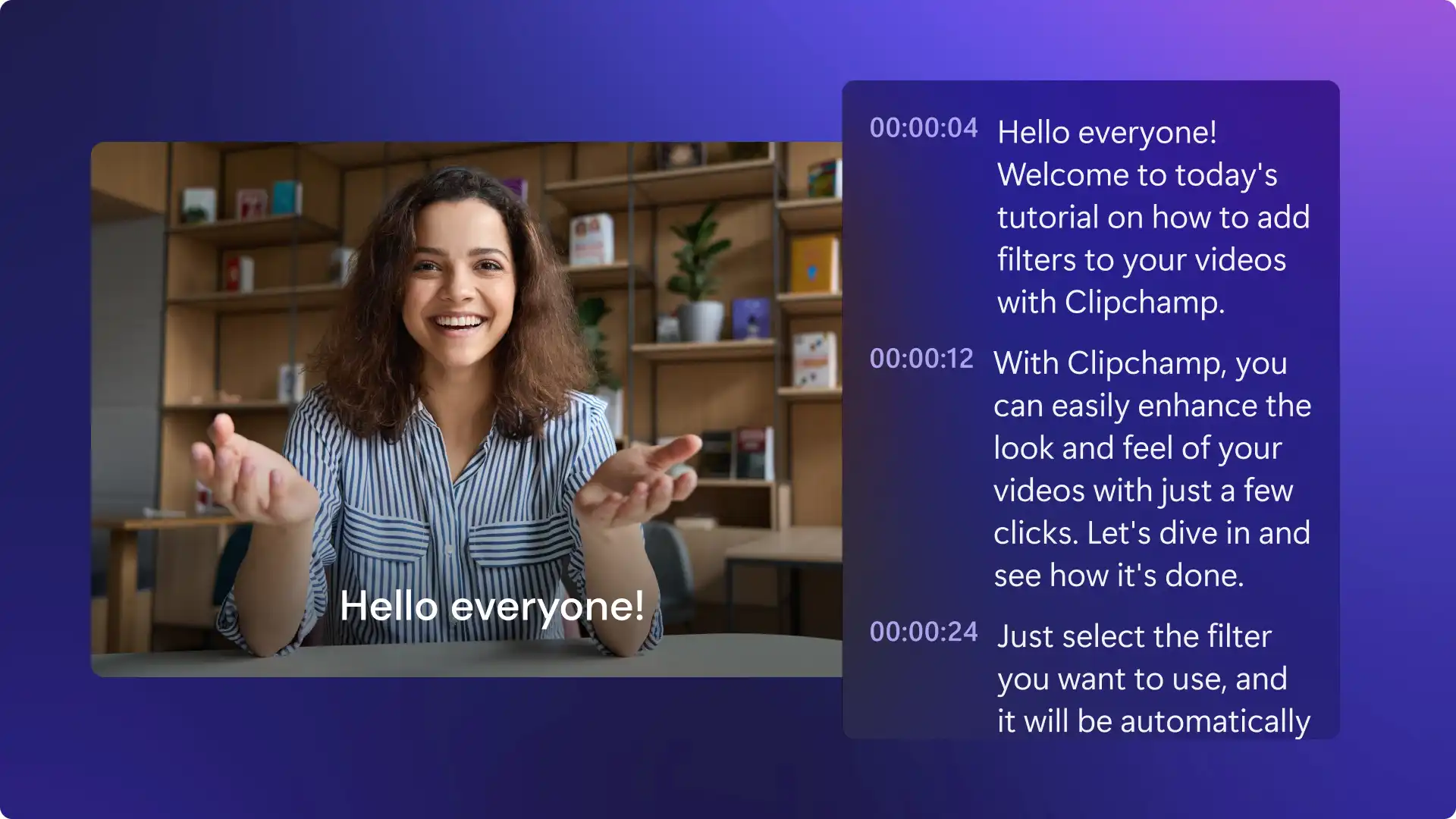
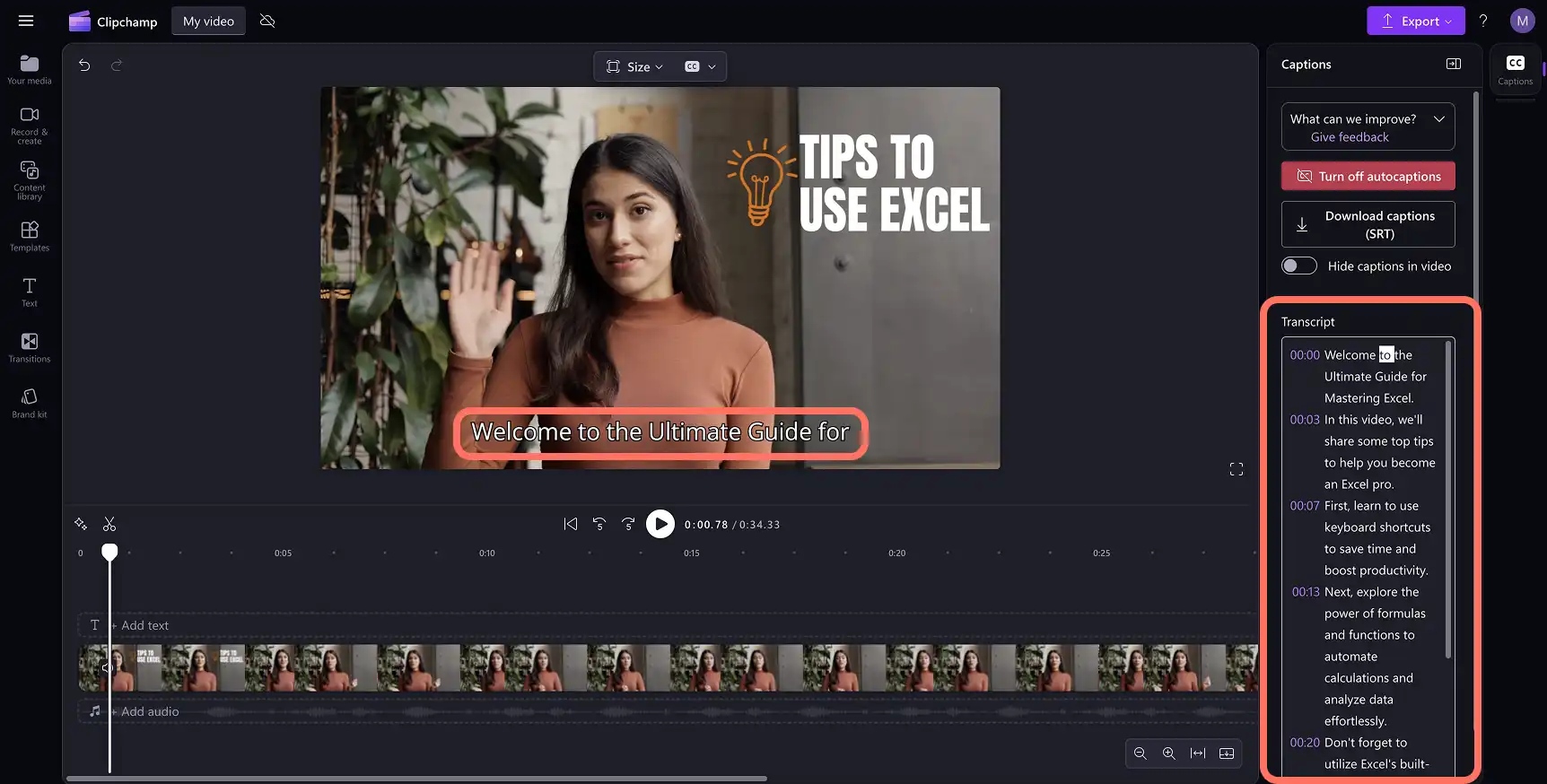
สร้างคำบรรยายที่ถูกต้องในกว่า 80 ภาษาด้วยโปรแกรมสร้างคำบรรยายของ Clipchamp เทคโนโลยีการตรวจหาเสียงจะถอดเสียงของคุณเป็นภาษาใดก็ได้ ไม่ว่าคุณจะเป็นคุณจะมีสำเนียงหรือพูดภาษาท้องถิ่นใดก็ตาม การเพิ่มคำบรรยายลงในวิดีโอจะช่วยปรับปรุงการมีส่วนร่วมและการเข้าถึงวิดีโอของคุณได้ทันที
คำบรรยายกลายมาเป็นสิ่งที่ต้องมีในเนื้อหาโซเชียลมีเดีย โดยเฉพาะวิดีโอพอดแคสต์วิดีโอ, TikTok และ YouTube Shorts ซึ่งทำให้ผู้ชมสามารถรับชมต่อได้แม้ปิดเสียง คำบรรยายในภาษาต่างๆ ทั่วโลกช่วยให้วิดีโอของคุณเข้าถึงผู้ชมทั่วโลกได้ นอกจากนี้ คำบรรยายยังทำให้คำแนะนำต่างๆ เช่น ในการสาธิตผลิตภัณฑ์หรือ วิดีโออธิบาย สามารถทำตามได้ง่ายขึ้น
เพิ่มคำบรรยายลงในวิดีโอใดๆ ได้โดยการเลือกไอคอนคำบรรยายในตัวอย่างวิดีโอเมื่อคุณอัปโหลดเนื้อหาวิดีโอที่มีการพากย์เสียงหรือแทร็ก คุณสามารถคลิกที่แท็บคำบรรยายบนแผงคุณสมบัติ จากนั้นคลิกที่ปุ่มถอดเสียงสื่อเพื่อ สร้างคำบรรยายอัตโนมัติ
โปรแกรมสร้างการถอดเสียงพูดของวิดีโอ
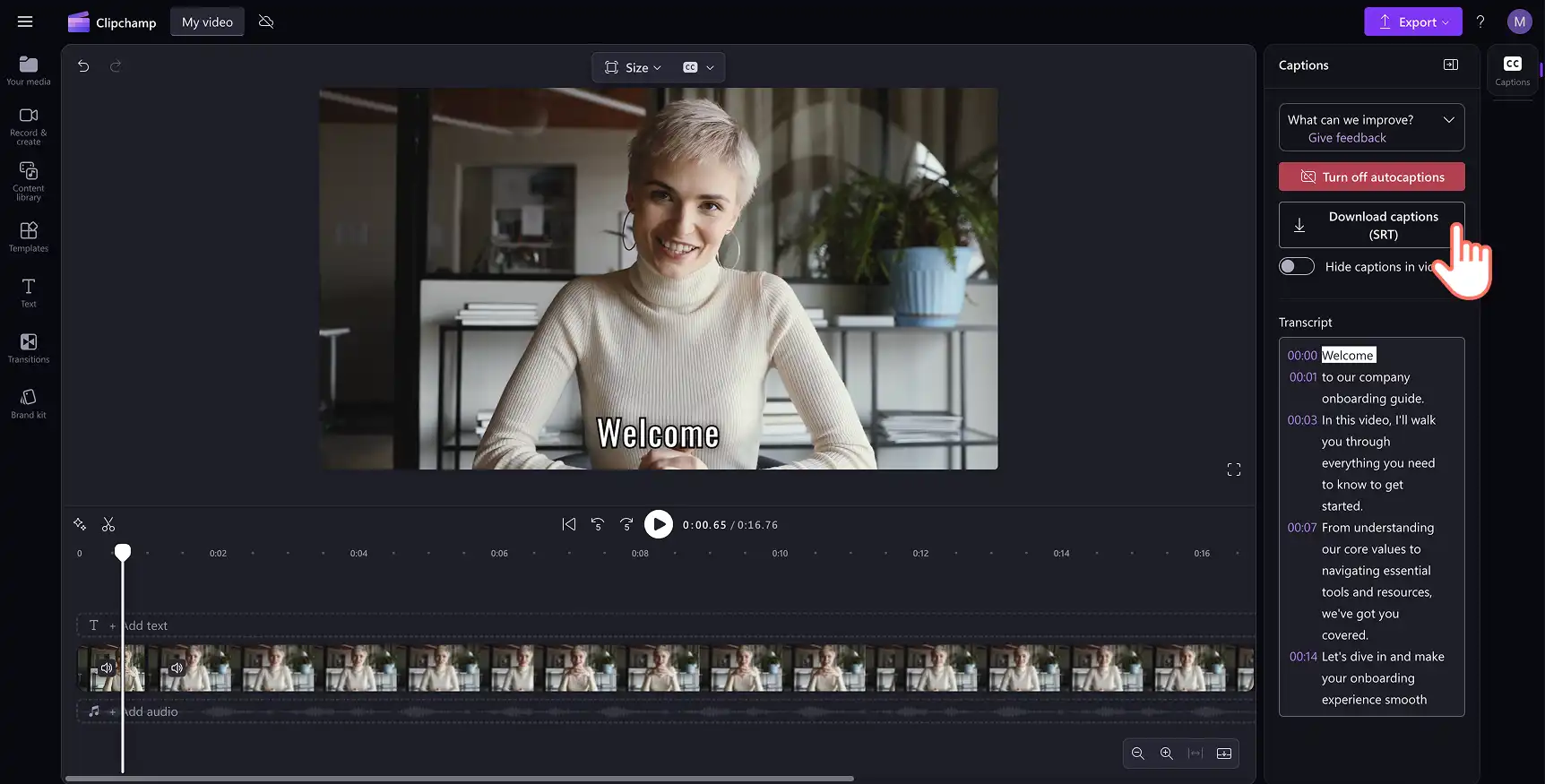
เมื่อคุณเพิ่มคำบรรยายอัตโนมัติแล้ว ทำไมไม่ดาวน์โหลดการถอดเสียงพูดของวิดีโอด้วยล่ะ การถอดเสียงพูดของวิดีโอเป็นข้อความสามารถปรับปรุงการใช้งานเนื้อหาของคุณสำหรับชุมชนคนหูหนวกและผู้ที่มีปัญหาการได้ยินได้ คุณสามารถนำการถอดเสียงพูดของวิดีโอเหล่านี้มาใช้ใหม่ในบล็อก บทความ หรือแม้แต่ โพสต์ในโซเชียลมีเดียเพื่อขยายการเข้าถึงผู้ใช้และชุมชนของคุณ
การถอดเสียงพูดสามารถทำให้วิดีโอของคุณมีความครอบคลุม รองรับความต้องการในการรับชมที่หลากหลาย และเน้นย้ำหัวข้อที่แชร์ในวิดีโอในรูปแบบข้อความ
หากคุณต้องการดาวน์โหลดการถอดเสียงพูดของวิดีโอเป็นข้อความลงในอุปกรณ์ของคุณ ให้คลิกที่ปุ่มดาวน์โหลดคำบรรยาย (SRT) บนแผงคุณสมบัติใน Clipchamp แก้ไขและ ดาวน์โหลดการถอดเสียงพูดของคำบรรยายได้อย่างง่ายดายในไม่กี่คลิก
การลบความเงียบด้วย AI
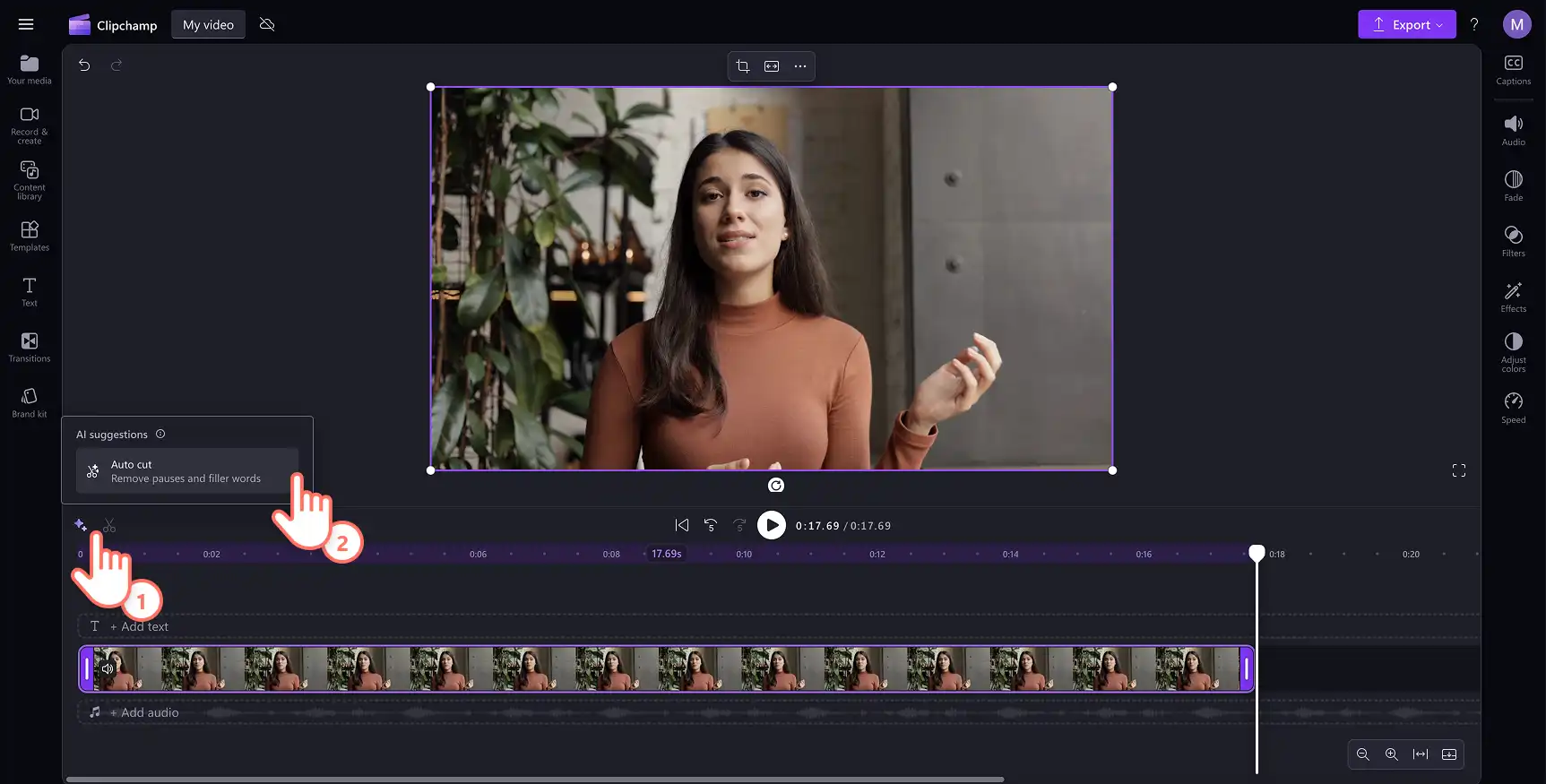
ลบการหยุดชั่วคราวและความเงียบที่น่าอึดอัดออกจากเว็บแคมและการบันทึกเสียงด้วย การตัดเสียงอัตโนมัติด้วย AIผู้ตัดต่อวิดีโอที่มีประสบการณ์สามารถปล่อยให้การตัดอัตโนมัติทำการตัดฟุตเทจแบบคร่าวๆ สำหรับคลิปใดก็ตามที่มีการบันทึกที่มีบุคคลพูดอยู่
ครีเอเตอร์สามารถเร่งความเร็วในการตัดต่อวล็อก บทสัมภาษณ์ และพ็อดแคสต์วิดีโอได้ การตัดอัตโนมัติยังเป็นตัวเลือกที่ดีในการจัดระเบียบการหยุดชั่วคราวจากการบันทึกการประชุมที่ใช้เวลานาน การนําเสนอ ด้วยวิดีโอ และบทช่วยสอนเกี่ยวกับการศึกษา เพื่อเน้นส่วนที่สําคัญ
เพื่อเปิดใช้งาน การตัดอัตโนมัติ Clipchamp จะสร้างการถอดเสียงพูดของวิดีโอและค้นหาการหยุดชั่วคราวหรือความเงียบที่เกินกว่า 3 วินาทีเพื่อให้คุณตรวจสอบ แสดงตัวอย่างและยอมรับคำแนะนำของ AI อัจฉริยะ และสร้างวิดีโอที่น่าสนใจ
โปรแกรมกำจัดเสียงรบกวนพื้นหลัง
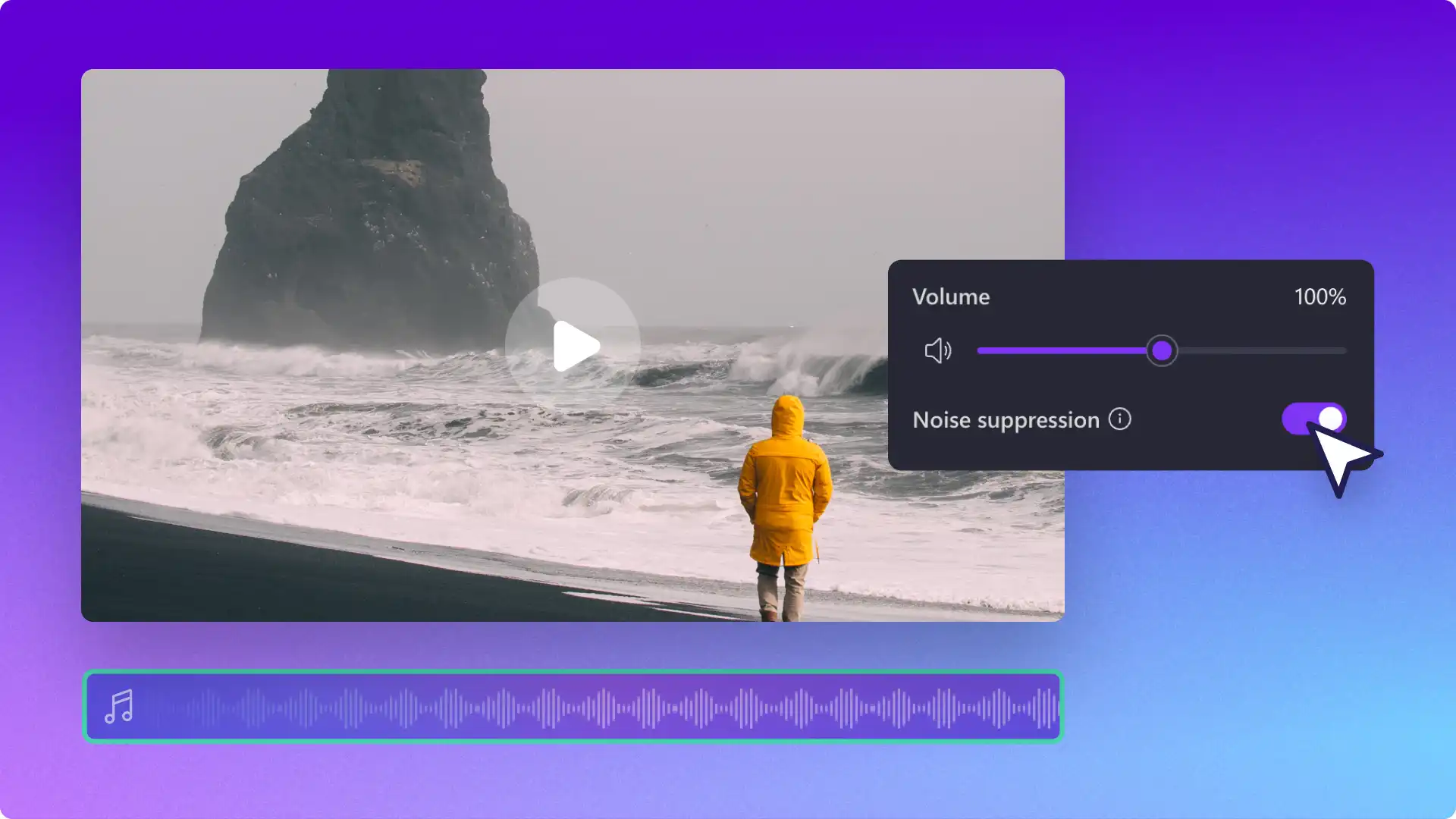
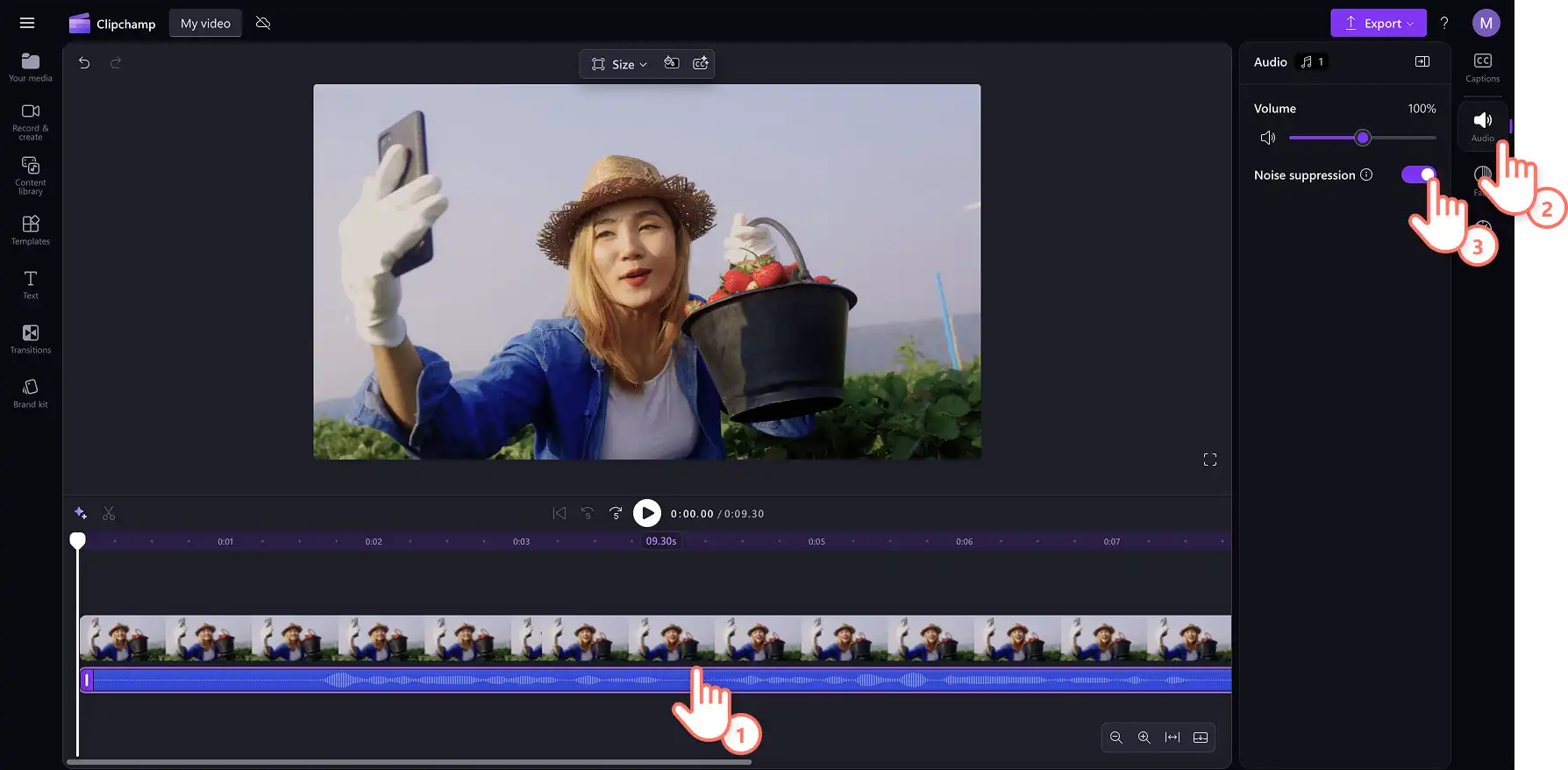
เครื่องมือการตัดต่อเสียงด้วย AI นี้สามารถปรับปรุงคุณภาพการผลิตวิดีโอของคุณได้ในคลิกเดียว เพิ่มความชัดเจนของเสียงและลบเสียงการบันทึกรอบข้างโดยใช้ การตัดเสียงรบกวน
ผู้สร้างวล็อกและ ผู้สร้างวิดีโอ YouTube สามารถลดเสียงฝูงชนหรือเสียงรบกวนบนท้องถนนจากเนื้อหาได้ ผู้เชี่ยวชาญสามารถกรองเสียงรบกวนและเสียงสะท้อนในสำนักงานออกจากการบันทึกเสียงและเว็บแคมเพื่อ สร้างวิดีโอขององค์กรที่มีความชัดเจน
หากต้องการลดเสียงรบกวนพื้นหลังในวิดีโอของคุณ ก่อนอื่น ให้แยกเสียงออกจากวิดีโอคลิกที่เนื้อหาเสียงของคุณเพื่อให้ถูกเน้นในไทม์ไลน์ ถัดไป คลิกที่แท็บเสียงบนแผงคุณสมบัติ คุณสามารถเปิดใช้ปุ่มการตัดเสียงรบกวนเพื่อลบเสียงรบกวนจากพื้นหลังได้ที่นี่
การลบพื้นหลังของรูปภาพ
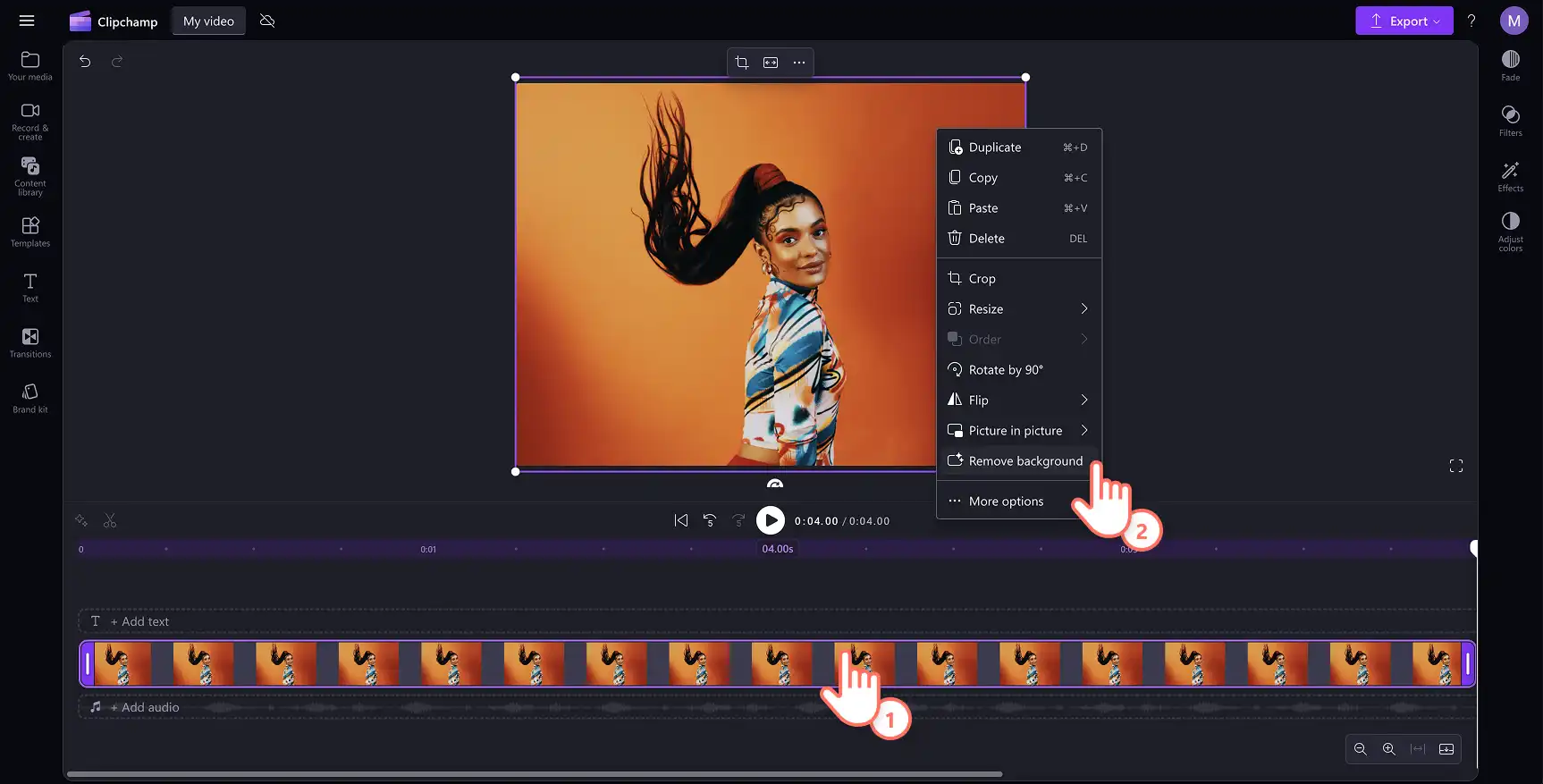
แยก พื้นที่โฟกัสในรูปภาพของคุณ และลบพื้นหลังในคลิกเดียวด้วยโปรแกรมลบพื้นหลังของรูปภาพใน Clipchamp ลบพื้นหลังที่ไม่เป็นระเบียบและภาพที่ไม่ตรงแบรนด์ออกอย่างรวดเร็วเพื่อสร้างรูปภาพที่มีพื้นหลังโปร่งใสเพื่อปรับแต่งวิดีโอของคุณ วิธีนี้ยังทํางานได้ดีใน รูปภาพที่สร้างโดย AI จาก Image Creator
เครื่องมือ AI อันชาญฉลาดนี้สามารถทําให้รูปภาพผลิตภัณฑ์ของคุณโดดเด่นขึ้นเพื่อให้นักการตลาดสามารถดูมีชีวิตชีวาได้ วิดีโอการสาธิตผลิตภัณฑ์และโฆษณาวิดีโอกําลังเพิ่มขึ้น เทรนด์การตลาดวิดีโอนอกจากนี้ยังเป็นเอฟเฟ็กต์ที่ยอดเยี่ยมในการเน้นใบหน้าในวิดีโอสำหรับโอกาสพิเศษ เช่น วิดีโอวันเกิด วิดีโอไฮไลต์งานแต่งงานและวันหยุด
อัปโหลดไฟล์ PNG หรือ JPEG ของคุณและเพิ่มลงในไทม์ไลน์ คลิกขวาที่รูปภาพในตัวอย่างวิดีโอเพื่อเลือกเนื้อหาวิดีโอ จากนั้นคลิกที่ตัวเลือกลบพื้นหลังจากเมนูแบบหล่นลง เรียนรู้ วิธีการลบพื้นหลังออกจากรูปภาพหรือ ดูบทช่วยสอน YouTube นี้
เมื่อคุณพร้อมแล้ว ให้ตัดต่อและปรับปรุงวิดีโอของคุณโดยใช้เครื่องมือการตัดต่อวิดีโอด้วย AI ที่ดีที่สุดฟรีในโปรแกรมตัดต่อวิดีโอ Clipchamp ฝึกฝนทักษะด้านวิดีโอเพิ่มเติมใน Clipchamp เช่น วิธีสร้างการพากย์เสียงด้วย AI หรือ วิธีแปลงงานนําเสนอ PowerPoint เป็นวิดีโอด้วย AI
เริ่มต้นใช้งาน Clipchamp หรือดาวน์โหลด แอป Microsoft Clipchamp สำหรับ Windows
โปรดทราบ! สกรีนช็อตในบทความนี้มาจาก Clipchamp สำหรับบัญชีส่วนบุคคล หลักการเดียวกันนี้ใช้ได้กับ Clipchamp สำหรับบัญชีที่ทำงานและโรงเรียน