Facebook Stories เป็นหนึ่งในเครื่องมือที่มีประสิทธิภาพมากที่สุดสําหรับธุรกิจและครีเอเตอร์ในการเชื่อมต่อกับกลุ่มเป้าหมายแบบเรียลไทม์ มากกว่า ธุรกิจ 200 ล้าน (opens in a new tab)แห่งใช้เครื่องมือและแอพของ Facebook ฟรีเพื่อเข้าถึงกลุ่มเป้าหมายได้เร็วขึ้นและมากกว่าครึ่งหนึ่งของธุรกิจเหล่านั้นเชื่อว่า Facebook Stories ช่วยให้พวกเขาโปรโมตผลิตภัณฑ์ของตน ตั้งแต่โฆษณาแบบกรอกฟอร์มของ Facebook ไปจนถึงโฆษณาบน Facebook ที่แชร์บน Facebook Stories นักการตลาดสามารถสร้างการรับรู้แบรนด์และสร้างลูกค้าเป้าหมายได้ในเวลาไม่นาน
แล้วใครจะใช้ประโยชน์จากความสําเร็จที่อาจเกิดขึ้นของ Facebook Stories ได้อย่างไร? อ่านต่อเพื่อสํารวจว่าธุรกิจต่างๆ สามารถใช้ Facebook Stories เป็นเครื่องมือทางการตลาดที่ยอดเยี่ยมได้อย่างไร
Facebook Stories คืออะไร
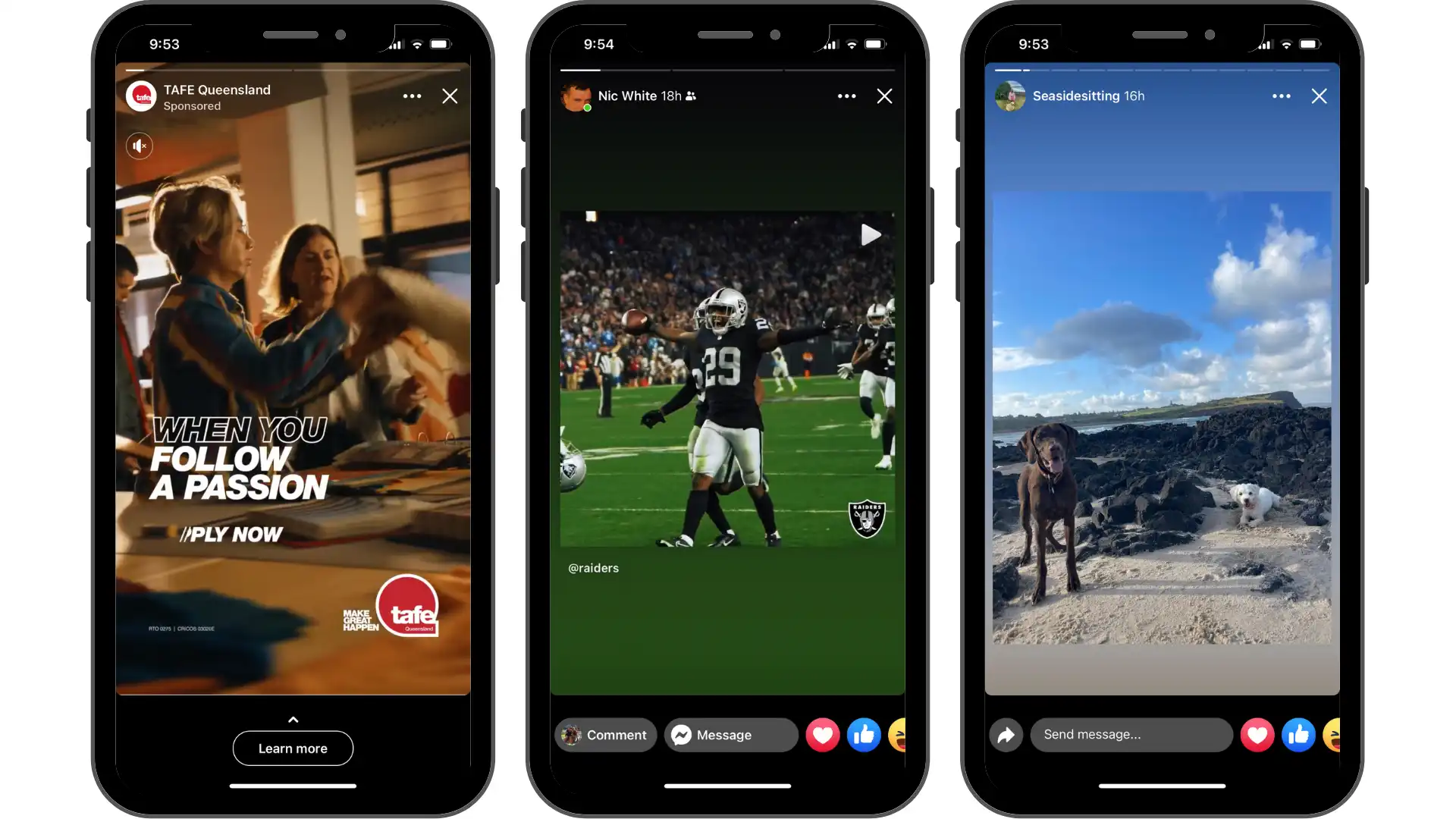
Facebook Stories เป็นคอลเลกชันวิดีโอ รูปภาพ ข้อความ หรือ GIF สั้นๆ ที่ผู้ใช้สร้างขึ้น ซึ่งจะหายไปหลังจากผ่านไป 24 ชั่วโมง สามารถแชร์ได้ภายในแอป Facebook หลักและดูครั้งเดียวหรือหลายครั้งโดยผู้ใช้ Facebook ใช้กล้องในแอปที่มีฟิลเตอร์และเลนส์สนุกๆ เพื่อบันทึกเรื่องราว หรืออัปโหลดวิดีโอที่ตัดต่ออย่างดีจาก โปรแกรมตัดต่อวิดีโอ Clipchamp
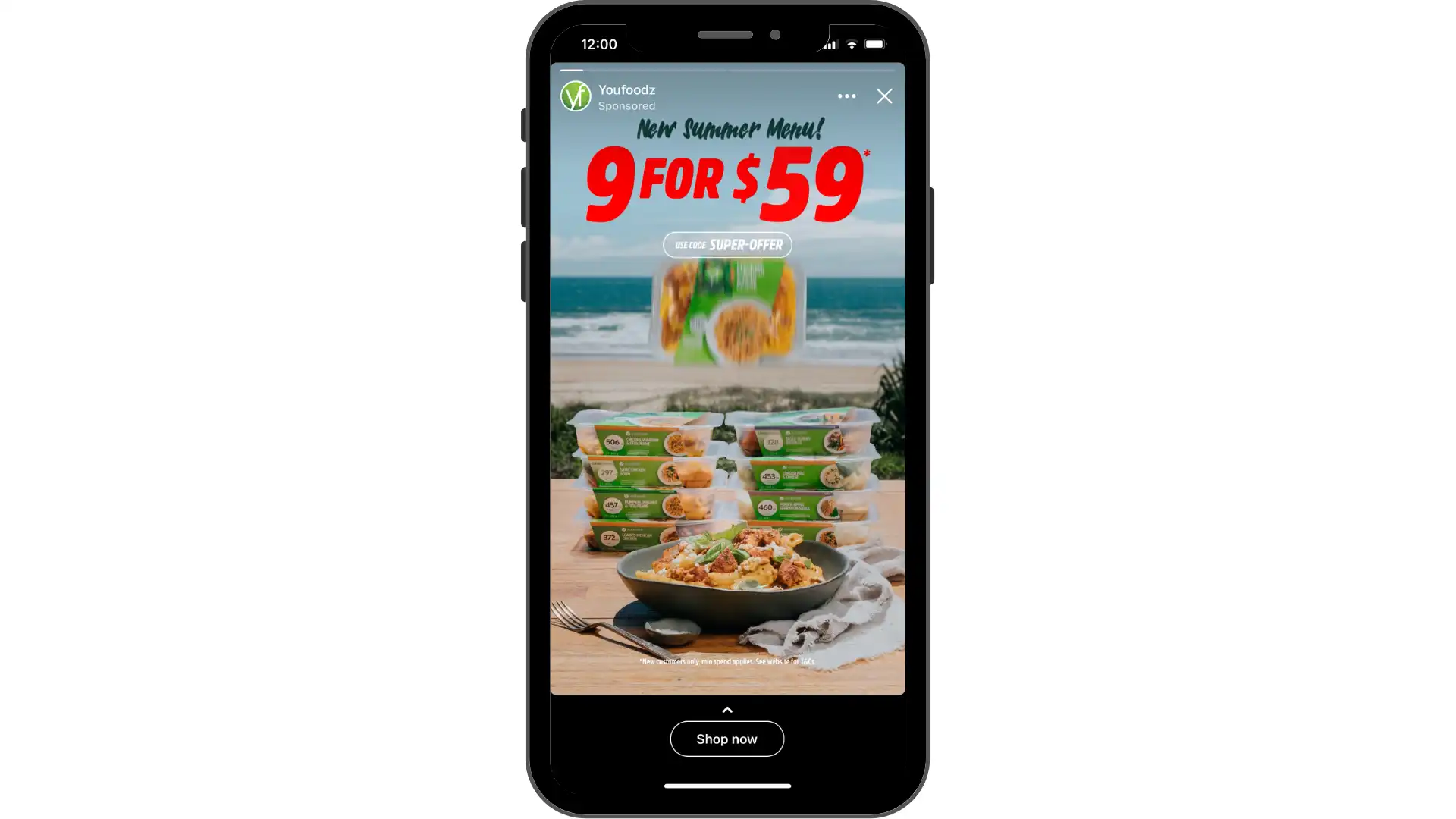
สิ่งที่เกี่ยวข้องกับธุรกิจคือ Facebook Stories ช่วยให้ทุกคนแสดงเนื้อหาวิดีโอที่ได้รับการสนับสนุนได้ยาวถึง 15 วินาที หากโฆษณายาวกว่านั้น โฆษณาจะถูกแบ่งออกเป็นส่วนย่อยๆ และผู้ชมสามารถเลือกดูเพิ่มเติมได้โดยการแตะ "รับชมต่อไป" Facebook จะแสดงส่วนหนึ่งถึงสามส่วนของโฆษณาก่อนที่จะขอให้ผู้ชมแตะดูต่อไปขึ้นอยู่กับความชอบของพวกเขา ด้วยวิธีนี้ ผู้ที่สนใจโฆษณาจะสามารถดูได้มากขึ้น ในขณะที่ผู้อื่นสามารถข้ามโฆษณาได้หากต้องการ
ขนาดและข้อมูลจําเพาะของ Facebook Stories
ความยาววิดีโอ: สูงสุด 30 วินาที
ขนาดไฟล์สูงสุด: 4GB
ความกว้างต่ําสุด: 500 พิกเซล
ประเภทไฟล์: MP4, MOV หรือ GIF
อัตราส่วนวิดีโอ: 9:16
ความละเอียด: 1080 x 1920
จะหา Facebook Stories ได้ที่ไหน
Facebook Stories เป็นคุณสมบัติแรกที่มองเห็นได้เมื่อเข้าสู่ระบบแอป Facebook บนมือถือหรือเดสก์ท็อป พวกเขาจะปรากฏที่ด้านบนสุดของฟีดข่าว Facebook หรือด้านบนข้อความใน Facebook Messenger ที่นี่ ทุกคนสามารถดู Facebook Stories ที่โพสต์โดยเพื่อน Facebook บัญชีธุรกิจ และ Sponsored Stories
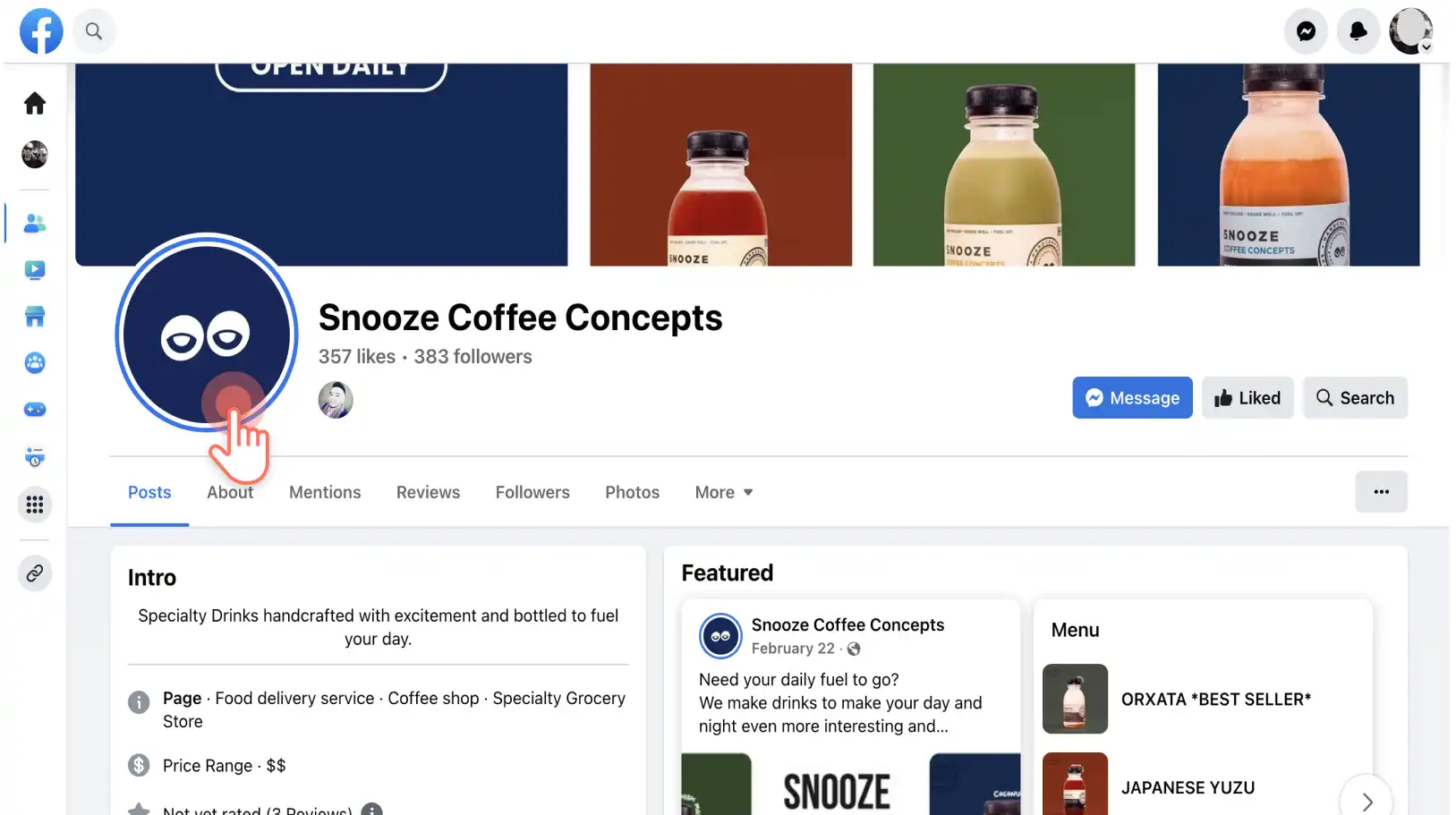
เมื่อต้องการดูสตอรี่บน Facebook จากคนที่คุณไม่ได้ติดตาม ให้ไปที่หน้า Facebook ของพวกเขาและคลิกที่รูปโปรไฟล์ของพวกเขา หากพวกเขาแชร์สตอรี่บน Facebook วงแหวนสีน้ําเงินจะปรากฏรอบรูปโปรไฟล์ของพวกเขา
วิธีจํากัดความเป็นส่วนตัวของ Facebook Story
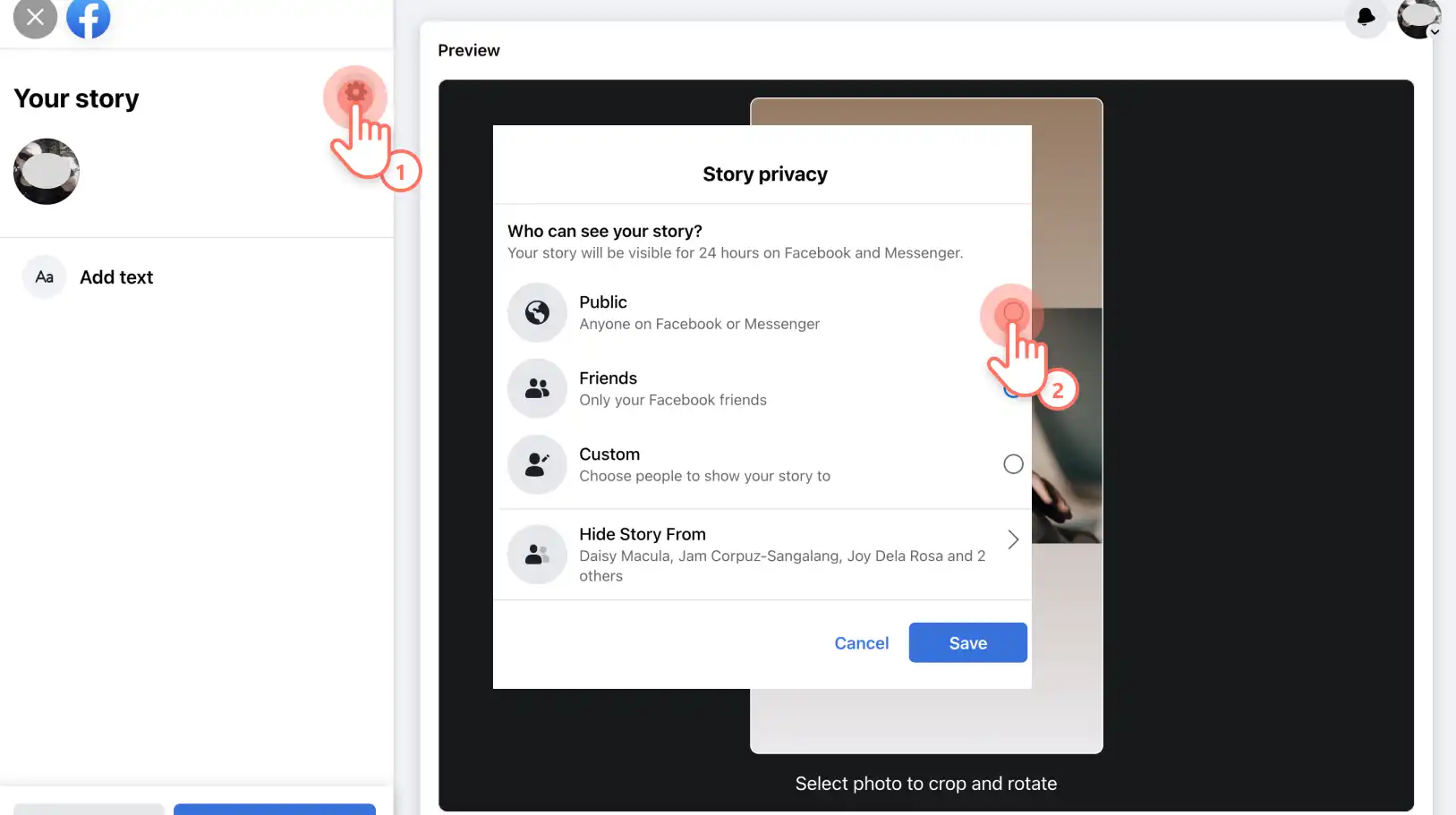
ใช้ Facebook Stories อย่างเต็มศักยภาพโดยการเปลี่ยนการตั้งค่าความเป็นส่วนตัวของคุณเป็นสาธารณะ แม้ว่าผู้ใช้ Facebook จะไม่ได้ติดตามแบรนด์ แต่พวกเขาก็ยังสามารถดู Facebook Story ได้
ทําไม Facebook Stories ถึงเป็นที่นิยม
Mark Zuckerberg ซีอีโอของ Facebook กล่าวว่าเรื่องราวมีบทบาทสําคัญใน อนาคตของการแชร์วิดีโอ (opens in a new tab)การแชร์ผ่าน Facebook Stories คาดว่าจะแซงหน้าฟีดเพราะดื่มด่ําและเป็นส่วนตัว
การมองเห็น: นี่เป็นหนึ่งในคุณสมบัติแรกๆ ที่ผู้ใช้เห็นเมื่อเข้าสู่ระบบ Facebook ทําให้ Stories มองเห็นได้สูงและมีโอกาสน้อยที่จะหลงทางในฟีด Facebook
การโต้ตอบ: สิ่งเหล่านี้เป็นโอกาสที่ดีสําหรับแบรนด์ในการโต้ตอบกับกลุ่มเป้าหมาย สร้างการรับรู้ถึงแบรนด์ กระตุ้นการมีส่วนร่วม และสร้างความสัมพันธ์
ความถูกต้อง: การแชร์การอัปเดตรายวันบนสตอรี่บน Facebook ช่วยสร้างความเป็นมนุษย์ให้กับแบรนด์ สร้างความน่าเชื่อถือและความไว้วางใจ
การวิเคราะห์: ติดตามว่าใครเป็น การดูเนื้อหา Facebook Story (opens in a new tab) วิเคราะห์ข้อมูล และนําข้อมูลเชิงลึกไปใช้กับกลยุทธ์การตลาดของ Facebook
วิธีที่ครีเอเตอร์เนื้อหาสามารถใช้สตอรี่บน Facebook
ครีเอเตอร์สามารถสร้างสตอรี่บน Facebook เพื่อให้ผู้ชมรับทราบชีวิต โครงการสร้างสรรค์ การทํางานร่วมกัน เทรลเลอร์เนื้อหาใหม่ และอื่นๆ อีกมากมาย ต่อไปนี้เป็นไอเดียบางอย่างของ Facebook Story ที่จะช่วยให้คุณเชื่อมต่อกับผู้ชมและสร้างชุมชนได้:
แชร์เบื้องหลังชีวิตหรือกระบวนการสร้างสรรค์ของคุณ
ประกาศการเผยแพร่เนื้อหาใหม่ เช่น บล็อกโพสต์ วิดีโอ หรือพ็อดแคสต์
สร้างโพลหรือขอความคิดเห็นจากผู้ติดตาม
แชร์เนื้อหาหรือข้อเสนอพิเศษกับผู้ติดตามของคุณ
โปรโมตข้ามแชนเนลโซเชียลมีเดียอื่นๆ
หยอกล้อการทํางานร่วมกันที่กําลังจะมาถึงเพื่อสร้างความคาดหวัง
เน้นข้อเสนอแนะหรือคําวิจารณ์เชิงบวกจากผู้ติดตามและลูกค้า
แบ่งปันความคิดเห็นและข้อมูลเชิงลึกของคุณเอง
วิธีที่ธุรกิจสามารถใช้สตอรี่บน Facebook
ธุรกิจสามารถใช้สตอรี่บน Facebook เพื่อแชร์เนื้อหาที่ทันท่วงทีและน่าสนใจซึ่งโดนใจผู้ชมของตนได้ ไม่แน่ใจว่าจะแชร์อะไรใน Facebook Stories เพื่อธุรกิจใช่ไหม ลองดูไอเดียเรื่องราวของ Facebook สําหรับธุรกิจ:
สร้างเนื้อหา "วิธีการ" หรือวิดีโอบทช่วยสอนที่แสดงผลิตภัณฑ์หรือบริการ
โพสต์เคล็ดลับและลูกเล่นจากผู้เชี่ยวชาญที่ให้คุณค่าและเน้นย้ําความรู้ในอุตสาหกรรม
รายงานแนวโน้มอุตสาหกรรมและข่าวสารให้เป็นการอัปเดตที่เข้าใจง่าย
มอบข้อเสนอพิเศษหรือรหัสคูปองเพื่อเพิ่มยอดขายให้กับธุรกิจ
โพสต์วิดีโอบล็อกขนาดเล็กจากกิจกรรมหรืองานแสดงสินค้าเพื่อให้มุมมองในเวลาจริง
ประกาศโปรโมชันตามฤดูกาลหรือข้อเสนอแบบจํากัดเวลา
แสดงวิดีโอเบื้องหลังจากกิจกรรมในสํานักงานหรือทีม
วิธีใช้ Facebook Stories อย่างเต็มศักยภาพ
Facebook Stories ช่วยให้ธุรกิจเข้าถึงผู้ชมจํานวนมากได้อย่างรวดเร็วโดยการสร้างเนื้อหาในแอป ร่วมมือกับอินฟลูเอนเซอร์ หรือปรับแต่งวิดีโอใน โปรแกรมตัดต่อวิดีโอ Clipchamp
มาสํารวจวิธีแชร์เรื่องราวบน Facebook ที่จะใช้ประโยชน์จากศักยภาพทางการตลาดของ Facebook Stories อย่างเต็มที่สําหรับธุรกิจ
1. สร้างเนื้อหาสําหรับ Facebook Stories
บันทึกและสร้างเนื้อหาโดยตรงในแอป Facebook หรือใช้ โปรแกรมสร้างวิดีโอสตอรี่บน Facebook เช่น โปรแกรมตัดต่อวิดีโอ Clipchamp สําหรับคุณสมบัติขั้นสูงเพิ่มเติม อัปโหลดวิดีโอ รูปภาพ GIF มีม ที่สร้างไว้ล่วงหน้า หรือแม้แต่โพสต์ใหม่ วิดีโอ TikTok, Instagram Reels หรือตัวอย่าง YouTube หลังจาก ปรับขนาดวิดีโอ ได้ฟรี
ติดอยู่กับไอเดีย Facebook Story ใช่ไหม มุ่งหน้าไปที่การสํารวจที่พร้อมใช้งาน เทมเพลตวิดีโอ สําหรับแรงบันดาลใจ สิ่งที่คุณต้องทําคือเพิ่มการสร้างแบรนด์และความเป็นส่วนตัว จากนั้นแชร์ไปยัง Facebook โดยตรง
2. สํารวจเครื่องมือสร้างสรรค์ของ Facebook Story
ตัวเลือกมีไม่มีที่สิ้นสุดเมื่อพูดถึงความคิดสร้างสรรค์บน Facebook Stories เพิ่มข้อความ เพิ่มซูเปอร์ซูม หรือรวมฟีเจอร์แบบโต้ตอบ เช่น โพล ลงในสตอรี่บน Facebook ใดก็ได้ อย่าลืมเพิ่ม เพลงประกอบ หรือใช้ฟิลเตอร์และเอฟเฟ็กต์
3. เพิ่มลิงก์และปุ่มแบบกําหนดเองไปยัง Facebook Stories
เหมือนกัน Instagram Stories คุณสามารถเพิ่มลิงก์และปุ่มแบบกําหนดเองเพื่อสร้างลูกค้าเป้าหมายและโปรโมตผลิตภัณฑ์หรือบริการได้ เพิ่มปุ่มกระตุ้นให้ดําเนินการ (CTA) เช่น "ซื้อเลย" "เรียนรู้เพิ่มเติม" "ติดต่อ" หรือ "ซื้อเลย" เพื่อดึงดูดผู้ชมและกระตุ้นให้พวกเขาทําการซื้อ การเพิ่ม CTA ที่แข็งแกร่งจะเพิ่มความเป็นไปได้ในการช้อปปิ้งสดสําหรับผลิตภัณฑ์และบริการของคุณ คุณยังสามารถเพิ่มคําบรรยายภาพไปยังหน้าแบรนด์ Facebook ได้โดยตรงอีกด้วย
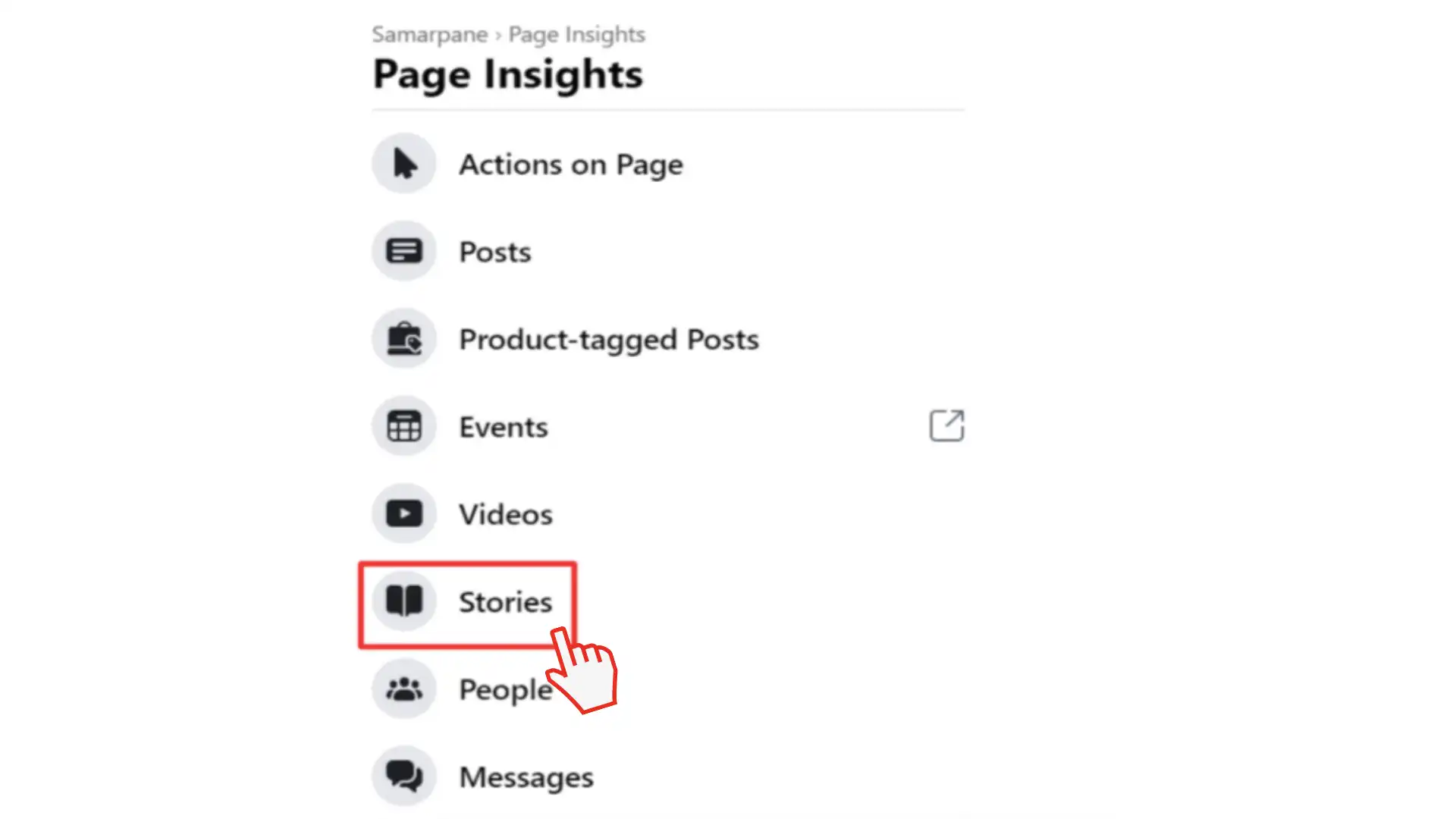
4. วิเคราะห์ข้อมูลเชิงลึกของ Facebook Story
ติดตามและวิเคราะห์ประสิทธิภาพของ Facebook Stories เพื่อทําความเข้าใจกลุ่มเป้าหมายของคุณให้ดียิ่งขึ้น เพียงคลิกที่ไอคอนรูปตาบนเรื่องราวสดอันใดอันหนึ่งของคุณ การทําเช่นนี้จะให้ข้อมูลเชิงลึกเกี่ยวกับการเผยแพร่ข้อมูล รายการเรื่องราว การอัปเดตสถานะ การเปิดเรื่องราวที่ไม่ซ้ํากัน การแตะไปข้างหน้า การแตะไปข้างหลัง การปัดไปข้างหน้า และการออก
ใช้ข้อมูลเชิงลึกอันมีค่าเหล่านี้เพื่อสร้างสตอรี่บน Facebook ที่ปรับให้เหมาะกับคุณและตรงเป้าหมายซึ่งรับประกันการมีส่วนร่วม
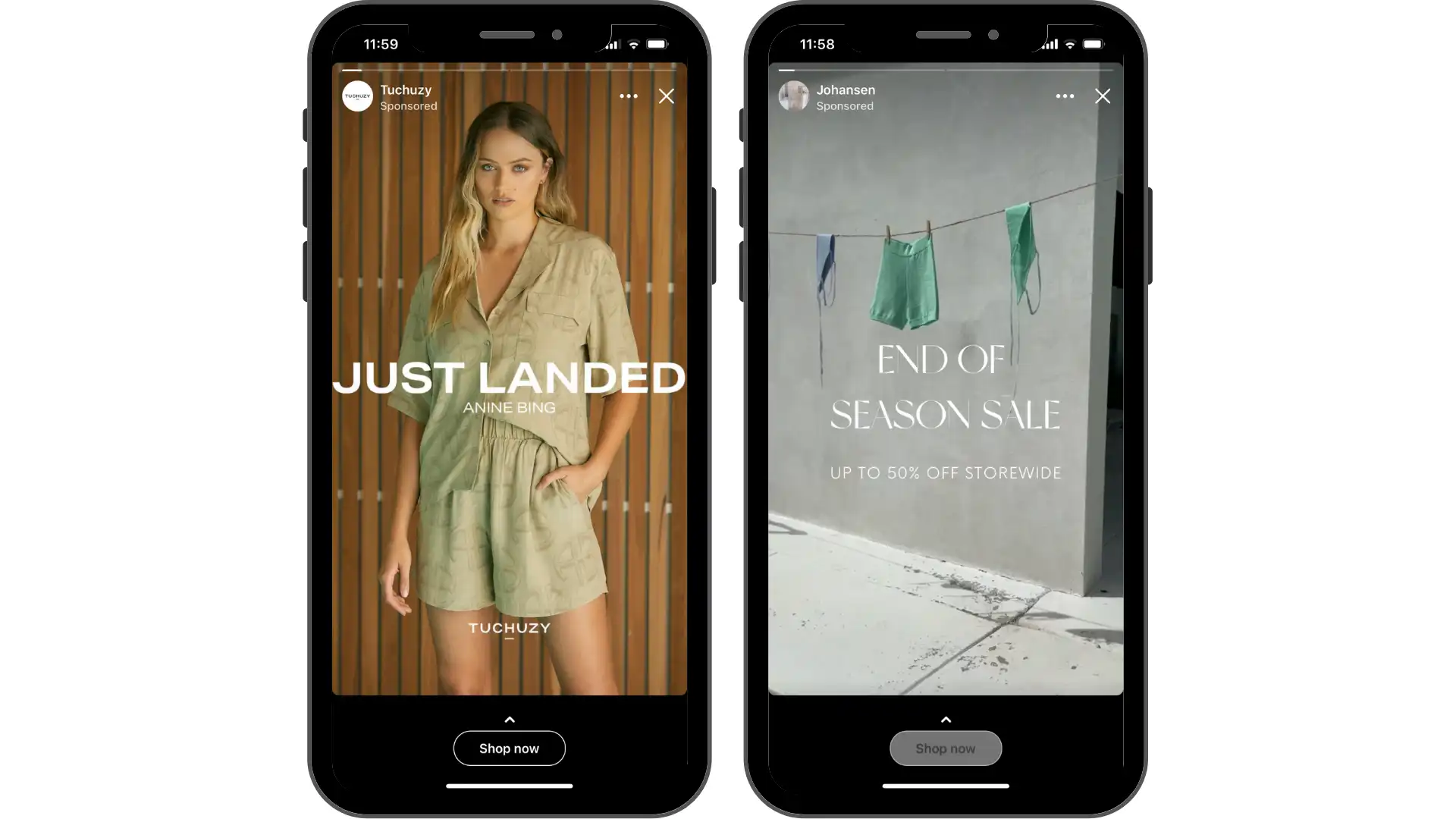
การทํางานกับโฆษณาวิดีโอสตอรี่บน Facebook ที่ได้รับการสนับสนุน
โฆษณา Facebook Story ก็ได้รับความนิยมเพิ่มขึ้นเช่นกัน มากกว่า นักการตลาด 4 ล้านคน (opens in a new tab) ใช้โฆษณาสตอรี่เป็น 62% ของผู้คน (opens in a new tab) แสดงความสนใจในผลิตภัณฑ์หรือแบรนด์มากขึ้นหลังจากดูสตอรี่ของตนเอง สิ่งเหล่านี้เหมือนกับ Facebook Stories ปกติทุกประการ แต่ได้รับการสนับสนุนเพื่อเข้าถึงผู้ชมที่กว้างขึ้น
ในขั้นตอนง่ายๆ ไม่กี่ขั้นตอน คุณสามารถสร้างโฆษณา Facebook Story ได้โดยใช้ Ad Manager เพิ่มมูลค่าของสตอรี่โดยการเพิ่มคําสําคัญและ ใช้ประโยชน์จากแฮชแท็ก (opens in a new tab)
วิธีสร้างสตอรี่บน Facebook ใน Clipchamp
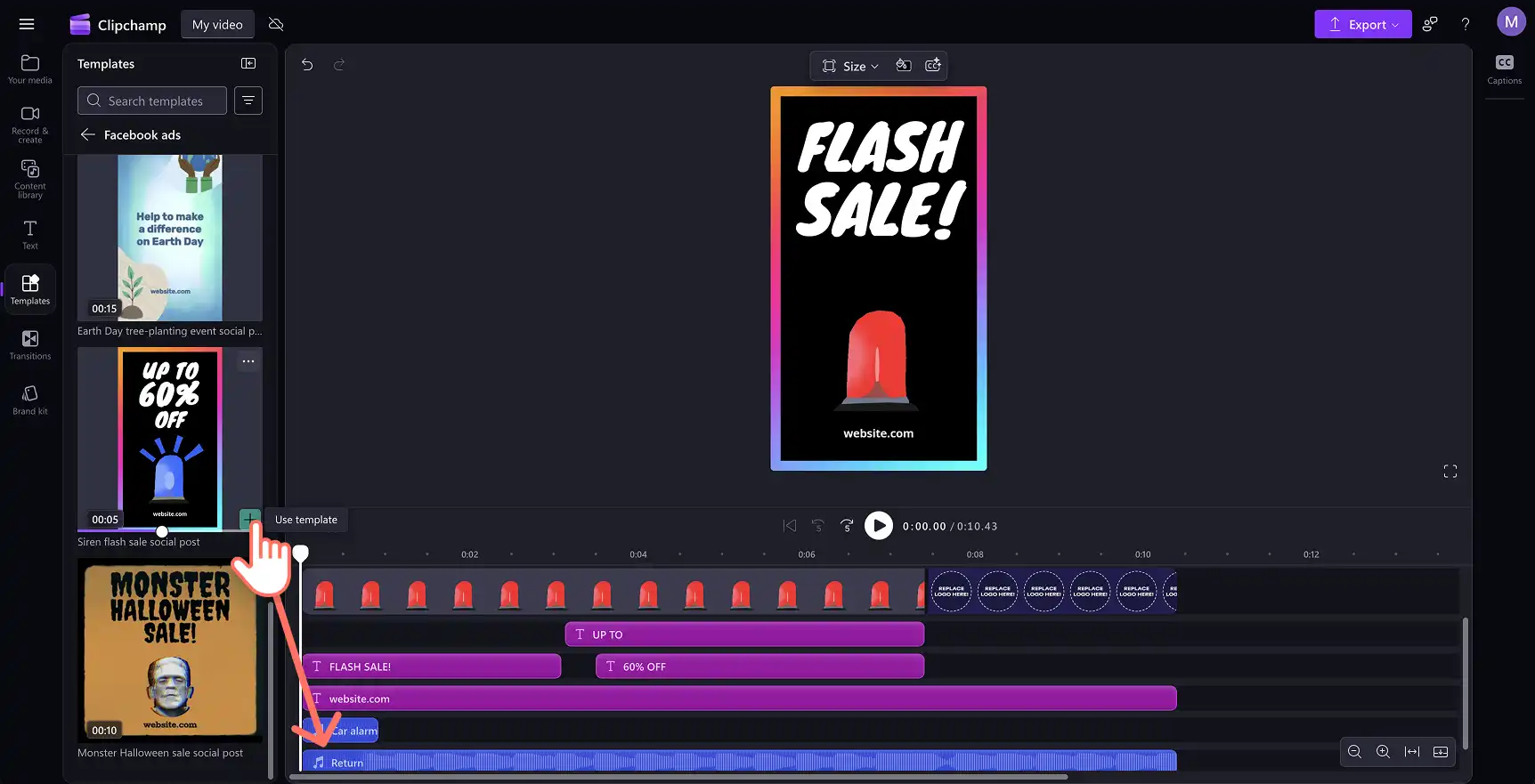
ขั้นตอนที่ 1 เลือกเทมเพลตวิดีโอสตอรี่บน Facebook
คลิกที่แท็บเทมเพลตบนแถบเครื่องมือและเลือกเทมเพลตวิดีโอเพื่อสร้างเรื่องราวใน Facebook โปรแกรมตัดต่อวิดีโอ Clipchamp มีเทมเพลตวิดีโอฟรีมากมายที่คัดสรรเป็นคอลเลกชันที่สวยงามสําหรับแพลตฟอร์มโซเชียลมีเดียจํานวนมาก สําหรับตัวอย่างนี้ คอลเลกชันโฆษณา Facebook มีเทมเพลตที่เกี่ยวข้องมากมายในขนาดวิดีโอที่เหมาะสม
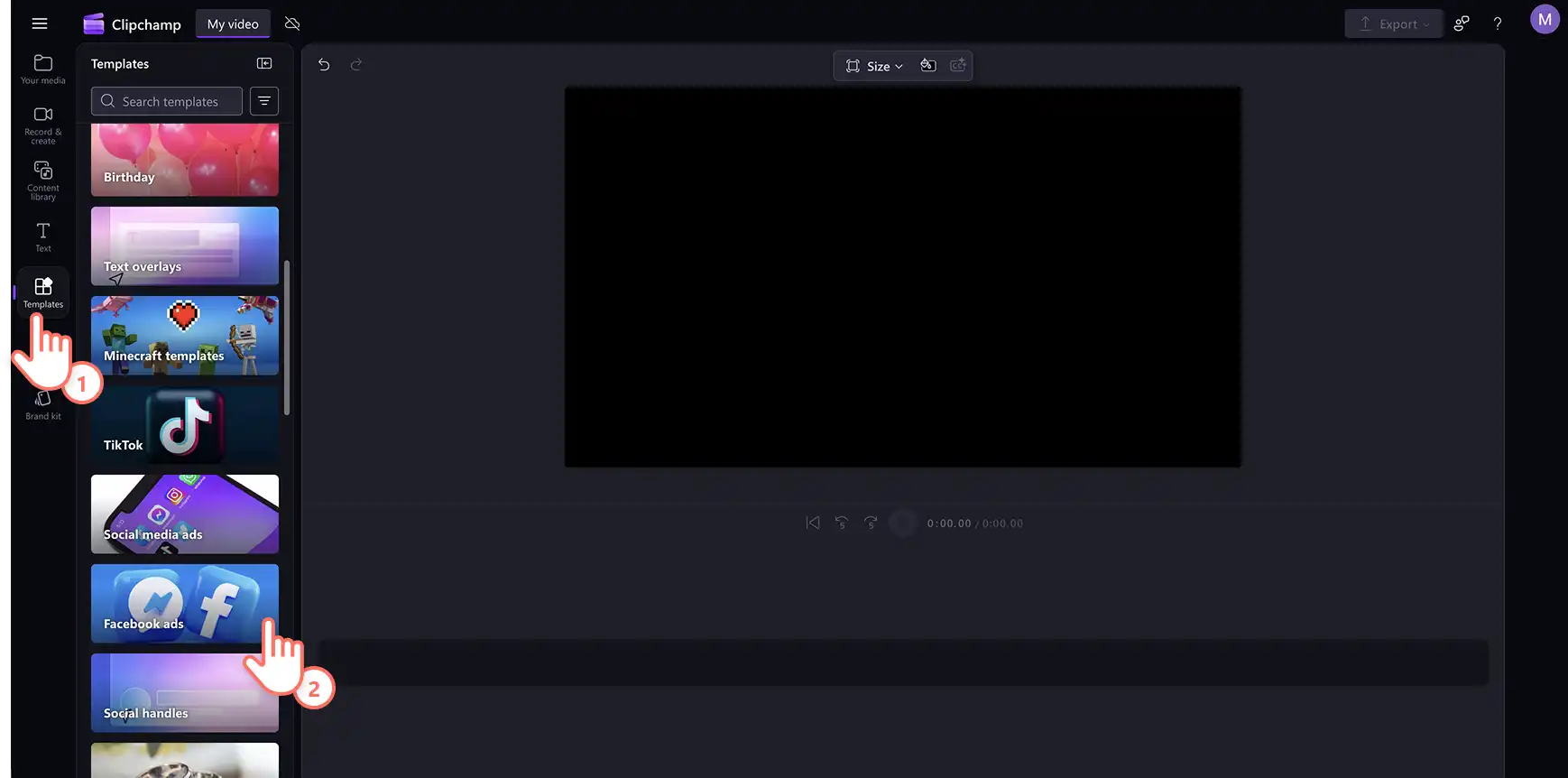
เลือกเทมเพลตที่เหมาะสม จากนั้นลากแล้วปล่อยหรือคลิกที่ปุ่มเครื่องหมายบวกเพื่อเพิ่มเทมเพลตลงในไทม์ไลน์
ขั้นตอนที่ 2. กำหนดข้อความเอง
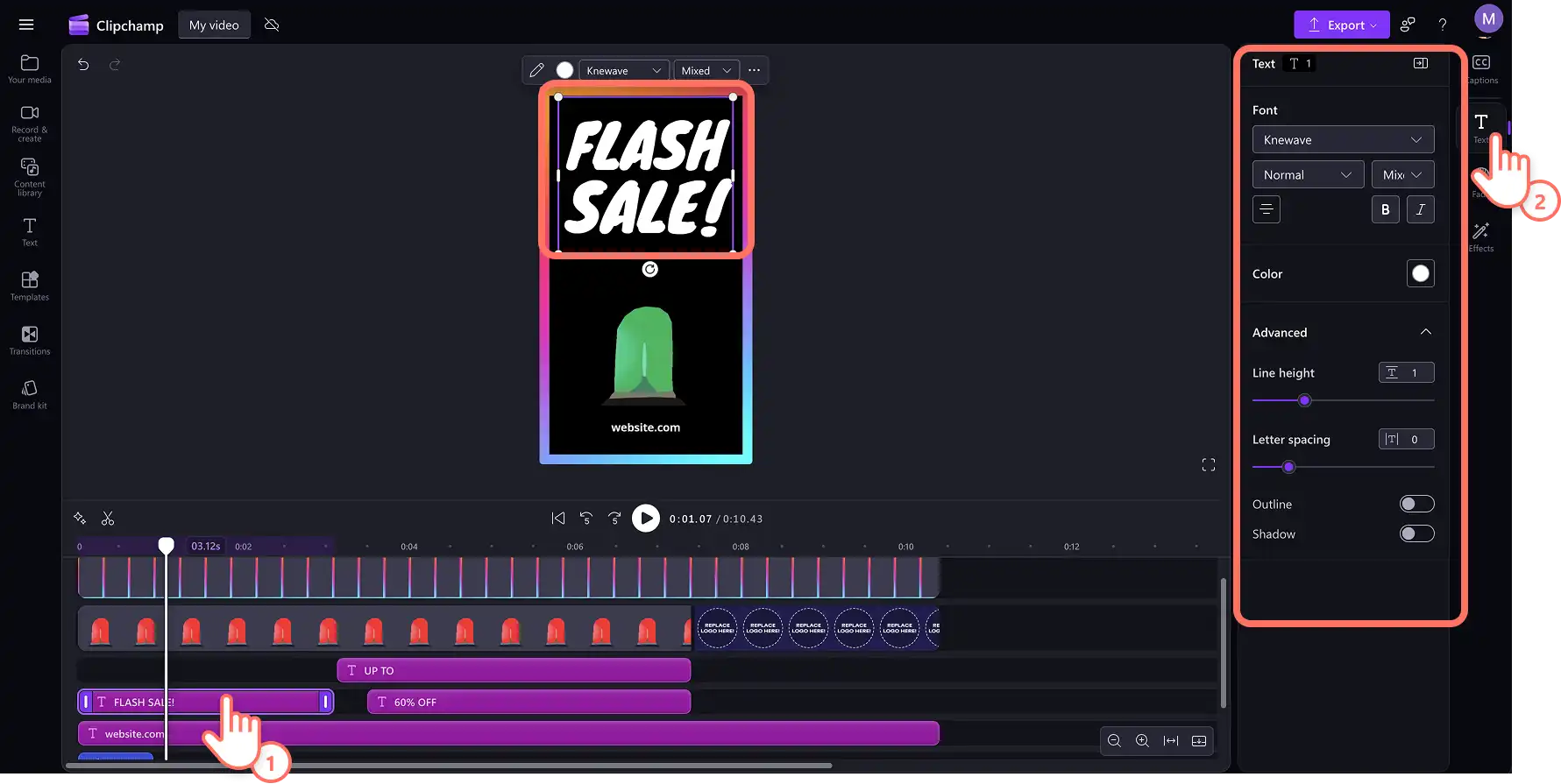
หากต้องการแก้ไขชื่อเรื่อง ให้เลือกกล่องข้อความจากไทม์ไลน์ จากนั้นคลิกที่แท็บข้อความในแผงคุณสมบัติเพื่อเปลี่ยนลักษณะแบบอักษร ขนาด และลองการตั้งค่าขั้นสูงอื่นๆ คุณยังสามารถแก้ไขข้อความได้โดยตรงในกล่องข้อความ
ขั้นตอนที่ 3 เพิ่มการสร้างแบรนด์และเอฟเฟ็กต์วิดีโอ
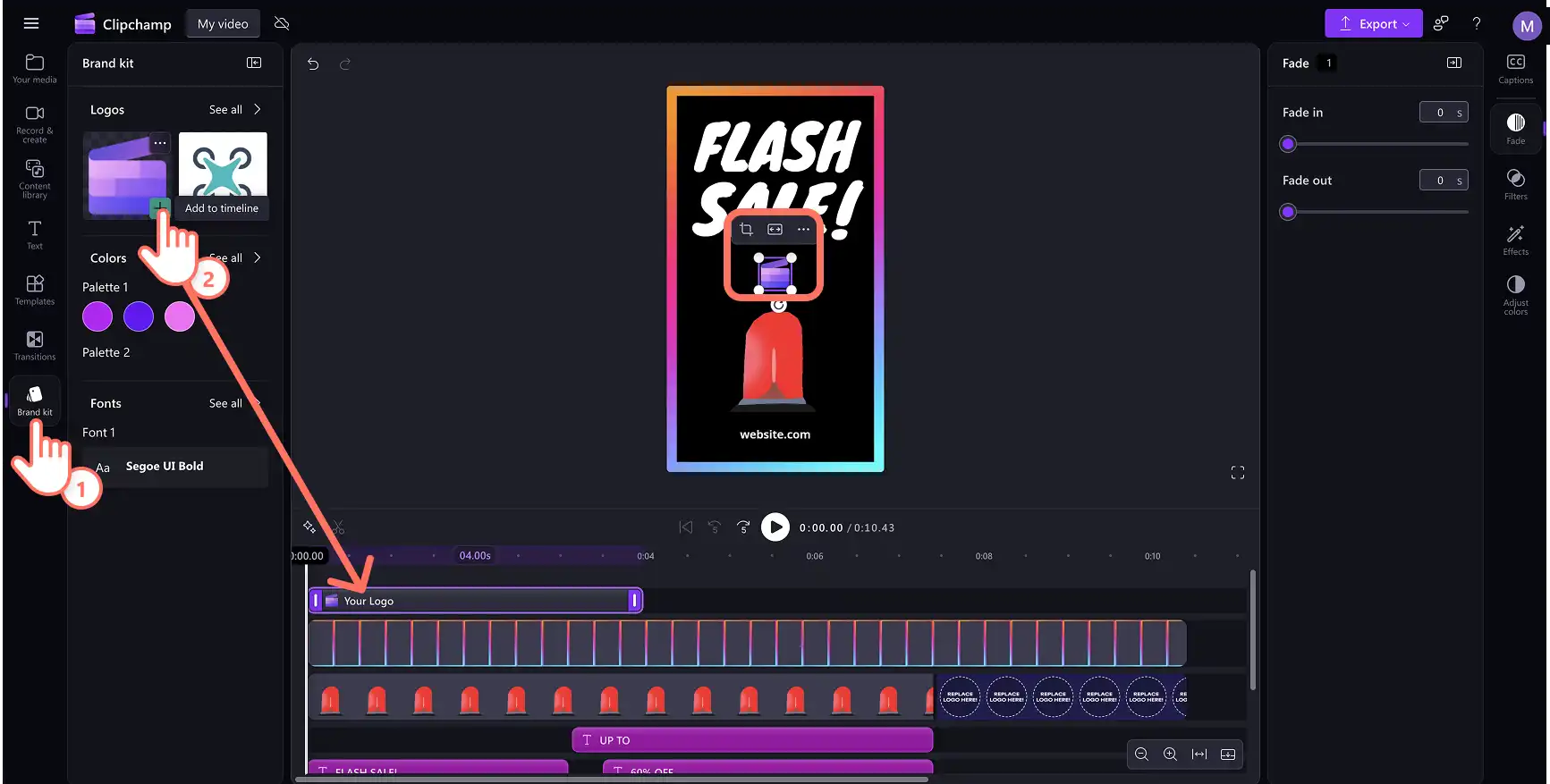
แก้ไขสตอรี่ใน Facebook โดยการเพิ่มโลโก้ทางธุรกิจและแอสเซทอื่นๆ ของบริษัทโดยใช้ ชุดแบรนด์ Clipchamp ที่ผู้ใช้สามารถจัดเก็บโลโก้ ชุดแบบสี และแบบอักษรได้ คลิกแท็บชุดแบรนด์ในแถบเครื่องมือเพื่ออัปโหลดและเข้าถึงเนื้อหาที่มีแบรนด์ของคุณ
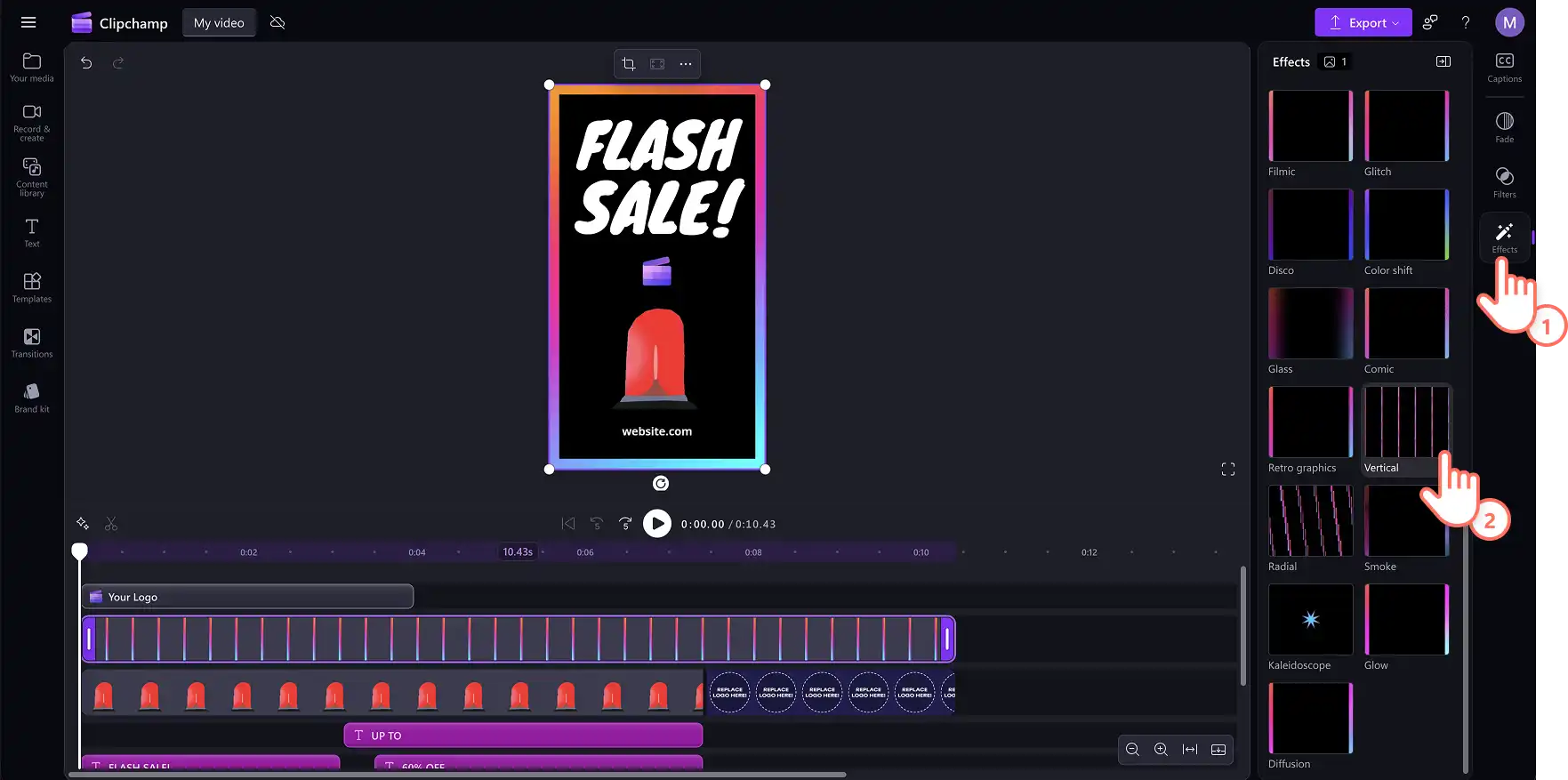
หากต้องการเพิ่มเอฟเฟ็กต์ภาพให้กับสตอรี่บน Facebook ให้เลือกคลิปวิดีโอในไทม์ไลน์ แล้วคลิกแท็บเอฟเฟ็กต์บนแผงคุณสมบัติ ที่นี่คุณจะพบเอฟเฟ็กต์วิดีโอที่หลากหลาย เช่น หมุนและเอฟเฟ็กต์ VHSเพียงคลิกเพื่อนําไปใช้และปรับความเข้มโดยใช้แถบเลื่อน
ขั้นตอนที่ 4 เพิ่มการพากย์เสียงและคําบรรยายด้วย AI
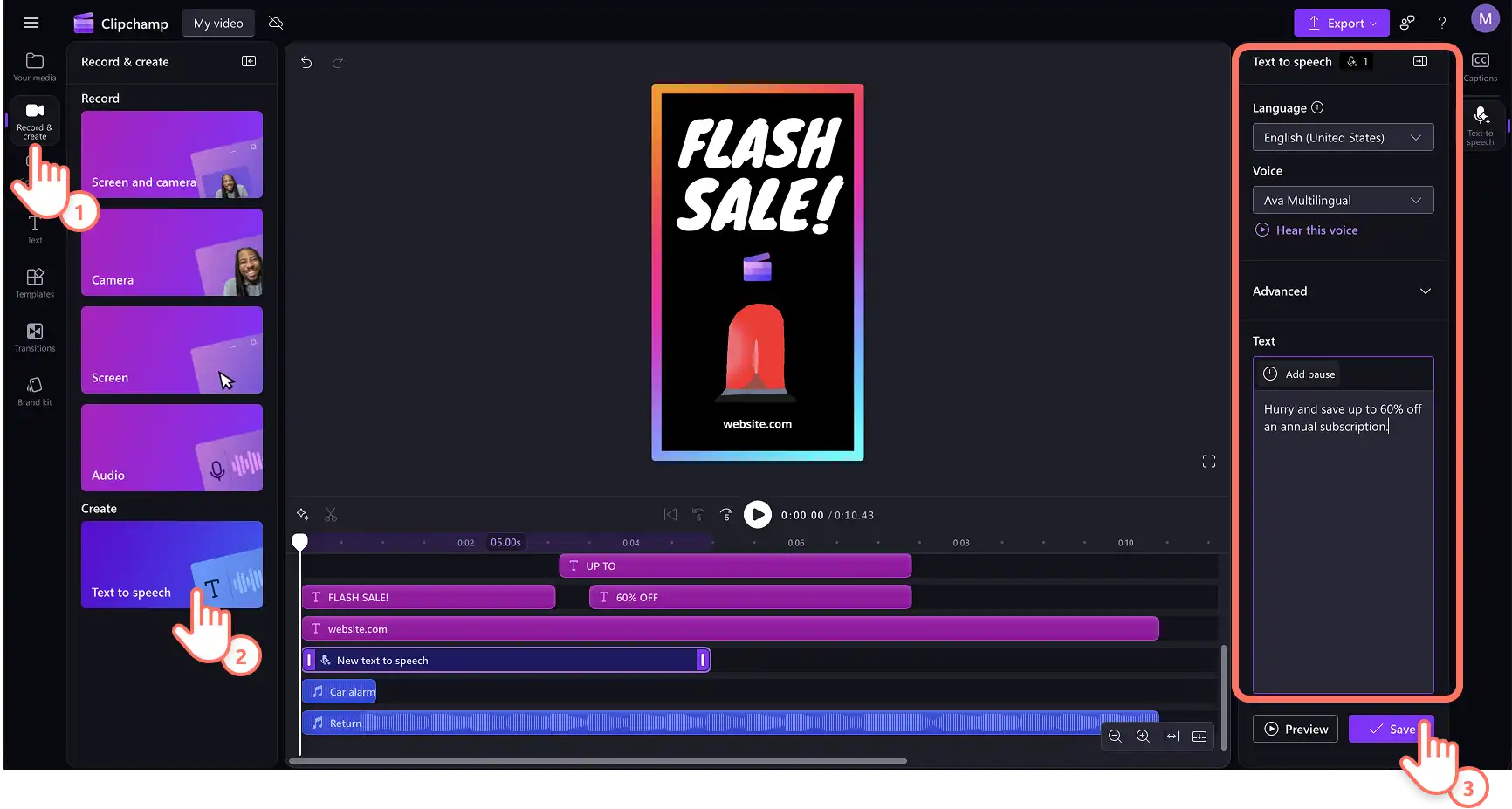
ปรับปรุง Facebook Story ด้วย เครื่องมือสร้างเสียง AI มีให้บริการในกว่า 80 ภาษา คลิกแท็บบันทึก & สร้างในแถบเครื่องมือ จากนั้นเลือก แปลงข้อความเป็นคําพูด ถัดไป ให้คลิกกล่องข้อความภายในแท็บแปลงข้อความเป็นคําพูดบนแผงคุณสมบัติ ที่นี่ คุณสามารถพิมพ์ข้อความลงในกล่องข้อความโดยตรง หรือคัดลอกและวางข้อความจากคลิปบอร์ดของคุณ ปรับความเร็ว ระดับเสียง หรืออารมณ์ของเสียงพากย์ให้เหมาะกับความต้องการของ Facebook Story
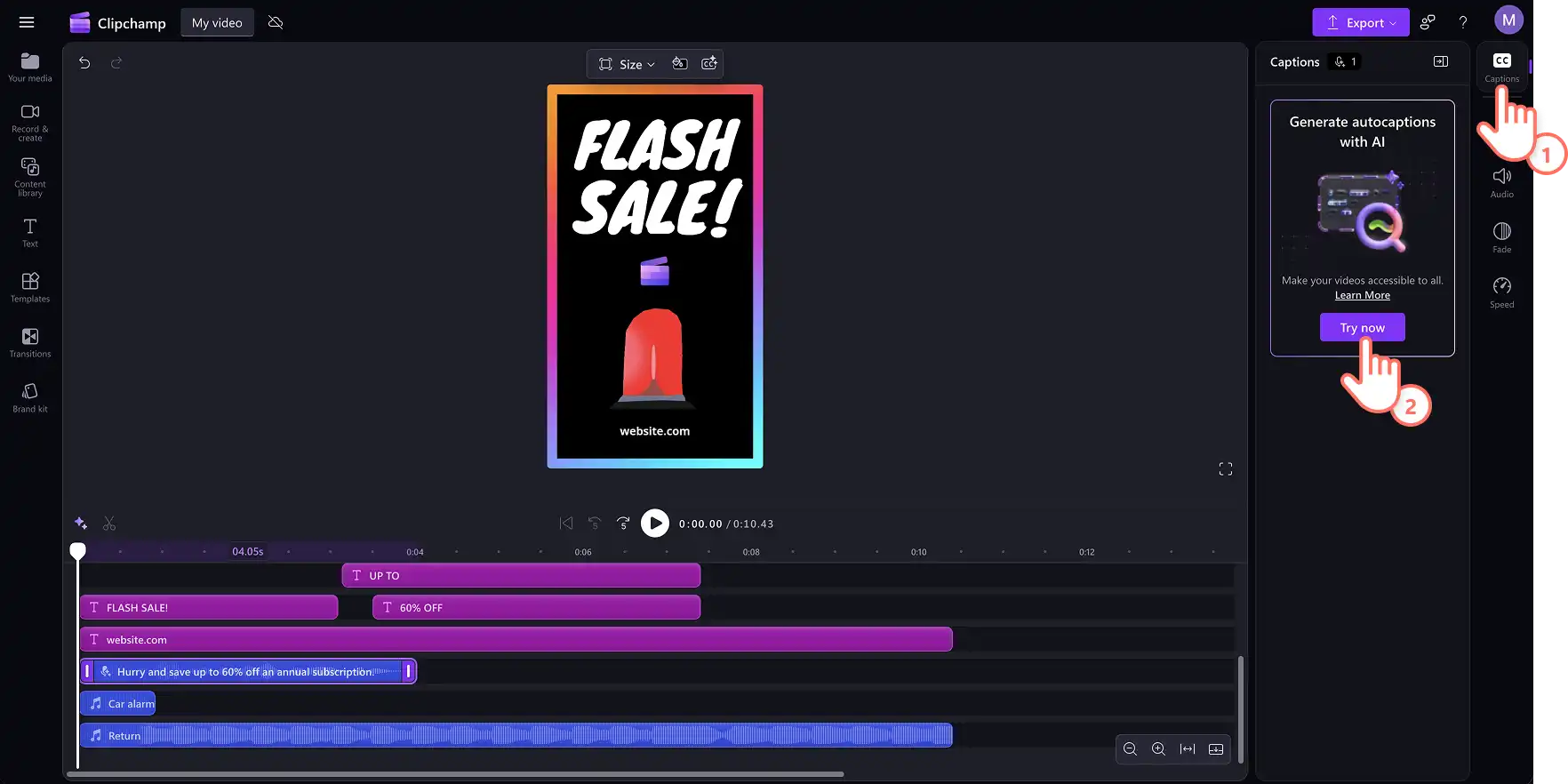
ทําให้วิดีโอเรื่องราวเข้าถึงได้มากขึ้นและดึงดูดผู้ชมที่มีเสียงปิดได้โดยการถอดเสียงโดยใช้ ตัวสร้างคําบรรยายเลือกแท็บคําบรรยายในแผงคุณสมบัติ และคลิกปุ่มลองใช้เลยเพื่อเปิดคําบรรยาย
ขั้นตอนที่ 5 บันทึกสตอรี่ใน Facebook
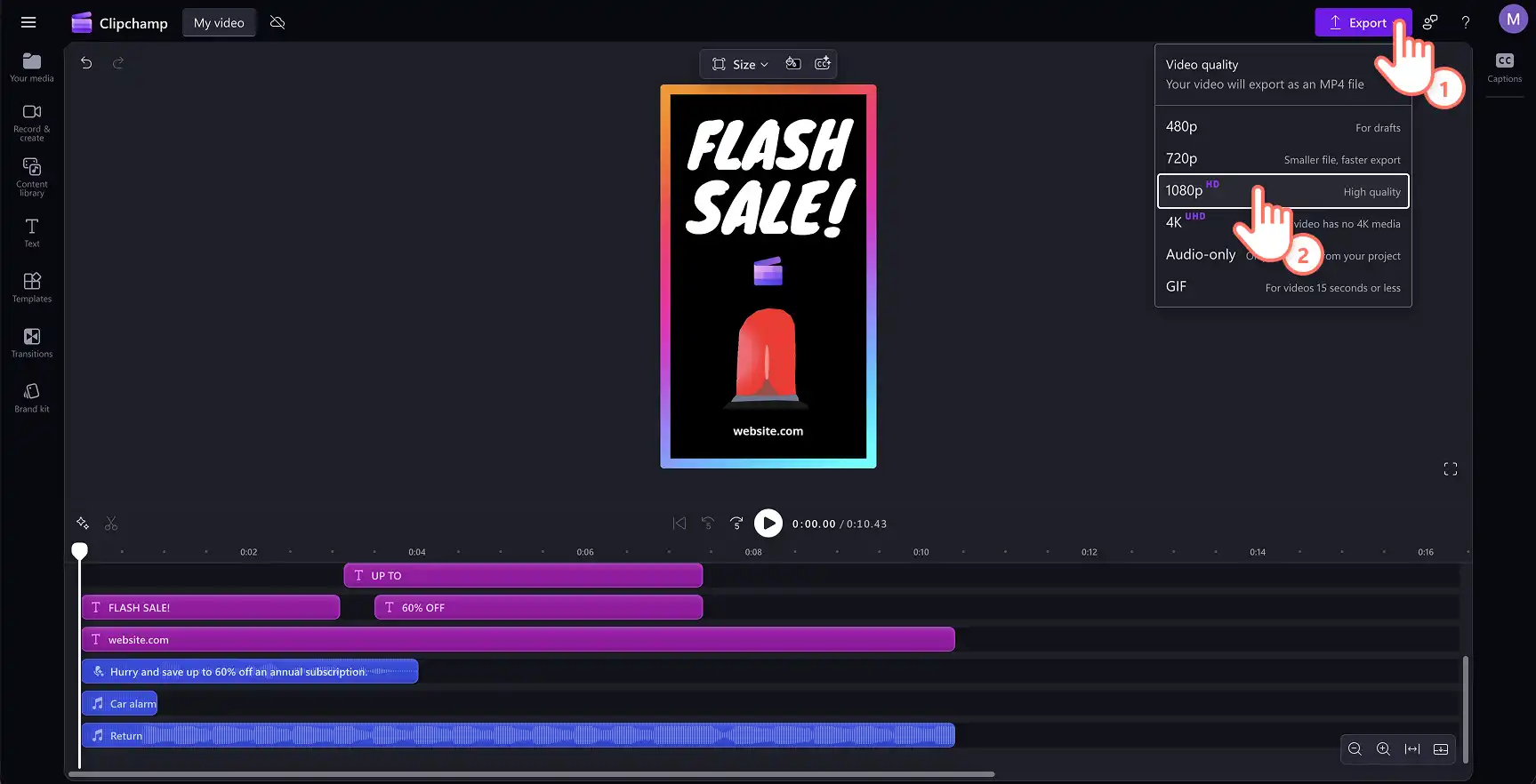
หากต้องการดาวน์โหลดวิดีโอเรื่องราวบน Facebook ให้คลิกปุ่มส่งออกและเลือกความละเอียดวิดีโอคุณภาพสูง บันทึกลงในคอมพิวเตอร์หรือ OneDrive ของคุณ แล้วแชร์ไปยัง Facebook Stories จากคอมพิวเตอร์หรือมือถือของคุณ
3 สตอรี่บน Facebook ที่ควรสร้างใน Clipchamp
1. รีแอคชันการเล่นเกมแบบหน้าจอแยก
Capture การเล่นเกมและปฏิกิริยาสดด้วยวิดีโอแบบแยกหน้าจอที่เรียบง่ายแต่มีประสิทธิภาพ เพียงลากแล้วปล่อยฟุตเทจ จากนั้นปรับแต่งข้อความ เอฟเฟ็กต์ และเพลงพื้นหลัง
2. โฆษณาธุรกิจในท้องถิ่น
ดึงดูดลูกค้าใหม่ด้วยการแสดงธุรกิจของคุณด้วยรูปภาพและวิดีโอในสตอรี่ใน Facebook โฆษณาที่กระชับ รวมภาพถ่ายกับฟุตเทจเพื่อบอกเล่าเรื่องราวของธุรกิจและแสดงผลิตภัณฑ์ จากนั้นปรับแต่งด้วยโลโก้บริษัทและคํากระตุ้นให้ดําเนินการ
3. การ์ดอวยพรวันเกิด
อวยพรวันเกิดให้เพื่อนๆ ด้วยสิ่งที่พิเศษกว่าโพสต์หรือข้อความติดผนังแบบมาตรฐาน สร้างสตอรี่ใน Facebook ที่มีการ์ตูนและข้อความเคลื่อนไหวเพื่อเฉลิมฉลองวันสําคัญของเพื่อน เพิ่มฟุตเทจของคุณเองหรือตกแต่งด้วย สติกเกอร์ และคอลเลกชัน GIPHY
เคล็ดลับในการสร้าง Facebook Stories ที่น่าทึ่ง
หากคุณต้องการให้สตอรี่ของคุณน่าสนใจและสร้างมาอย่างดี ลองใช้เทคนิคการตัดต่อวิดีโอเหล่านี้เพื่อหยุดการเลื่อนดูและดึงดูดความสนใจของผู้ติดตามของคุณ
ทําให้เรื่องราวตรงประเด็น โดยมุ่งเน้นไปที่ข้อความหรือไอเดียสําคัญเดียวต่อหนึ่งเรื่องราว
ใช้การผสมผสานเนื้อหาประเภทต่างๆ เช่น รูปภาพ วิดีโอ และ GIF เพื่อทําให้เรื่องราวสดใหม่และคาดเดาได้ยาก
ทดลองกับรูปแบบเรื่องราวต่างๆ เช่น เซสชัน การถาม&ตอบ โพล หรือการออกอากาศวิดีโอสด เพื่อให้ผู้ชมมีส่วนร่วมและสนใจ
เพิ่ม การซ้อนข้อความ เพื่อให้ผู้ชมเข้าใจเนื้อหาของวิดีโอได้ง่ายขึ้น โดยเฉพาะเมื่อรับชมแบบปิดเสียง
ใช้ การเปลี่ยนภาพที่สร้างสรรค์ ระหว่างคลิปต่างๆ เพื่อให้ผู้ชมมีส่วนร่วมและสนใจ
ทดลองด้วย ฟิลเตอร์และ เอฟเฟ็กต์เพื่อทําให้เรื่องราวดูน่าสนใจมากขึ้น
ตอนนี้คุณทราบทุกอย่างเพื่อเริ่มต้นใช้งานเรื่องราวให้ประสบความสําเร็จแล้ว ให้สํารวจวิธีการการตลาดวิดีโออื่นๆ ต่อไป เช่น วิธีสร้าง Reels เริ่มสร้างวันนี้ด้วย Clipchamp ฟรีหรือดาวน์โหลด แอป Microsoft Clipchamp สําหรับ Windows
คำถามที่ถามบ่อย
- คุณเห็นไหมว่าใครดูสตอรี่ใน Facebook
ในขณะที่เรื่องราวกําลังถ่ายทอดสด ให้แตะส่วนผู้ชมที่ด้านล่างเพื่อดูว่าใครเป็นผู้รับชม รายการนี้มีเพื่อนใน Facebook ของคุณ และถ้าความเป็นส่วนตัวของสตอรี่ถูกตั้งค่าเป็นสาธารณะ จะแสดงผู้ติดตามหรือผู้ใช้คนอื่นๆ ที่ไม่ใช่เพื่อน
- Facebook Stories หายไปหลังจากดูหรือไม่?
ผู้ชมที่เลือกสามารถมองเห็นเรื่องราวได้เป็นเวลายี่สิบสี่ชั่วโมง แต่ผู้ใช้สามารถเปิด Story Archive เพื่อบันทึกเรื่องราวโดยอัตโนมัติเมื่อหมดอายุได้ มีเพียงคุณเท่านั้นที่สามารถเห็นรายการเก็บถาวรของคุณเอง และคุณสามารถเปิดหรือปิดฟีเจอร์นี้ได้ตลอดเวลา
- ฉันสามารถดูว่าใครดูสตอรี่ของฉันหลังจาก 24 ชั่วโมงได้หรือไม่
คุณสามารถดูรายชื่อผู้ชมได้สูงสุดสี่สิบแปดชั่วโมงนับจากเวลาโพสต์เดิมโดยการเปิด Story Archive หลังจากผ่านยี่สิบสี่ชั่วโมงแรก เรื่องราวจะไม่ทํางานบนโปรไฟล์อีกต่อไป แต่จะยังคงอยู่ในที่เก็บถาวรอีกยี่สิบสี่ชั่วโมง โดยที่รายชื่อผู้ชมจะยังคงปรากฏให้เห็น
โปรดทราบ! สกรีนช็อตในบทความนี้มาจาก Clipchamp สำหรับบัญชีส่วนบุคคล หลักการเดียวกันนี้ใช้ได้กับ Clipchamp สำหรับบัญชีที่ทำงานและโรงเรียน