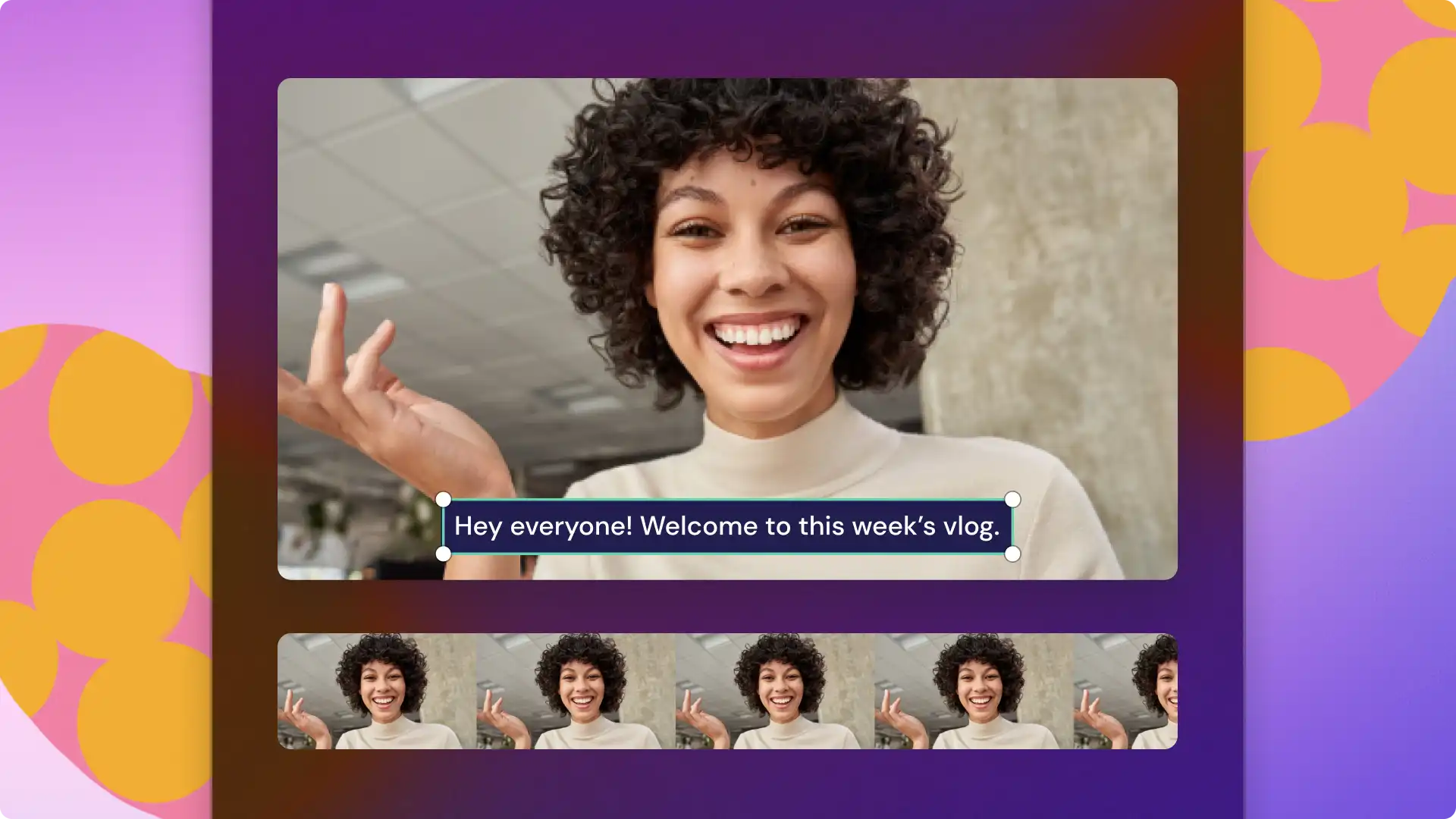
Giúp video trở nên dễ tiếp cận và dễ theo dõi bằng cách sử dụng phụ đề hấp dẫn. Chú thích video có thể mở rộng phạm vi tiếp cận của video, giúp người xem theo dõi nội dung khi tắt tiếng và vượt qua rào cản ngôn ngữ.
Giấy phép Tính năng phụ đề tự động trong Clipchamp tạo phụ đề chính xác miễn phí bằng nhiều ngôn ngữ. Công nghệ phát hiện giọng nói hoạt động trên nền tảng AI sẽ chuyển đổi âm thanh thành văn bản chỉ với vài cú nhấp chuột một cách an toàn và riêng tư.
Tìm hiểu cách tạo chú thích tự động và chép lời bất kỳ video nào mà không cần gõ trong trình biên tập video Clipchamp.
Cách dùng tính năng chú thích tự động
Bước 1: Nhập và thêm video vào dòng thời gian
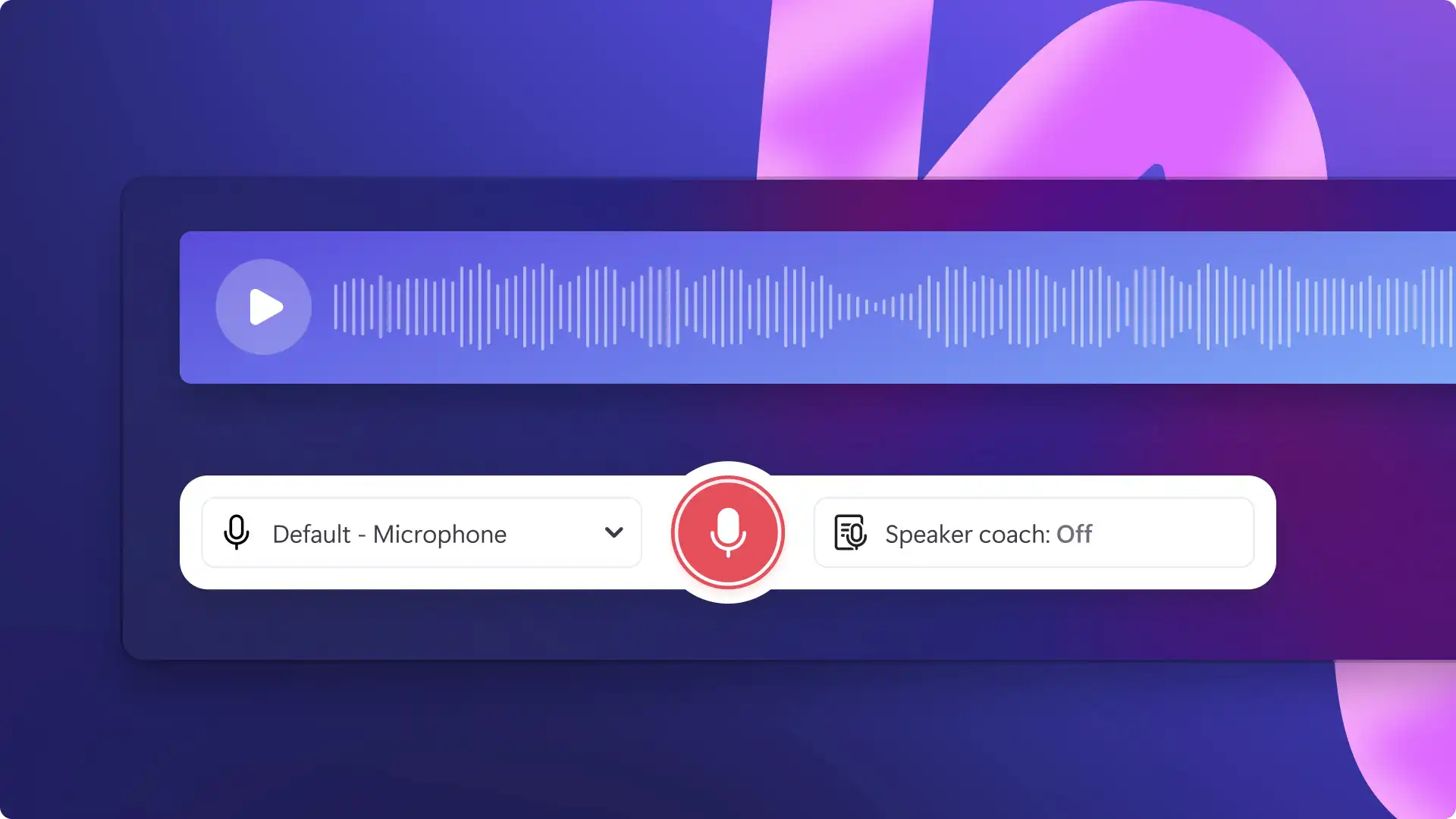
Để nhập video, ảnh và âm thanh của riêng bạn, trên thanh công cụ, bấm vào nút nhập nội dung đa phương tiện trong tab nội dung đa phương tiện để duyệt tìm tệp trên máy tính hoặc kết nối với OneDrive. Bạn cũng có thể quay video trực tiếp trong trình biên tập này bằng trình ghi webcam trong tab ghi và tạo trên thanh công cụ.
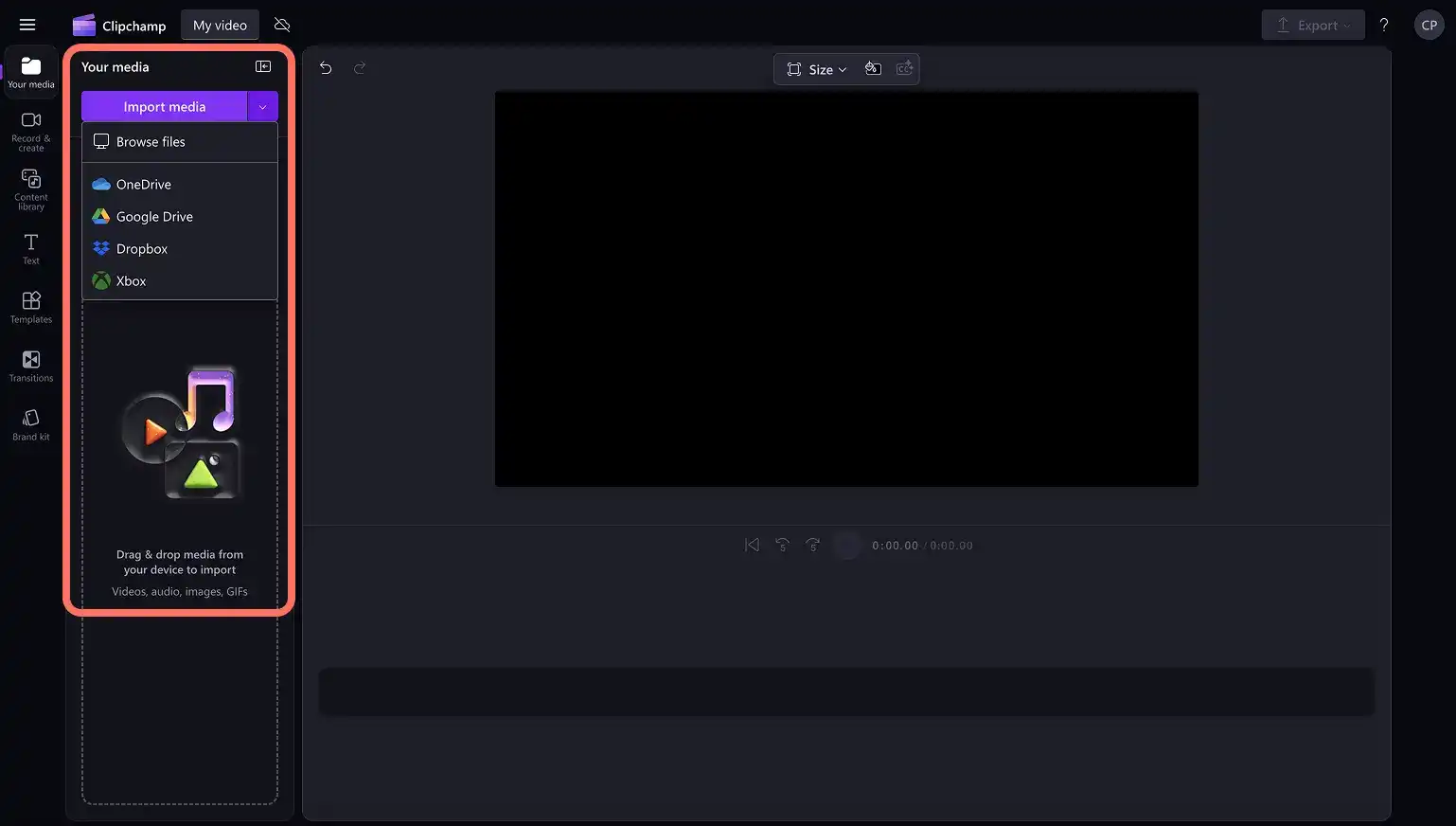
Tiếp theo, kéo và thả video của bạn vào dòng thời gian.
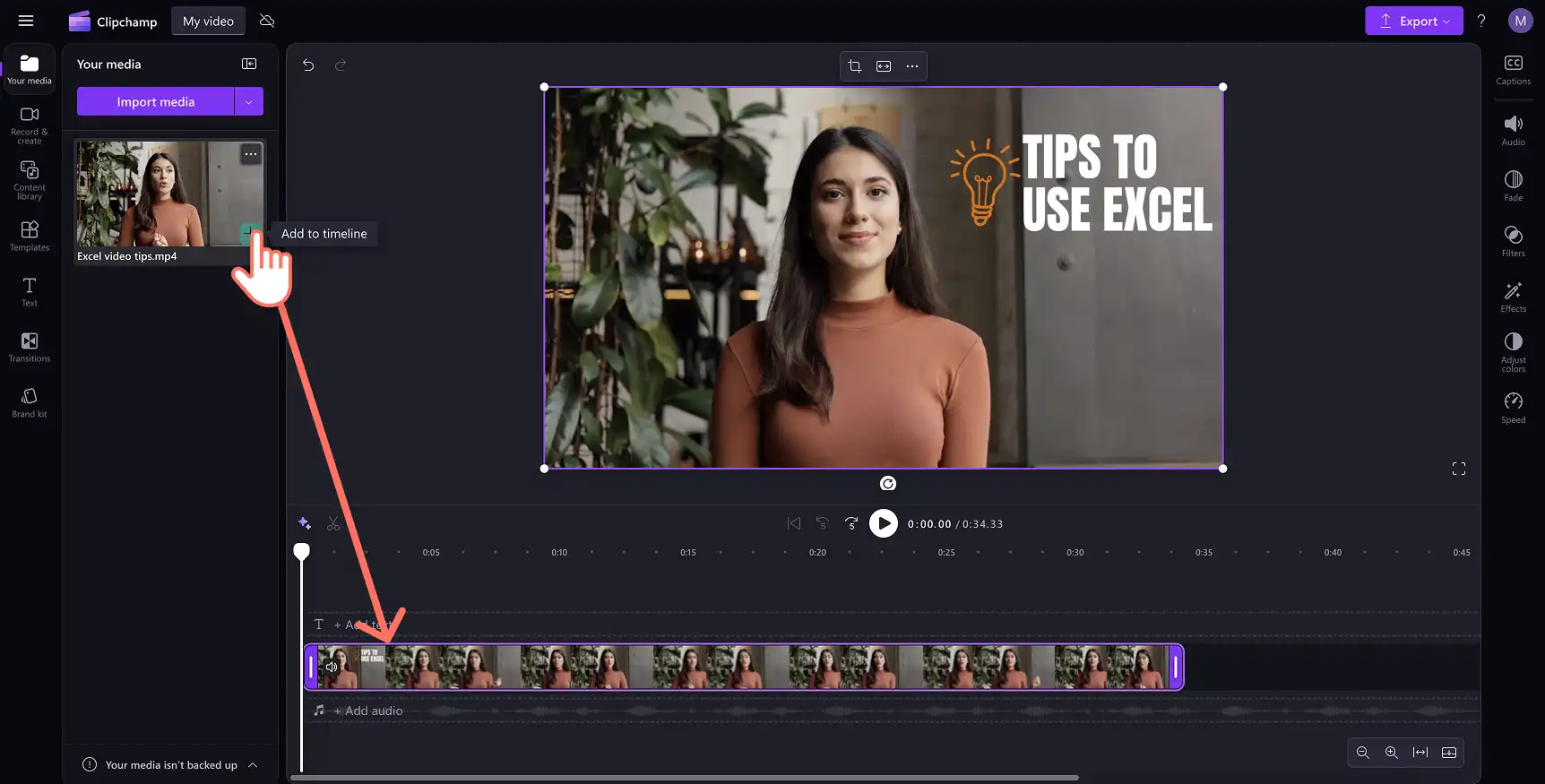
Bước 2. Thêm chú thích vào video
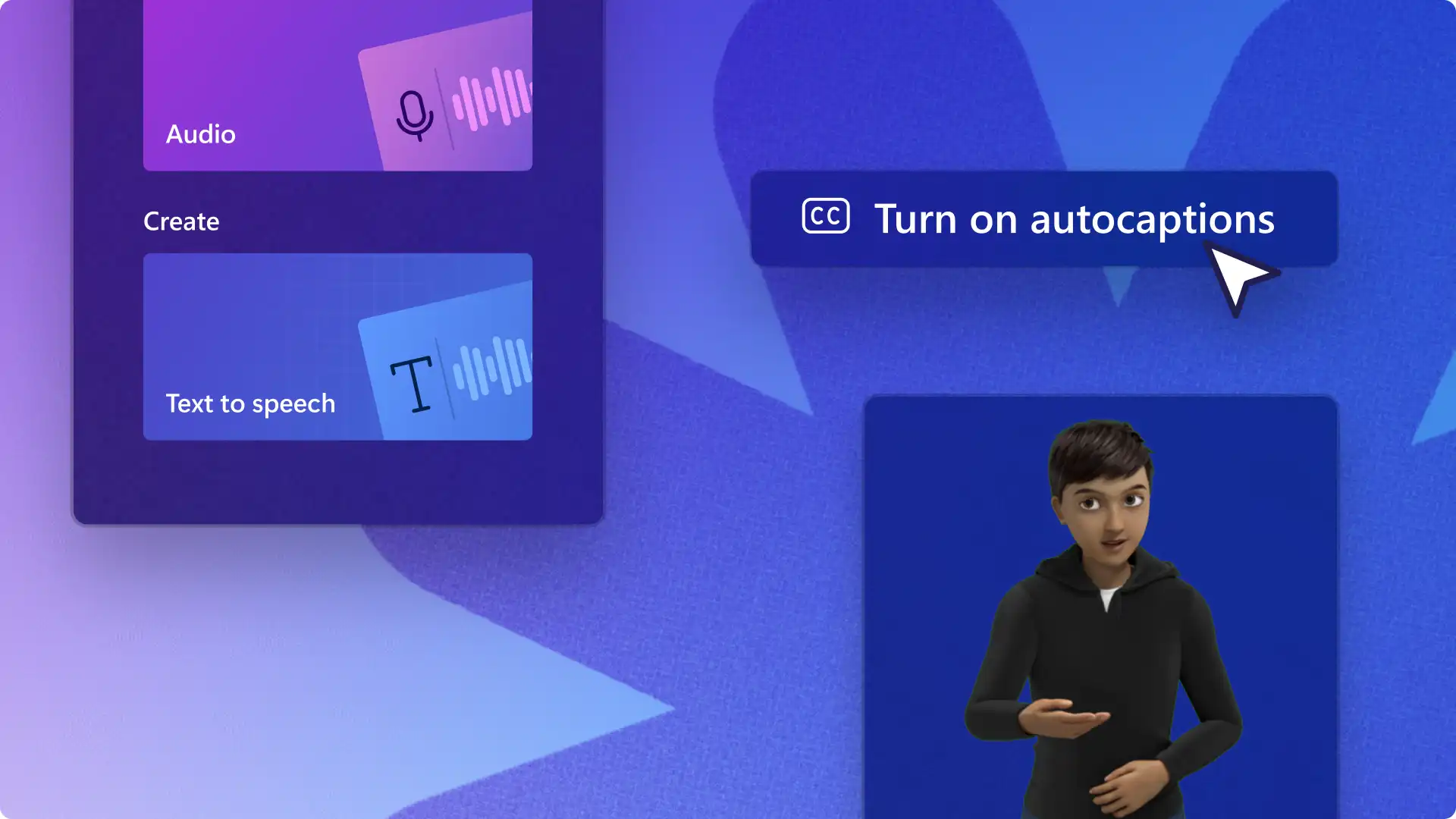
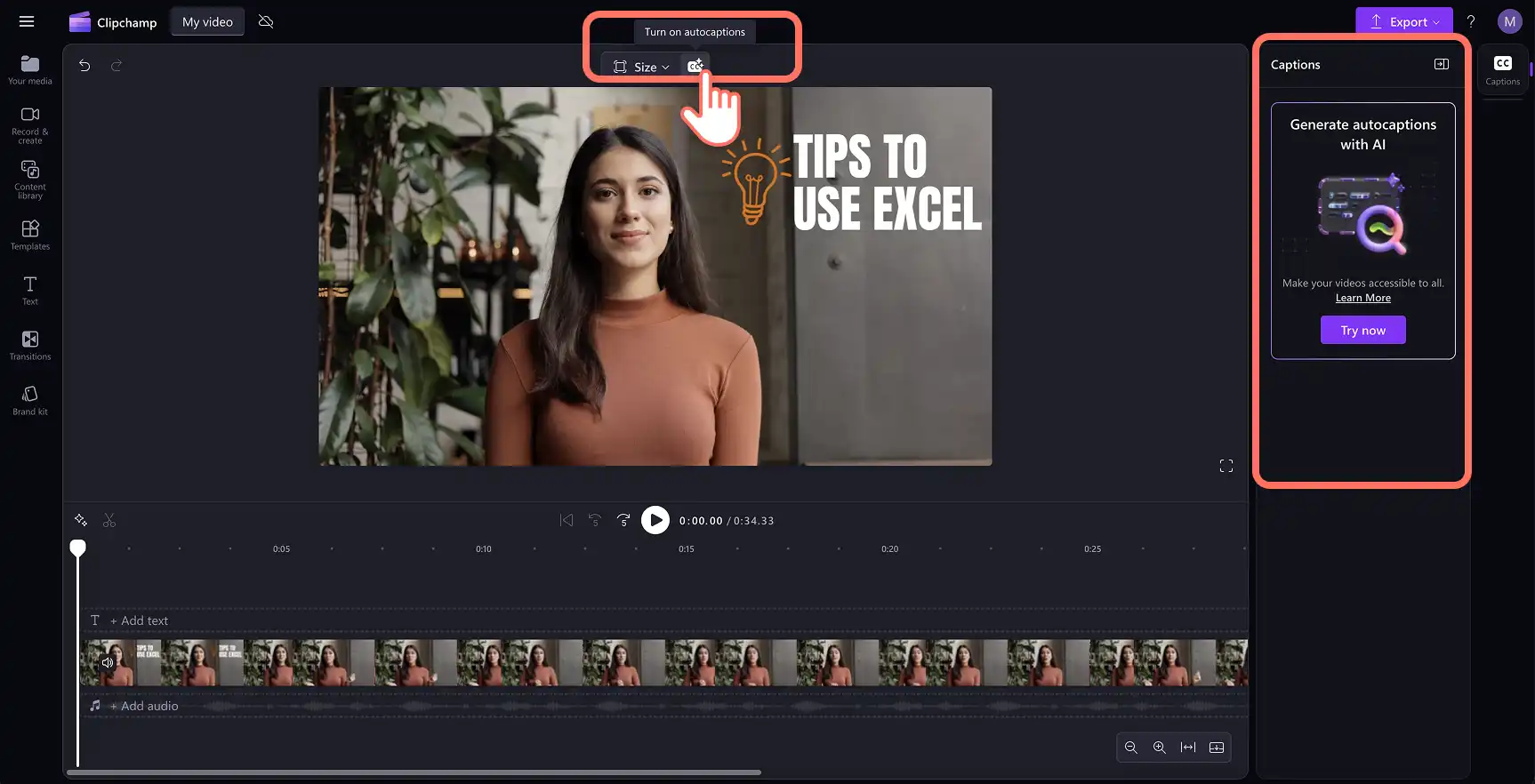
Bấm vào biểu tượng chú thích trong bản xem trước video để bật chú thích tự động. Ngoài ra, bạn có thể bấm vào tab chú thích trên pa nen thuộc tính để bật chú thích tự động.
Lưu ý: tính năng chú thích tự động tương thích với các tệp video và âm thanh có giọng nói. Bất kỳ âm thanh nào không có giọng nói sẽ không đủ điều kiện tạo chú thích.
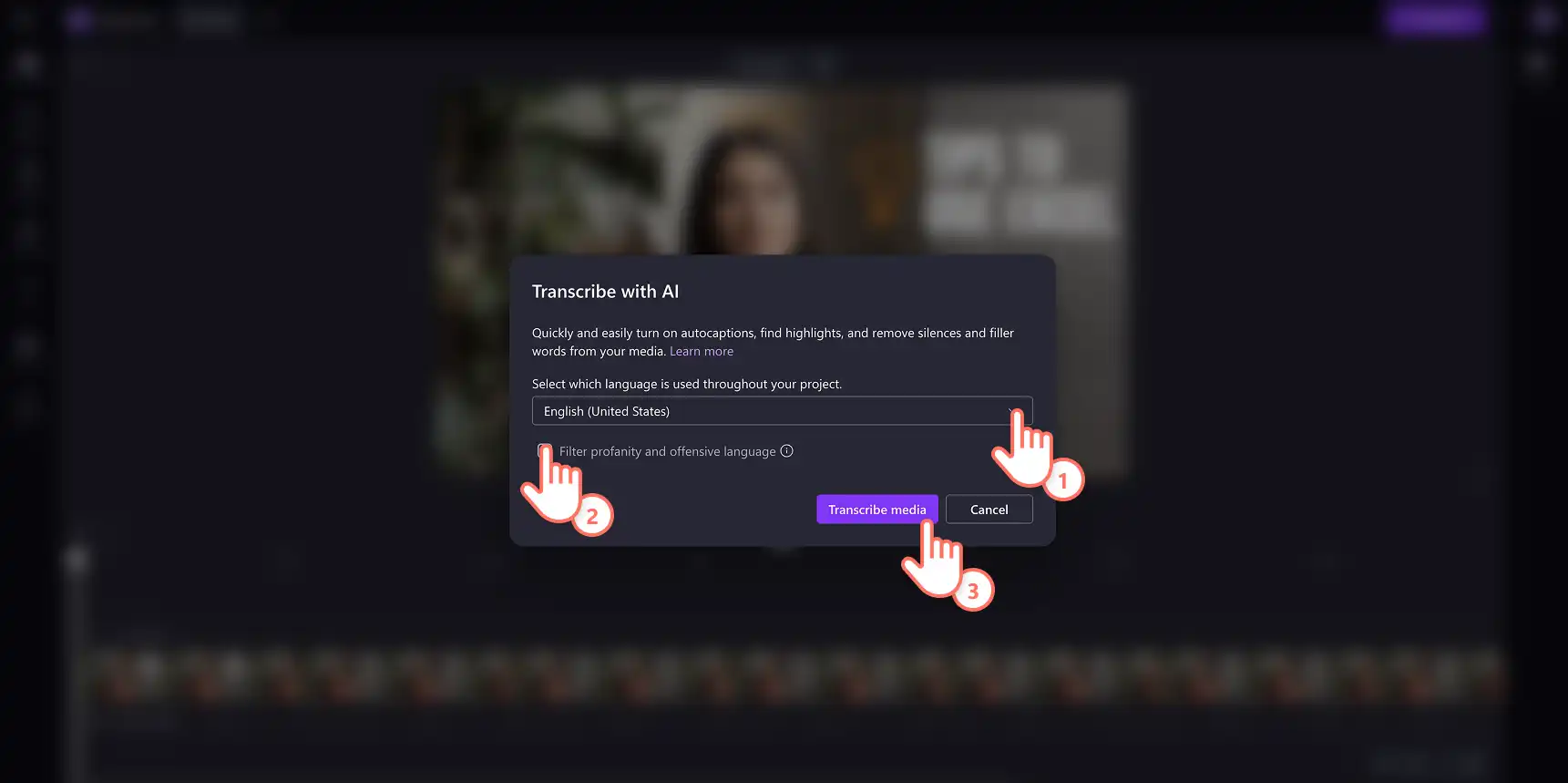
Một cửa sổ bật lên sẽ xuất hiện với các tùy chọn chép lại. Chọn ngôn ngữ bạn muốn sử dụng trong suốt video của mình và đánh dấu vào ô để lọc mọi ngôn từ tục tĩu và xúc phạm bằng AI. Bấm vào nút chép lời phương tiện khi bạn đã sẵn sàng để tiếp tục. Bấm vào nút hủy nếu bạn muốn thoát khỏi cửa sổ bật lên.
Văn bản phụ đề sẽ bắt đầu được tạo trong tab chú thích trên pa nen thuộc tính và xuất hiện trong cửa sổ xem trước video.
Lưu ý: thời gian tạo phụ đề tùy thuộc vào kết nối Internet, tốc độ và thời lượng video.
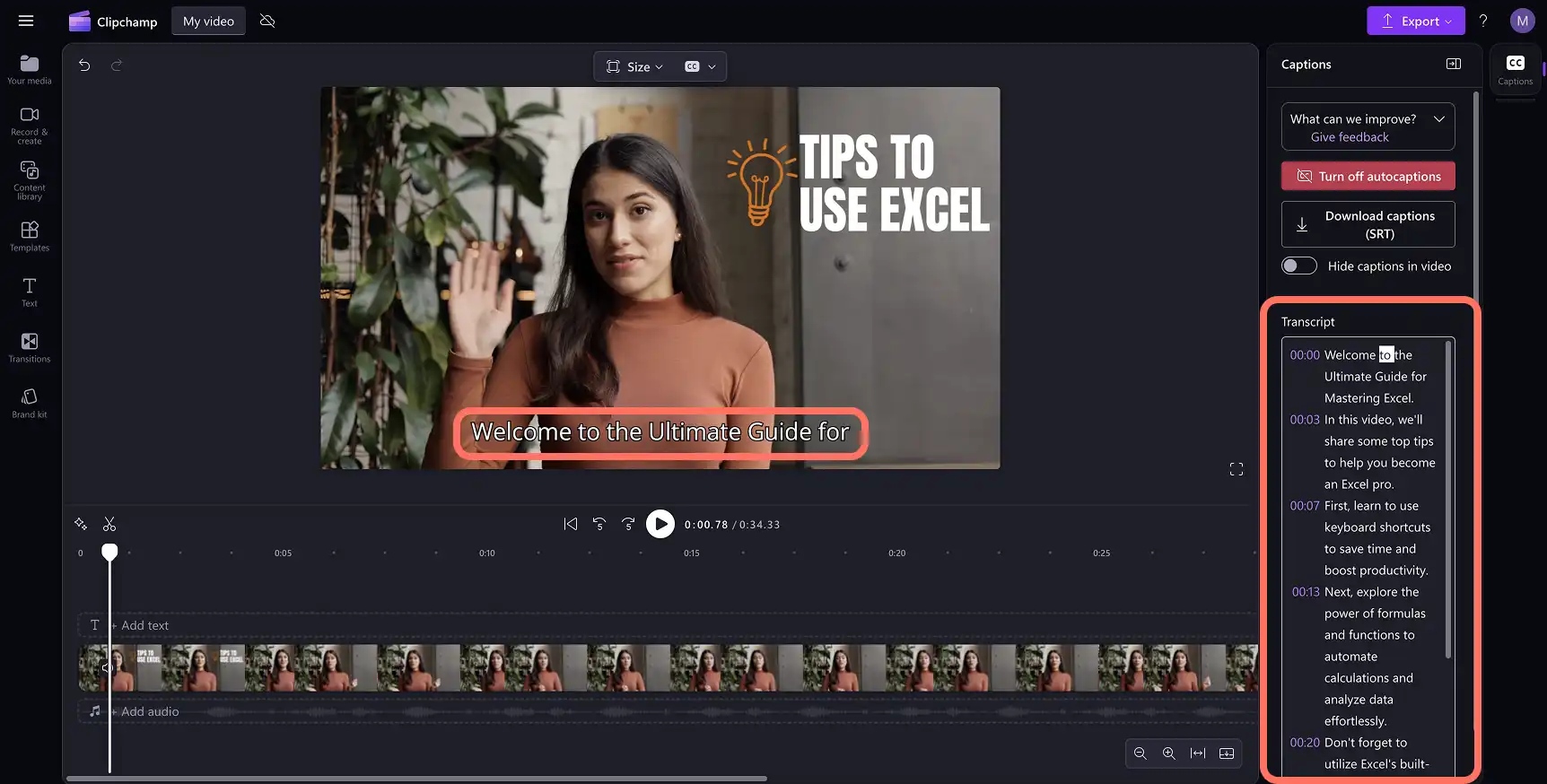
Bước 3. Xem trước chú thích và lưu video
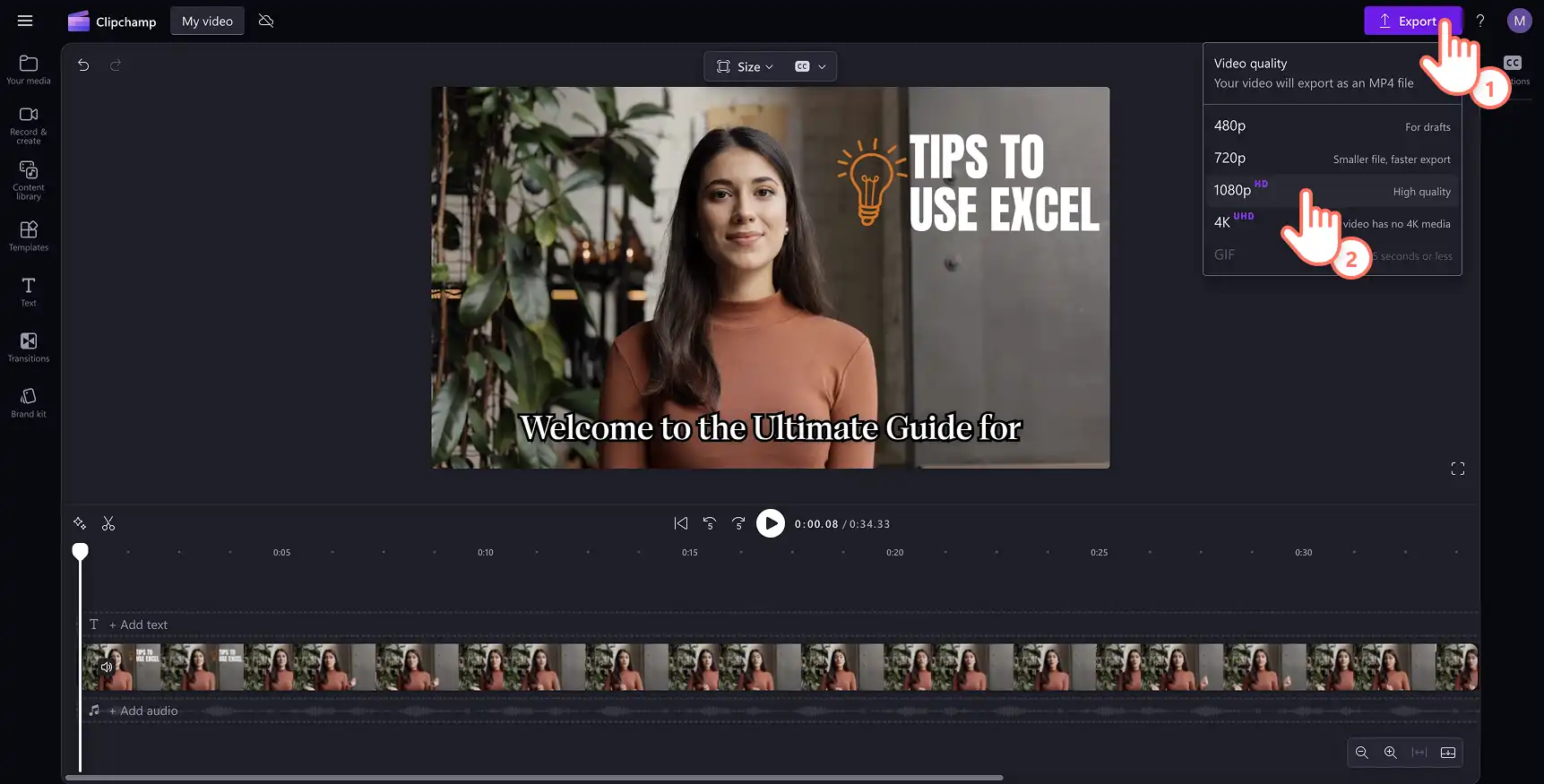
Bấm vào nút phát để xem trước giao diện của phụ đề. Khi đã sẵn sàng để lưu, hãy bấm vào nút xuất và chọn độ phân giải video.
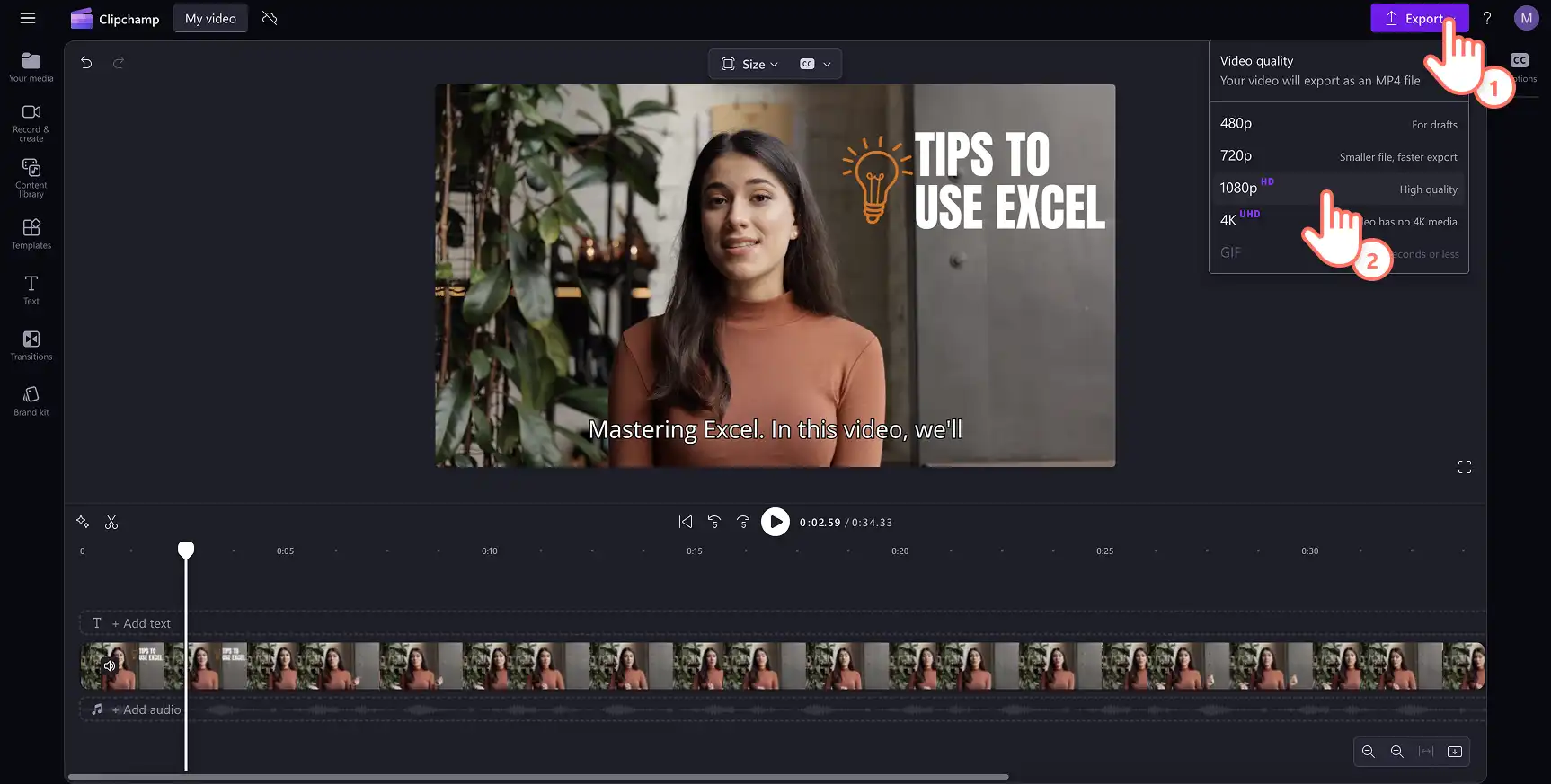
Cách chỉnh sửa và tùy chỉnh phụ đề
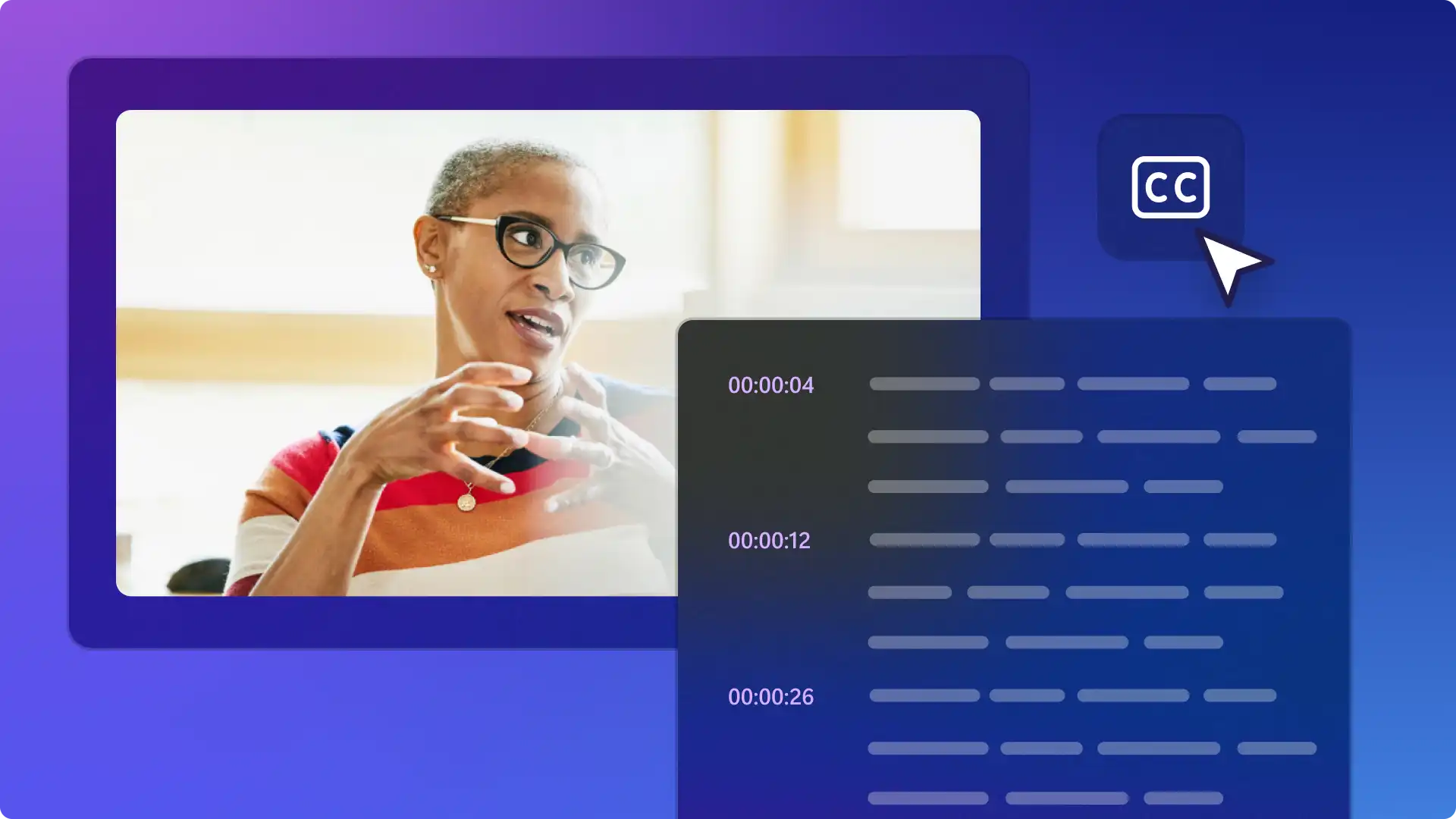
Chỉnh sửa bản chép lời video
Mở bản chép lời trong pa nen thuộc tính.
Bấm đúp để chọn từ cụ thể bị viết sai chính tả.
Viết lại chính tả hoặc xóa từ.
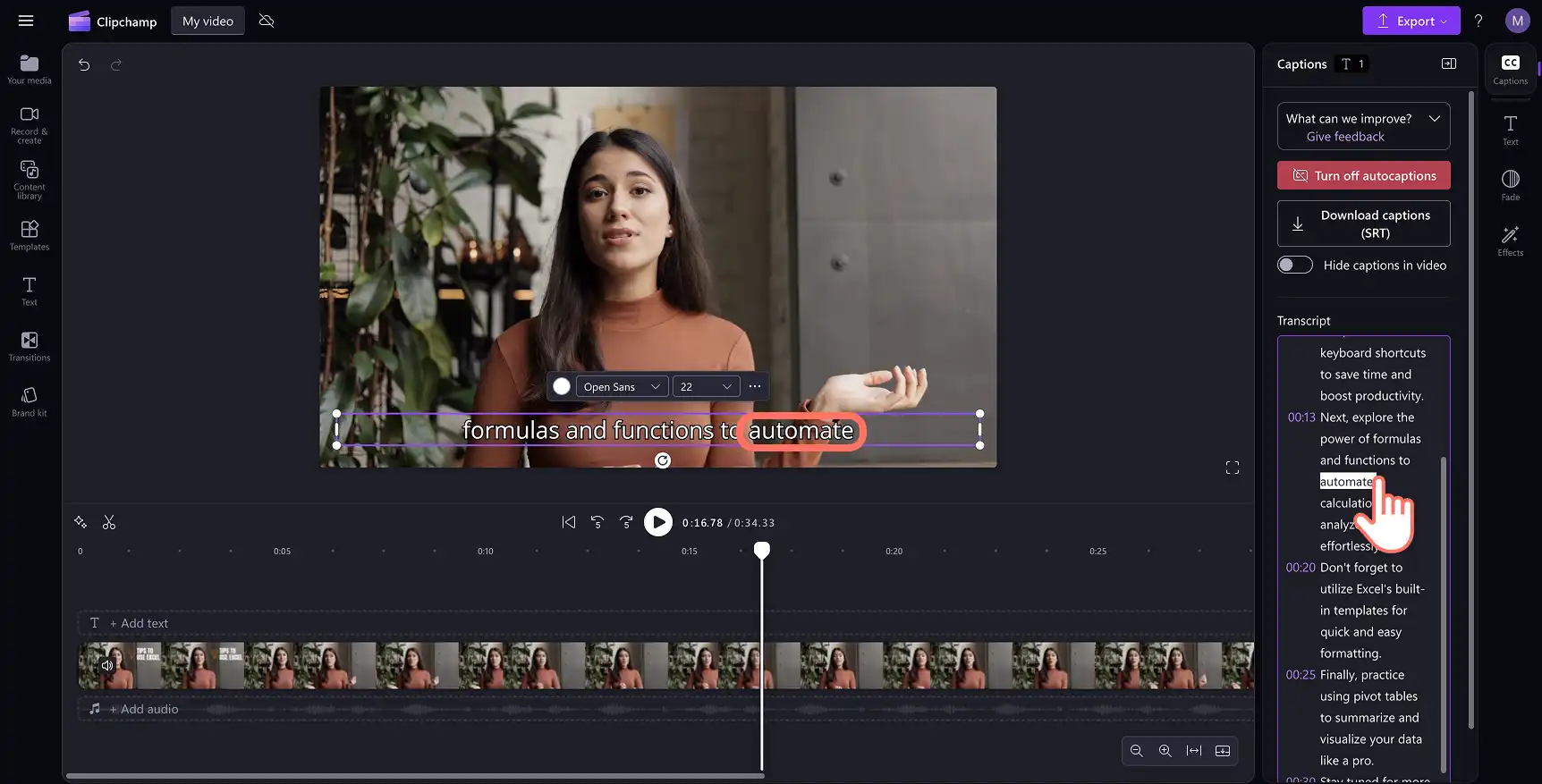
Chỉnh sửa dạng thức và kiểu chú thích
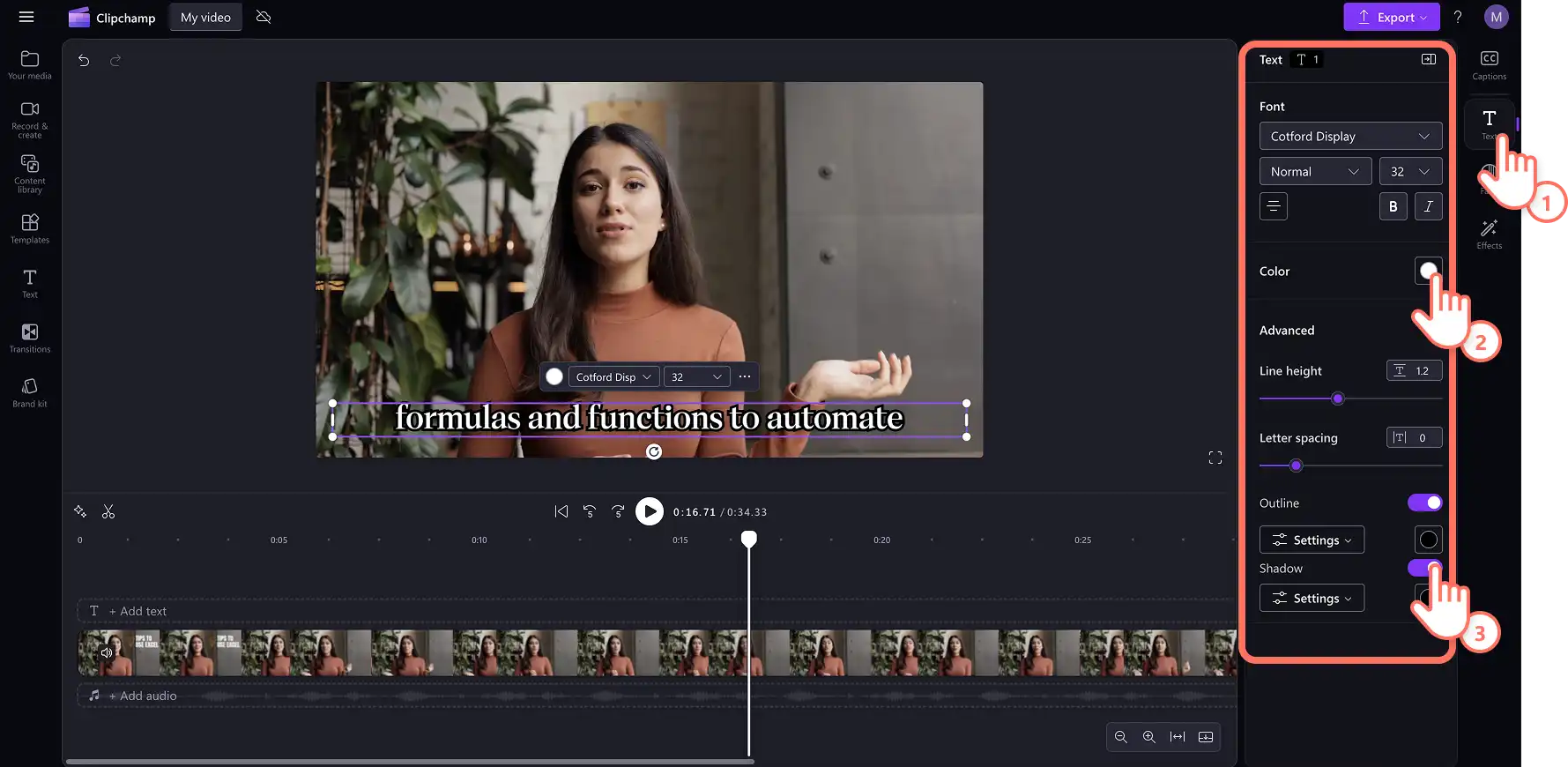
Chọn văn bản chú thích trong bản xem trước video để hiển thị các tùy chọn tùy chỉnh trong pa nen thuộc tính.
Chọn tab văn bản để chọn phông chữ hoặc sử dụng Phông chữ thương hiệu tùy chỉnh để có giao diện nhất quán.
Thay đổi kích cỡ, căn chỉnh và cập nhật bảng màu.
Khám phá các cài đặt văn bản nâng cao như chiều cao dòng, khoảng cách giữa các chữ cái, viền ngoài và bóng đổ, để Tăng khả năng truy nhập cho video trong mọi video. Ngoài ra, Thêm hiệu ứng mờ dần và hiệu ứng trong bảng thuộc tính để tạo ra một lớp hoàn thiện đẹp mắt.
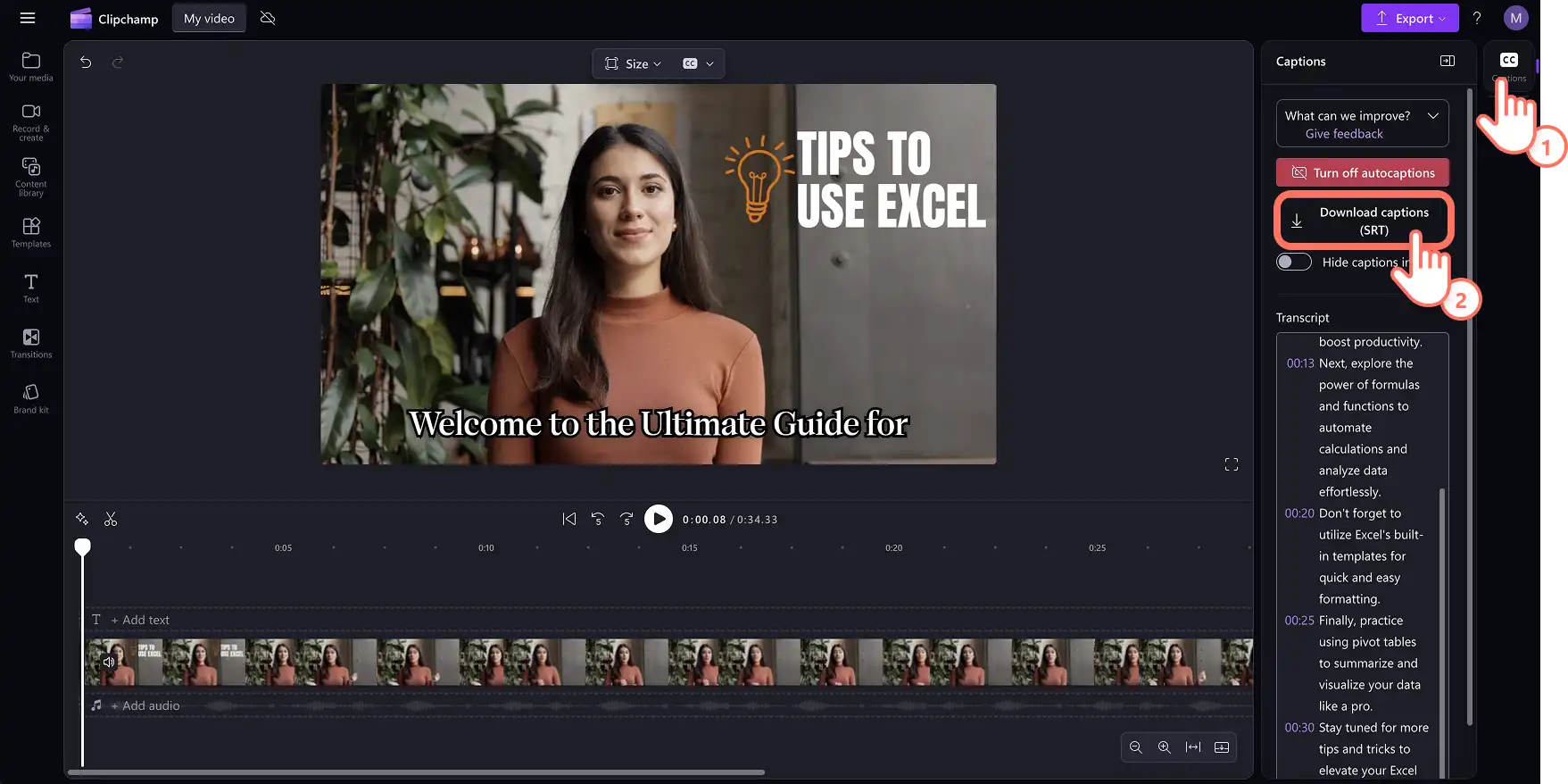
Cách tải xuống tệp SRT từ tính năng chú thích tự động
SRT là dạng thức tiêu chuẩn để trình bày phụ đề, còn có tên khác là dạng thức tệp phụ đề SubRip. Tệp SRT cung cấp tùy chọn tự động Thêm phụ đề vào video sau khi sản xuất. Làm theo các bước sau để tải xuống phụ đề:
Bấm vào tab chú thích trên pa nen thuộc tính.
Xem trước bản chép lời để kiểm tra rằng không có lỗi nào.
Chọn nút tải xuống chú thích để lưutệp SRT. Bản chép lại video sẽ tự động tải xuống thiết bị của bạn.
Việc tải xuống bản chép lời video sẽ là phần bổ sung hoàn hảo cho bất kỳ Bản trình bày PowerPoint hoặc Trình chiếu video để giúp người xem theo dõi nội dung hơn nữa.
Cách ẩn chú thích tự động trên video
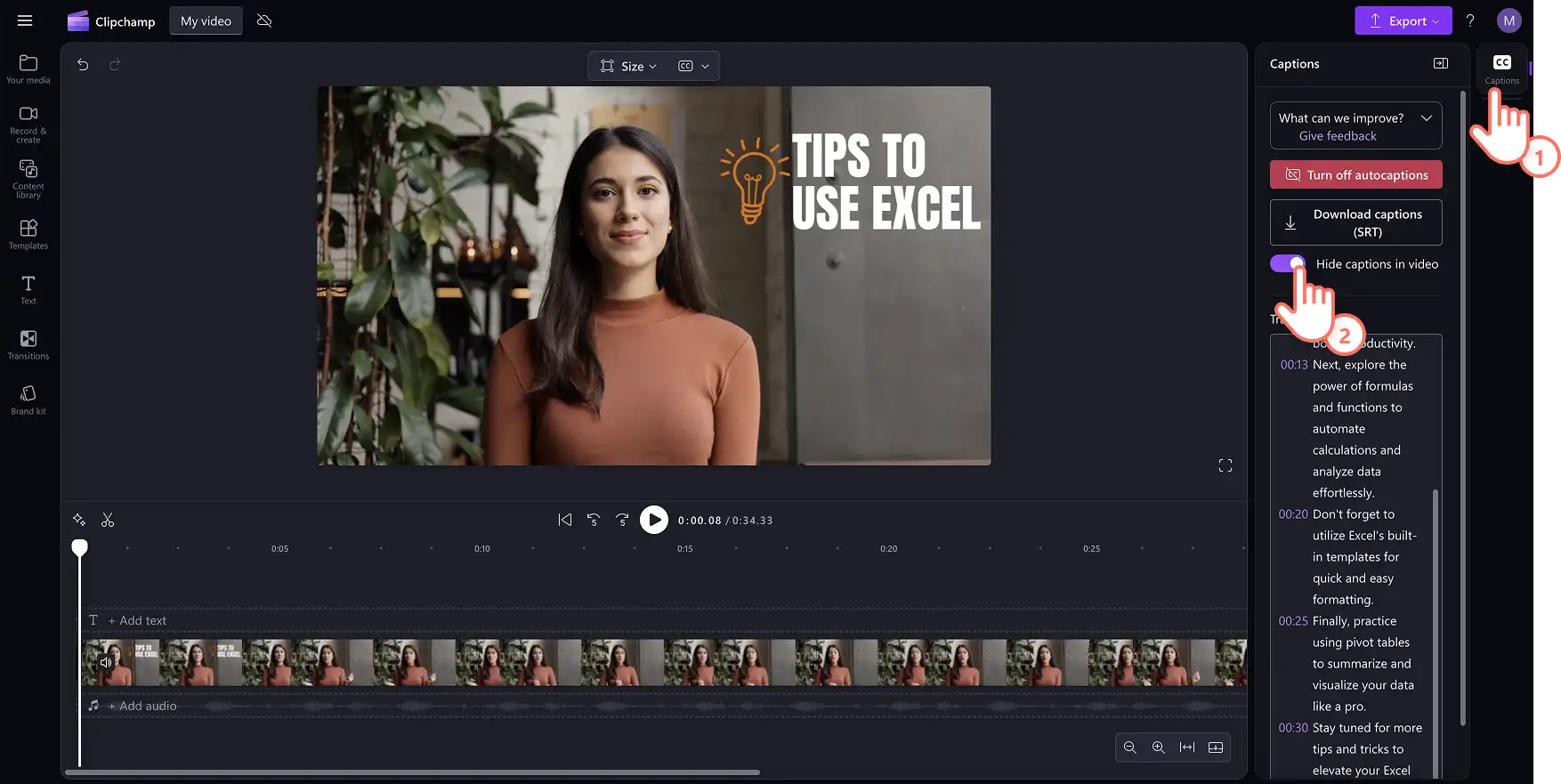
Bấm vào tab chú thích trên pa nen thuộc tính.
Bấm vào nút chuyển đổi để ẩn chú thích trong video. Thao tác này sẽ ẩn phụ đề khỏi bản xem trước video nhưng vẫn giữ bản chép lời trong tab phụ đề.
Cách tắt chú thích tự động trên video
Dẫn hướng đến tab chú thích trên pa nen thuộc tính.
Bấm vào nút tắt chú thích tự động để loại bỏ phụ đề khỏi video.
Xuất video của bạn với chất lượng cao mà không có chú thích.
Cách tạo chú thích video bằng bất kỳ ngôn ngữ nào
Phụ đề tự động của Clipchamp hỗ trợ chép lời bằng nhiều ngôn ngữ trên toàn thế giới, bao gồm tiếng Tây Ban Nha, tiếng Pháp, tiếng Nhật, tiếng Ả Rập, tiếng Hindi, v.v. Duyệt các Danh sách đầy đủ các ngôn ngữ chép lời được hỗ trợ để tìm ra ngôn ngữ phù hợp cho bất kỳ video nào.
Lựa chọn ngôn ngữ cũng bao gồm các phương ngữ vùng, giúp tăng tính xác thực và cải thiện độ chính xác của chú thích. Người nói tiếng Tây Ban Nha có thể chọn trong số các phương ngữ bao gồm tiếng Tây Ban Nha (Tây Ban Nha), tiếng Tây Ban Nha (Mexico) và tiếng Tây Ban Nha (Hoa Kỳ) để khớp với cách phát âm và từ vựng chính xác của một đối tượng người dùng cụ thể. Những tùy chọn này tạo ra sự khác biệt thực sự cho video được bản địa hóa nhắm đến thị trường khu vực.
Tính năng chú thích tự động cũng hoạt động tốt cùng với Trình tạo văn bản thành giọng nói AI, giúp bạn dễ dàng tạo bản lồng tiếng và khớp chú thích trong cùng một phiên biên tập. Điều này đặc biệt hữu ích để tạo nội dung tiếng Tây Ban Nha cho khán giả toàn cầu.
Tìm hiểu cách Tạo giọng lồng tiếng chuyển văn bản thành giọng nói tiếng Tây Ban Nha kèm chú thích và xem cách cả hai tính năng hoạt động cùng nhau để tạo nên video được bản địa hóa hoàn toàn.
Xem hướng dẫn về chú thích tự động trên YouTube
Trở thành chuyên gia trong việc tạo phụ đề rõ ràng và hấp dẫn cho bất kỳ phong cách video nào như video hướng dẫn, YouTube Shorts và Reels trên mạng xã hội.
Câu hỏi thường gặp
- Phụ đề tự động có miễn phí cho tất cả người dùng không?
Phụ đề tự động miễn phí cho tất cả người dùng, bao gồm cả người dùng miễn phí và Người đăng ký trả phí trong trình biên tập video Clipchamp.
- Chú thích tự động hỗ trợ những ngôn ngữ nào?
Có nhiều ngôn ngữ để bạn lựa chọn. Duyệt các Danh sách đầy đủ các ngôn ngữ tại đây. Hiện tại, Clipchamp chỉ hỗ trợ chép lời bằng một ngôn ngữ cho mỗi video.
- Ai có quyền truy nhập vào dữ liệu này?
Không ai có quyền truy nhập vào dữ liệu này. Sử dụng của Clipchamp Nhận dạng giọng nói tự động của Microsoft không cần con người can thiệp, nghĩa là không ai có quyền truy cập vào âm thanh bất cứ lúc nào. Để được trợ giúp thêm về phụ đề tự động, hãy tham khảo mục này bài viết trợ giúp.
- Clipchamp có lưu trữ bất kỳ dữ liệu phụ đề nào không?
Dữ liệu phụ đề là được lưu trữ cùng với video Clipchamp và chỉ chủ sở hữu tài khoản mới có thể truy cập. Âm thanh được xử lý hoàn toàn bởi tính năng Nhận dạng giọng nói tự động của Microsoft mà không có con người truy cập tại bất kỳ thời điểm nào và dữ liệu phụ đề không được lưu trữ tách biệt với video hoặc được sử dụng cho bất kỳ mục đích nào khác.
- Nếu tôi không muốn Clipchamp xử lý dữ liệu này, tôi có thể ngăn chặn việc đó không?
Để ngăn trình chỉnh sửa video Clipchamp xử lý bất kỳ dữ liệu âm thanh nào, hãy tắt tính năng phụ đề tự động trong tab phụ đề trên pa nen thuộc tính. Hãy nhớ rằng việc tắt phụ đề tự động sẽ xóa hoàn toàn bản chép lời phụ đề khỏi video.
Khám phá thêm nhiều cách để nâng cao khả năng tiếp cận của video với Lớp phủ nhãn dán ASL hoặc tìm hiểu cách chép lời âm thanh thành văn bản trong các công cụ Microsoft hàng ngày.
Bắt đầu biên tập ngay hôm nay với trình biên tập video Clipchamp hoặc tải xuống ứng dụng Microsoft Clipchamp dành cho Windows.
Lưu ý! Các ảnh chụp màn hình trong bài viết này được lấy từ Clipchamp cho tài khoản cá nhân. Các nguyên tắc tương tự cũng áp dụng cho Clipchamp cho tài khoản cơ quan và trường học.