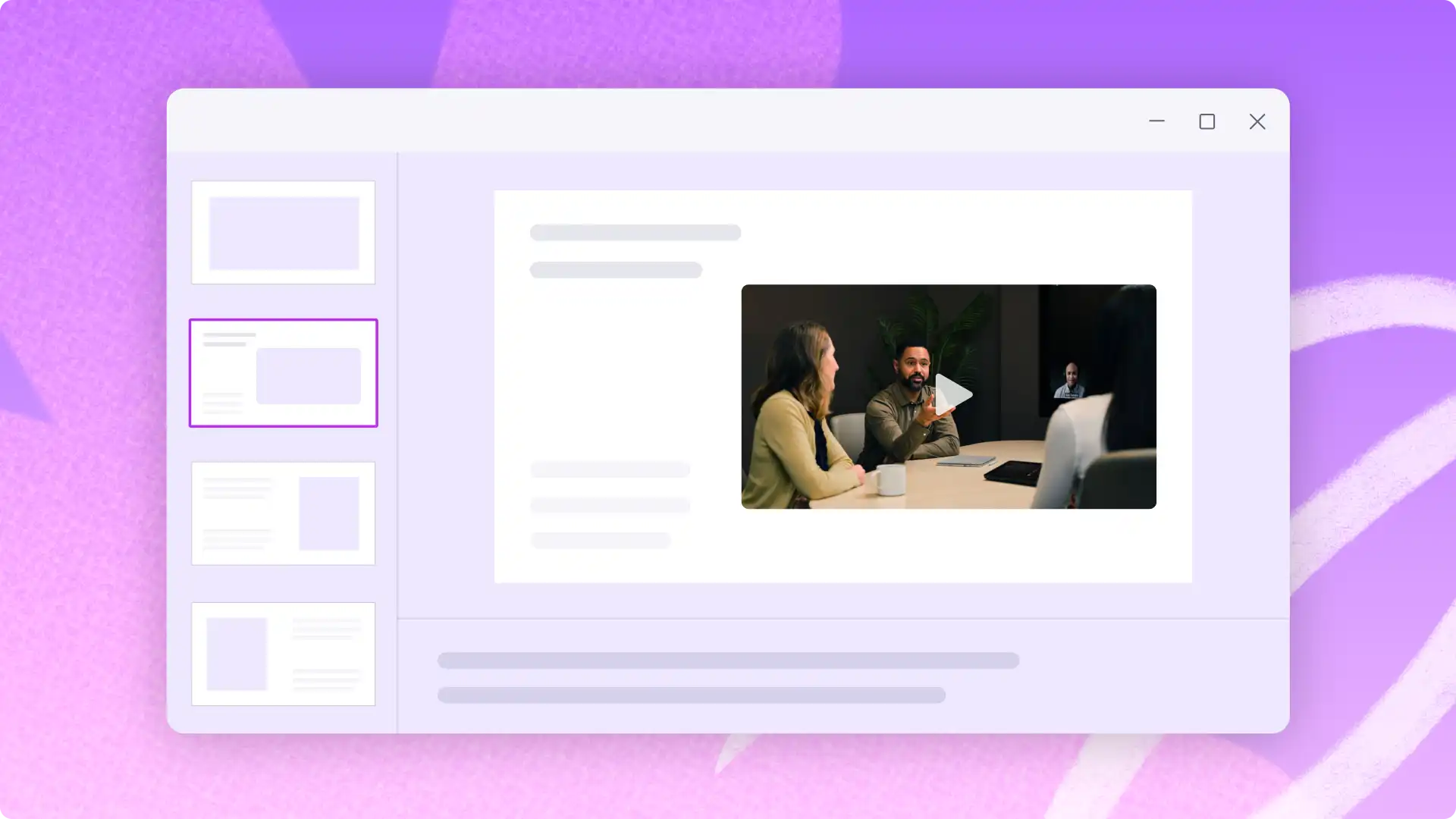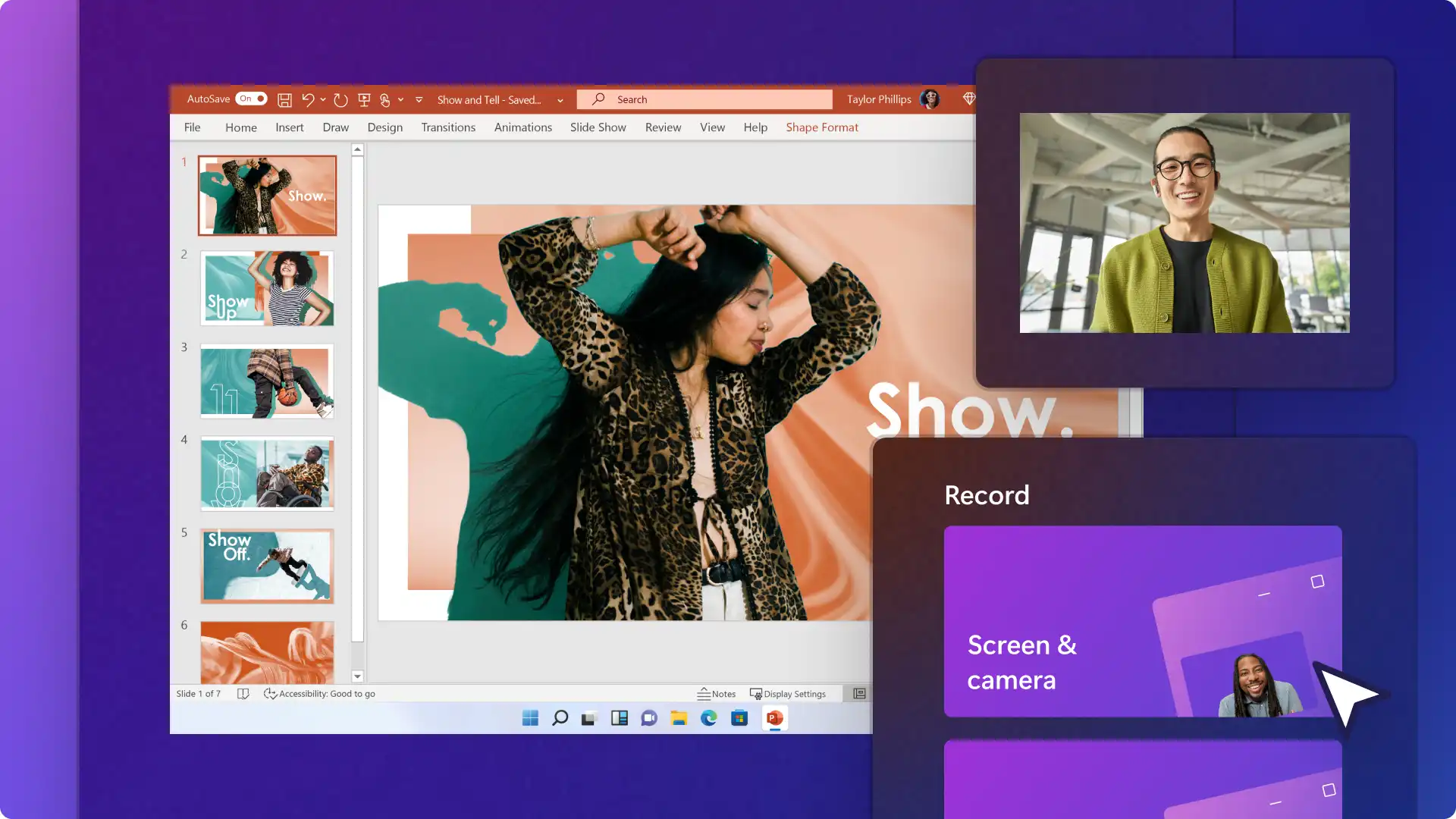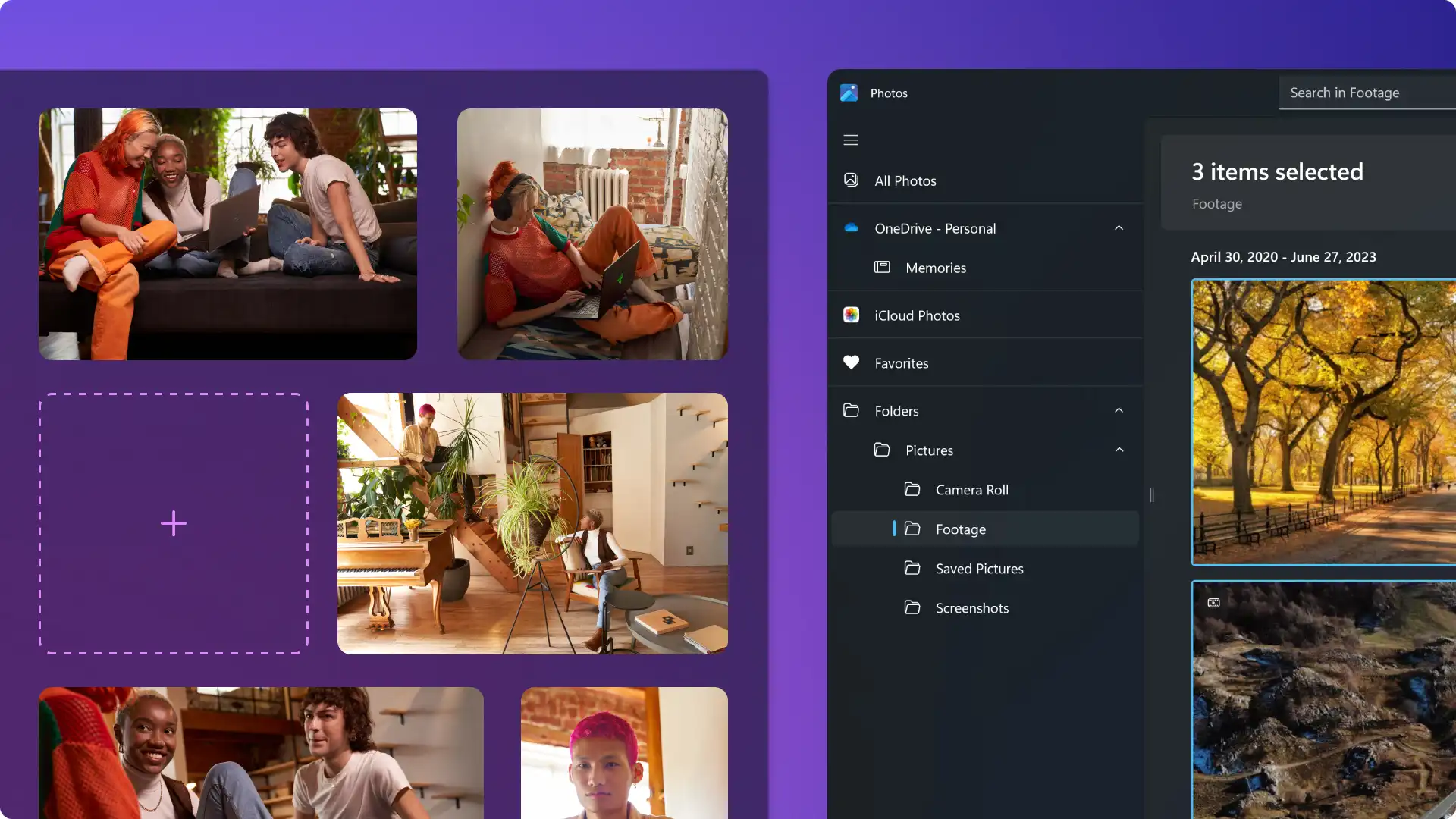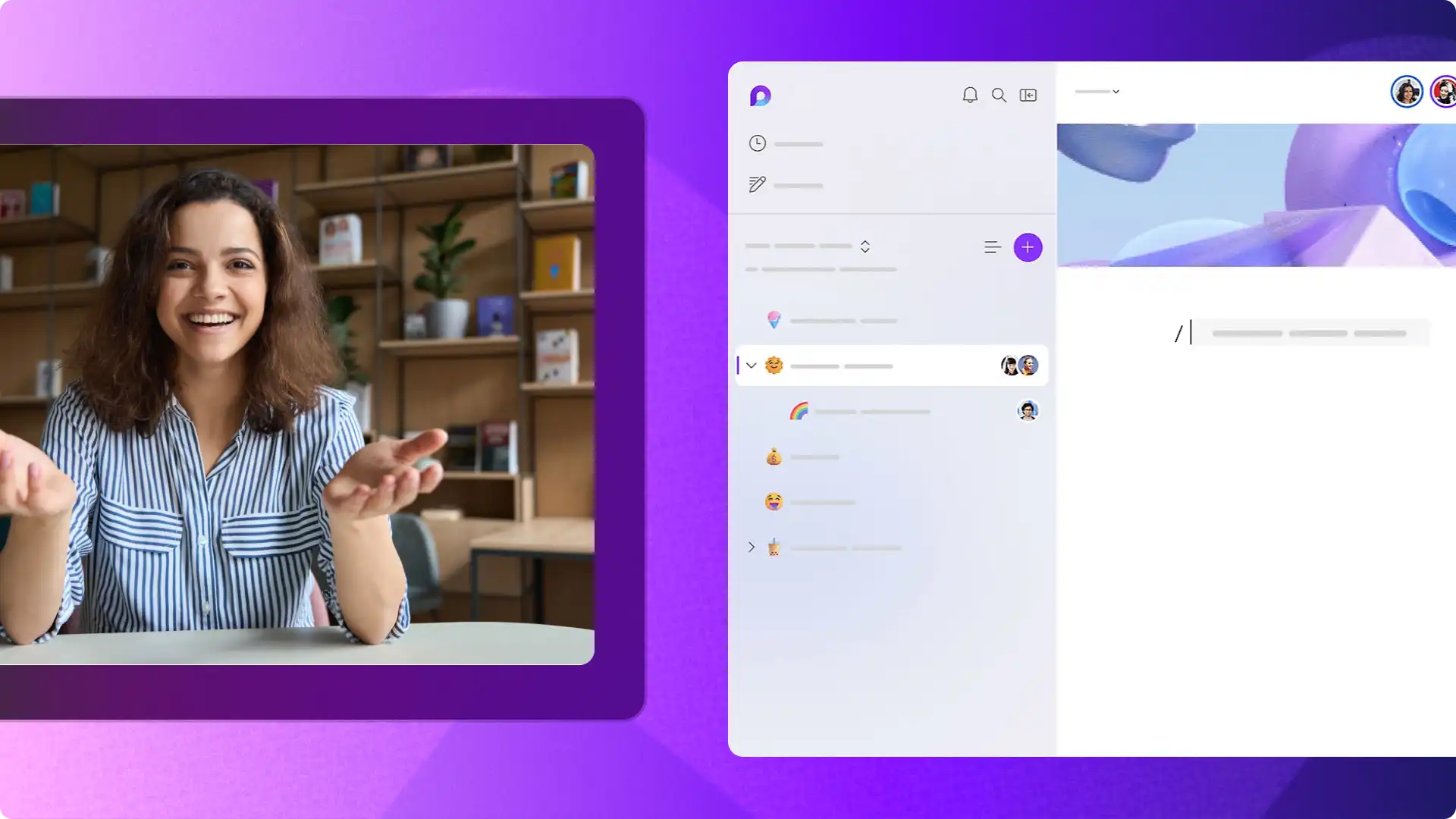
利用视频将日常 Loop 页面变成有吸引力的、内容丰富的文档。同时录制屏幕和网络摄像头,制作简单易学的 培训视频,或嵌入视频演示,增添个人魅力。
了解如何使用视频录制器功能在 Loop 中录制和嵌入视频。此外,还可从工作视频创意中获得启发,将这些创意添加到 Loop 页面,以增强在工作中的影响力。
如何在 Loop 中录制屏幕和网络摄像头
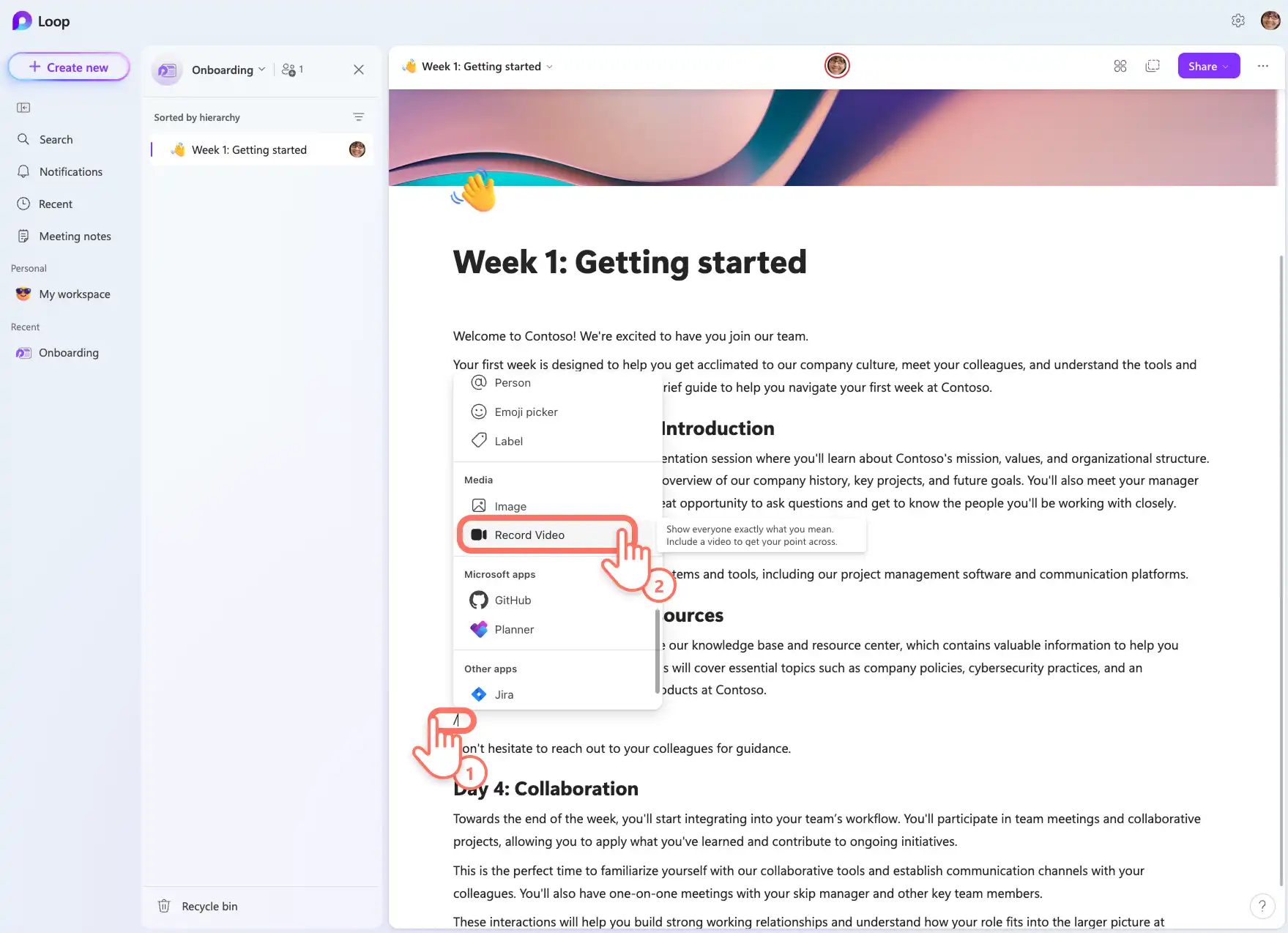
第 1 步:导航到 Loop 页面
打开 Loop 应用,选择要添加视频的 Loop 页面。在键盘上输入“/”斜杠以显示“发现”菜单。找到并选择“录制视频”选项,启动 Loop 视频录制工具。
第 2 步:录制屏幕和网络摄像头
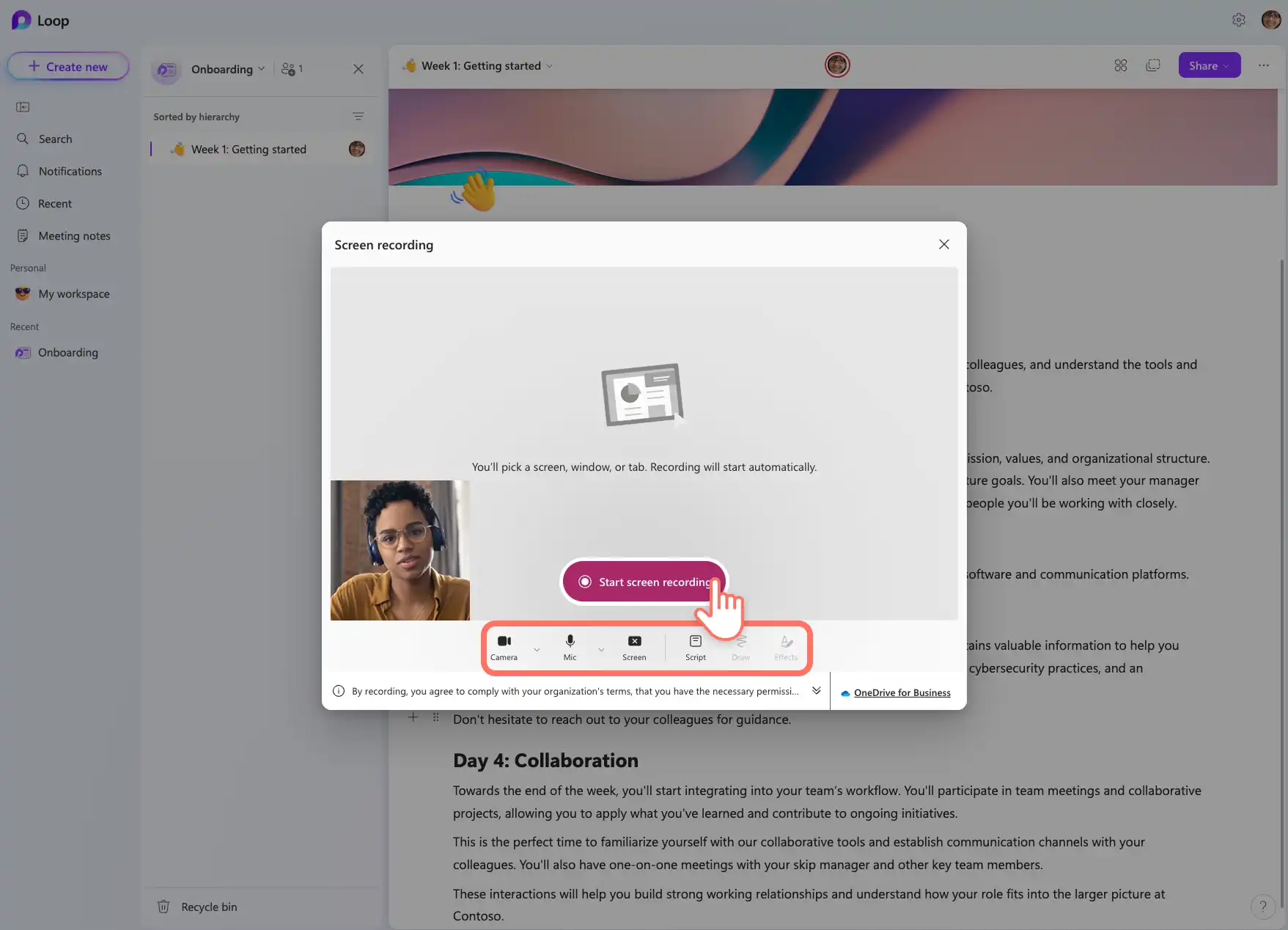
将启动录制窗口,其中提供了录制屏幕或同时录制屏幕和网络摄像头的选项。如果是第一次使用录制工具,请按照浏览器中的提示,点击“允许”按钮来启用访问和录制设备摄像头和麦克风的权限。
设置好后,选择理想的网络摄像头源、麦克风和屏幕共享设置。可共享选项卡、窗口以及全屏。选择“开始屏幕录制”按钮,开始录制演示或教程视频。
第 3 步:查看和编辑视频录制
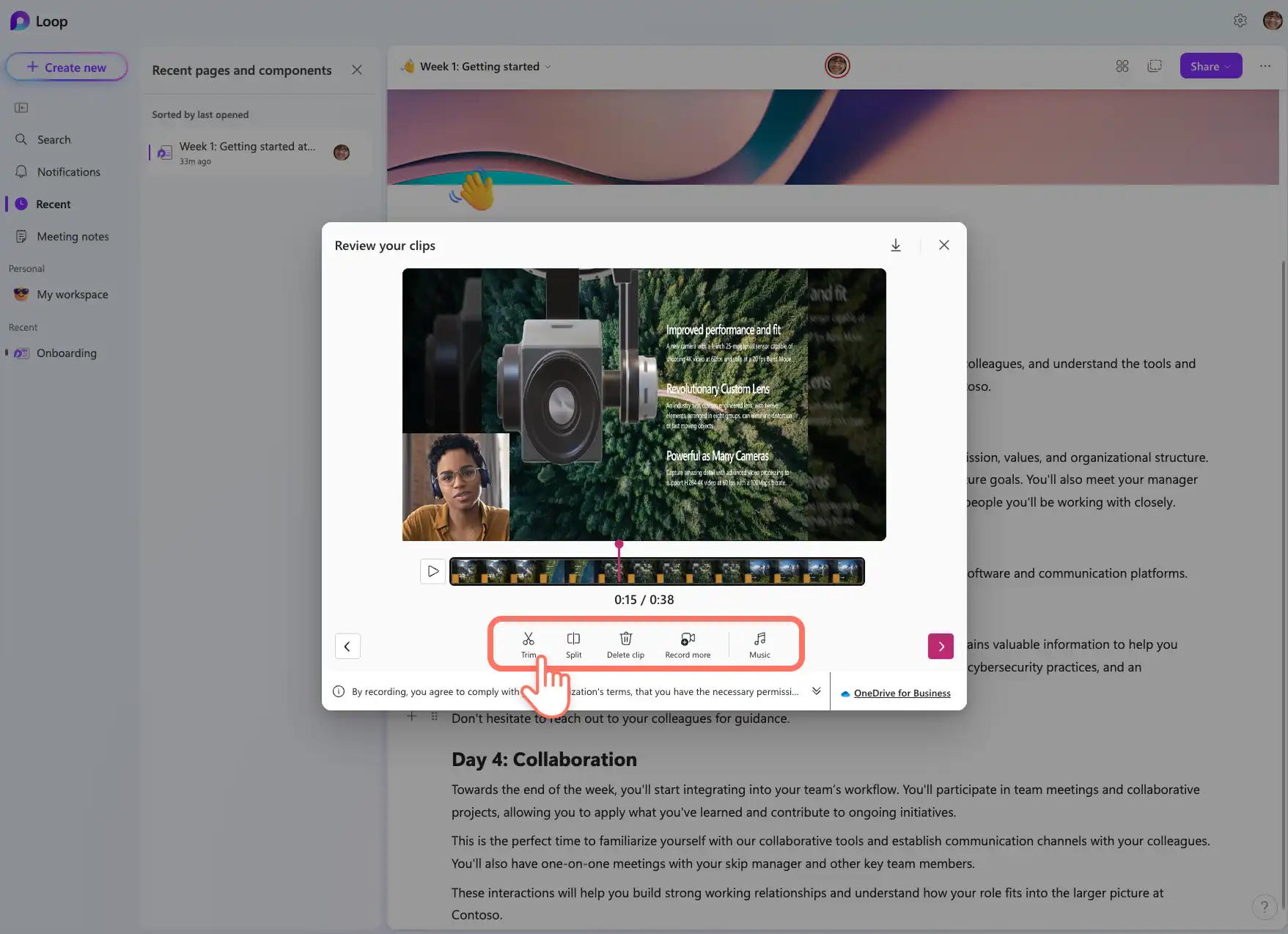
点击“查看”按钮,完成并保存 Loop 视频录制。
在这里,可访问视频编辑快捷方式,以快速润色 Microsoft 视频录制。选择“剪裁”图标缩短片段或删除任何停顿,或选择“分割”图标将视频一分为二,并使用“删除片段”图标删除任何不需要的部分。
还可使用“音乐”图标添加环境背景音乐,使演示视频更有吸引力。如果想继续为视频添加场景,请使用“录制更多”图标,这是开始另一段录制并添加到现有视频的快捷方式。
最后,如果想将副本下载到设备上,请使用窗口右上角的“下载”图标。
第 4 步:将录制保存到 Loop
点击箭头图标,保存并嵌入录制。这将把视频添加到 Loop 文档中。将出现 Microsoft 视频播放器,并可直接在 Loop 中观看视频。视频录制将保存到工作 OneDrive 中。
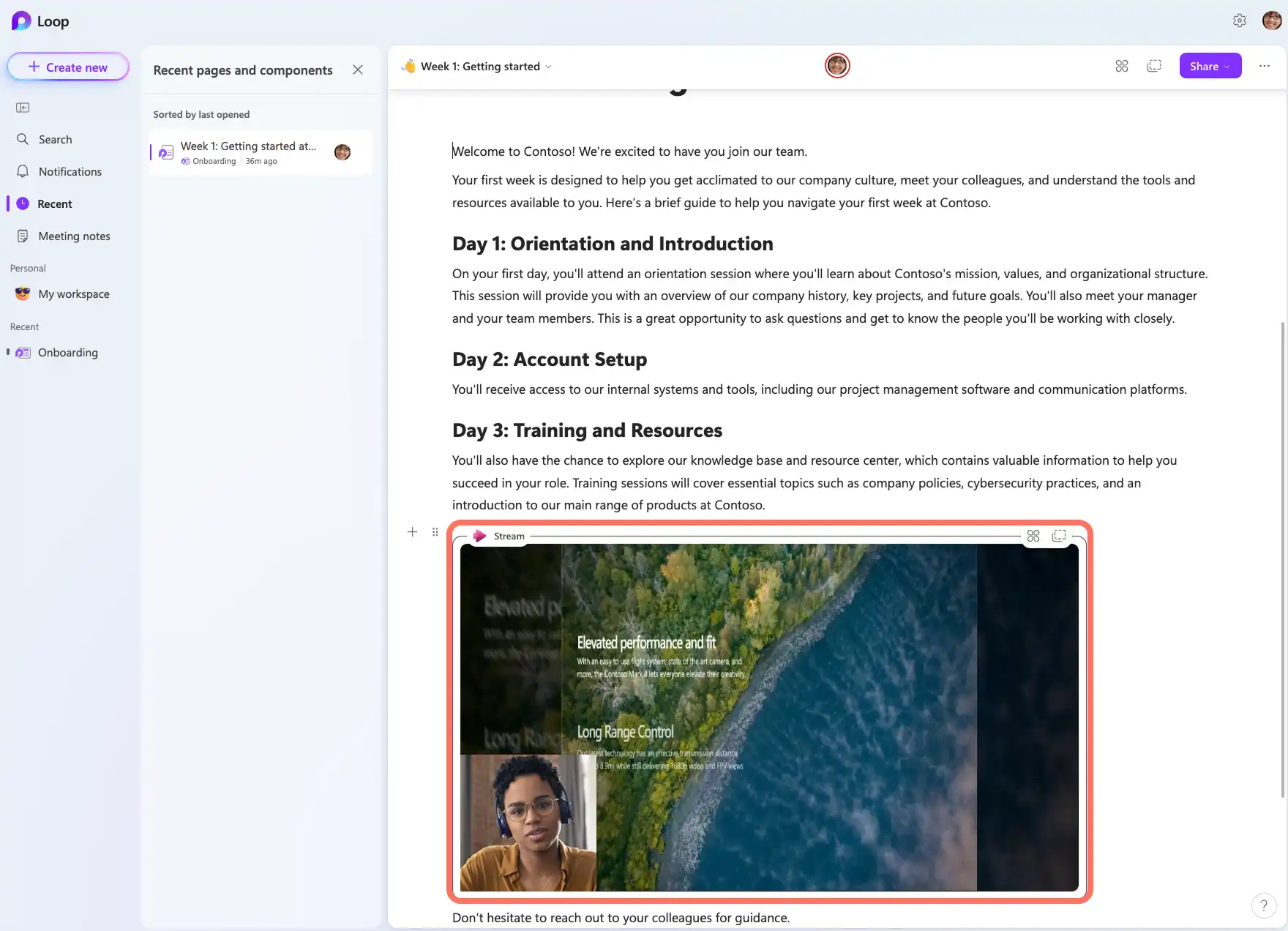
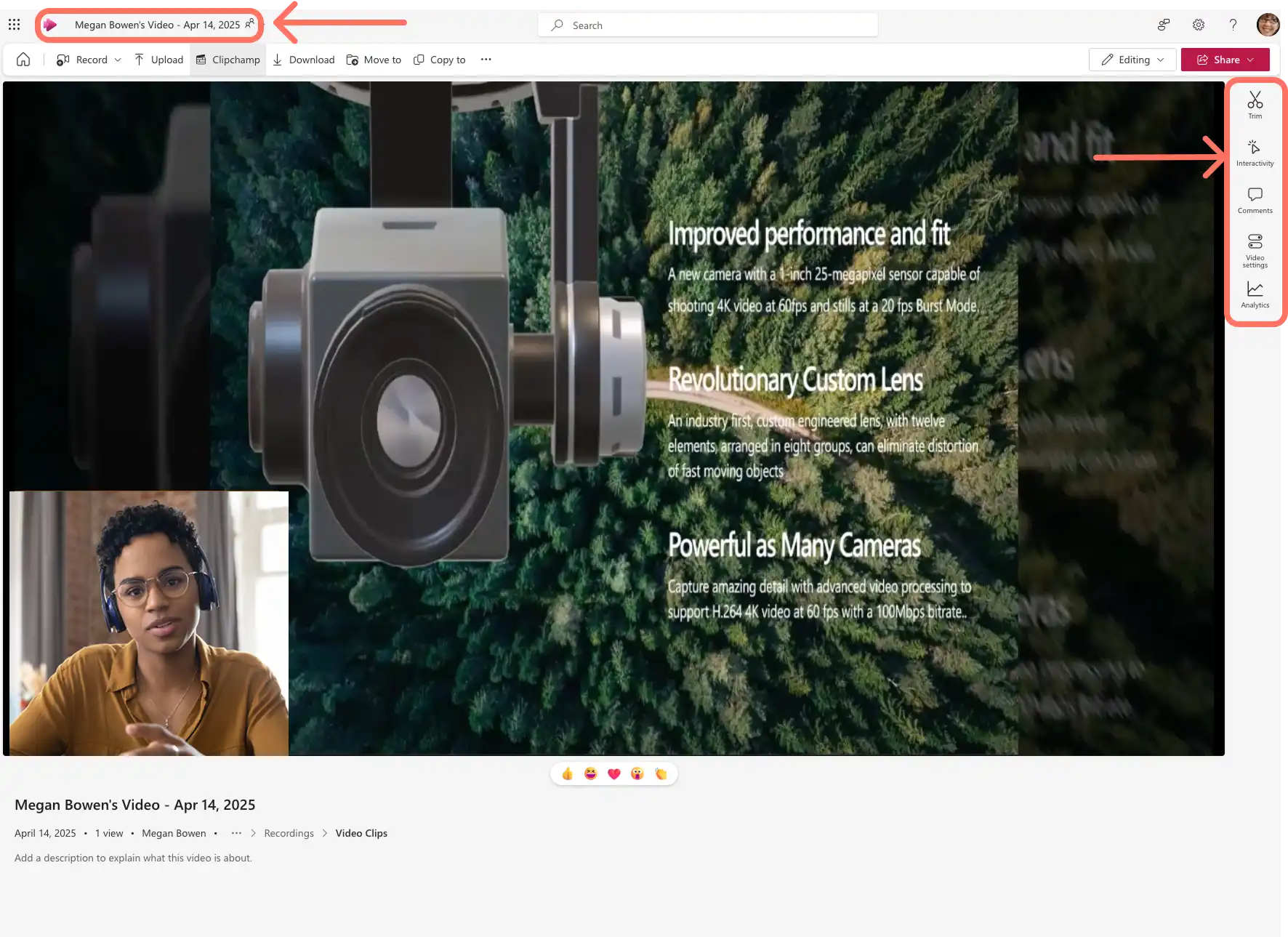
如果希望观众参与并就视频留下问题或评论,请他们使用“在 Stream 中观看”按钮在 Microsoft 视频播放器中回放。
还可通过双击替换文字来更改视频录制的标题。如果想在视频录制中添加标注和可点击链接,请选择“互动”按钮。
现在你已经掌握了在 Loop 文档中添加视频的技巧。
使用 Clipchamp 增强 Loop 视频录制
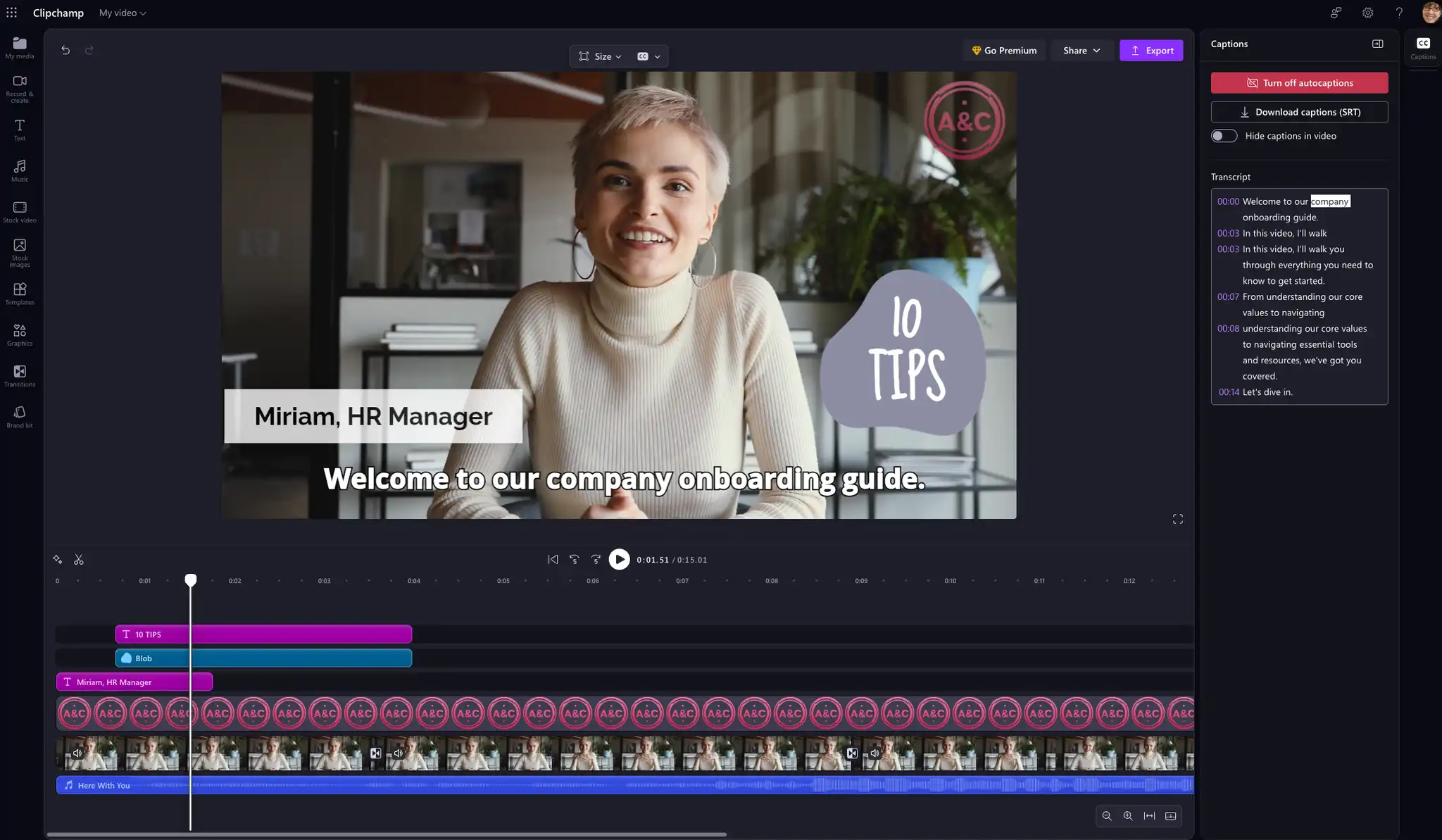
如果想添加公司片头和片尾、字幕,或进一步润色 Loop 视频录制,请考虑使用 Microsoft Clipchamp 视频编辑器进行编辑。
Clipchamp 的 AI 视频编辑工具可帮助你轻松制作和编辑视频,例如:
AI 文本转语音生成器:使用 AI 为工作视频制作逼真的视频配音。在文本转语音生成器中输入脚本并选择与品牌相匹配的语音,生成任何全球语言的清晰旁白。使用可保证内容清晰一致的 AI 语音快速制作 企业视频内容,如产品教程和入职培训视频。
自动剪切:编辑较长的网络摄像头录制?使用 AI 自动剪切功能自动剪掉停顿和沉默。 这可帮助删除会议录制中的多余素材,让你在进行视频演示时听起来更自信。
AI 字幕生成器:在视频中添加字幕,使企业内容具有包容性和可访问性。使用 Clipchamp 字幕生成器生成 80 多种语言的字幕。 提高视频的吸引力,确保观众能够克服语言障碍,清晰地理解内容。它还能让产品演示和解说视频等教学片段更易于跟随。
详细了解如何在 Windows 和 Microsoft 365 中使用 Microsoft Clipchamp 工作版编辑视频。
制作有影响力的 Loop 文档的 5 个视频创意
HR 领导可制作员工 入职视频来指导新员工和远程员工熟悉 Loop 中编写的工作流程。
经理可以嵌入每月总结或内部公司视频,与领导和员工分享,同时在 Loop 中共享结果。
新产品和更新产品可通过 产品演示视频进行讲解,使用屏幕录制来补充 Loop 页面中的知识。
制作常见问题视频,作为有关企业所用平台或软件的自助培训视频,为员工提供帮助。
新员工可使用 网络摄像头录制器录制个性化的自我介绍视频或电梯演讲,并将其添加到公司 Loop 中。
继续了解如何制作工作视频,例如 将视频添加到 PowerPoint,以及 如何制作演示视频配音。
开始创建 Loop 视频或使用 Clipchamp 视频编辑器制作视频,该编辑器可供 Microsoft 365 商业客户使用。
注意!本文中的屏幕截图来自 Clipchamp 工作版帐户,相同的原则适用于 Clipchamp 学校版帐户。 Clipchamp 个人帐户教程可能会有所不同。了解详细信息。