无需下载任何内容,即可立即免费调整任何视频,使其符合 Instagram 的规格要求。
告别繁琐的视频大小调整,再也不用担心尴尬的黑边、缩放问题和糟糕的视频质量。 只需导入视频,选择一个 Instagram 纵横比预设,然后以 HD 视频分辨率保存即可。
通过在 Instagram 上交叉发布视频轻松触达更多观看者,无需从头制作新视频。 了解如何使用 Clipchamp 视频编辑器在几秒钟内将视频调整为适合 Instagram 的大小。
如何将视频调整为适合 Instagram 故事和短视频的大小
第 1 步: 导入视频或选择库存素材
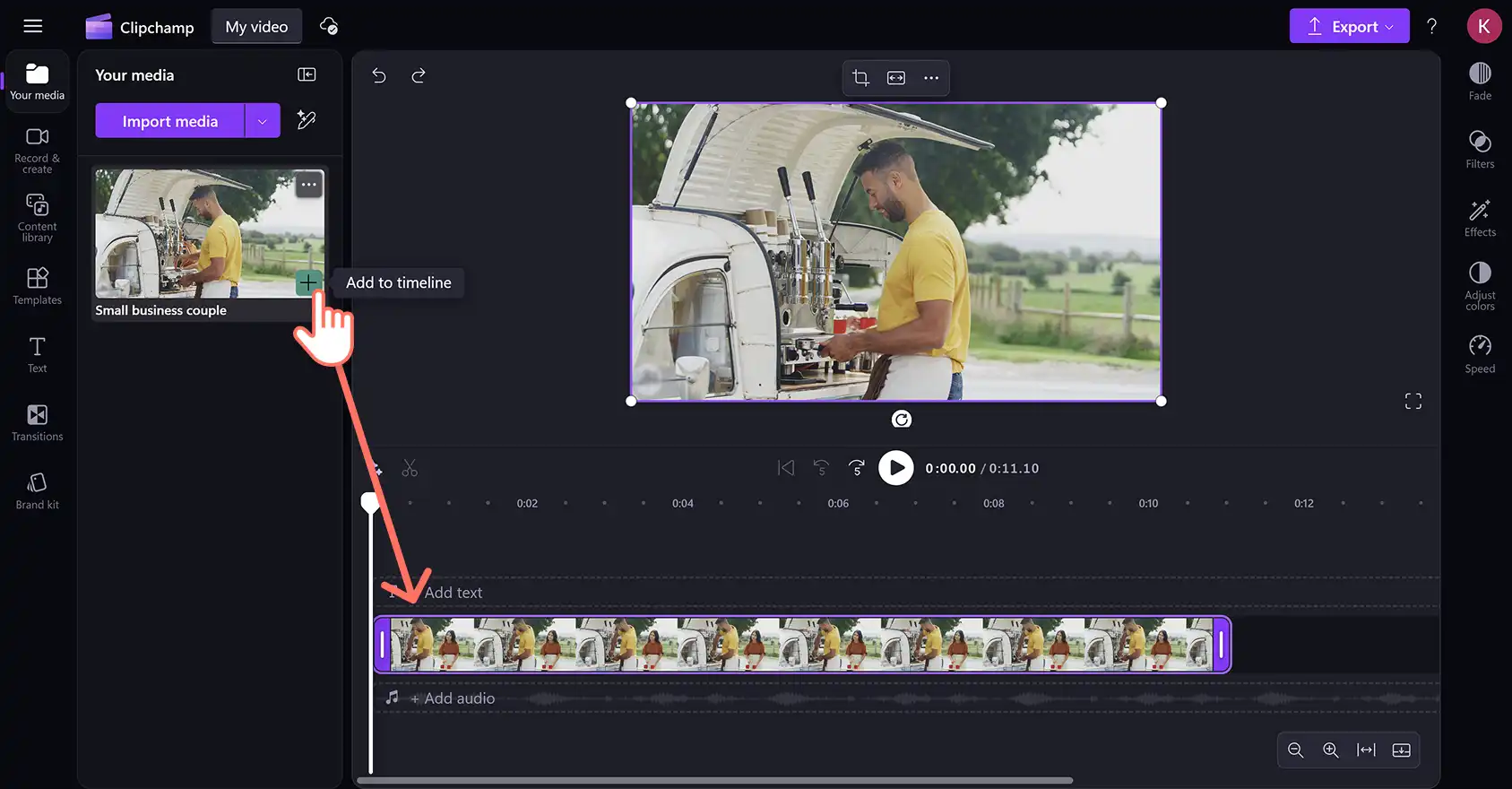
只需上传视频,并通过单击几下来 更改视频的纵横比,即可为任何视频调整大小以适配 Instagram 的尺寸。 首先,从电脑上传视频,连接你的 OneDrive,或者使用 内容库中的库存素材。 然后,将视频拖放到编辑时间线上,此时,视频将设置为默认的 16:9 纵横比。
第 2 步: 转换视频以适配 Instagram 的尺寸
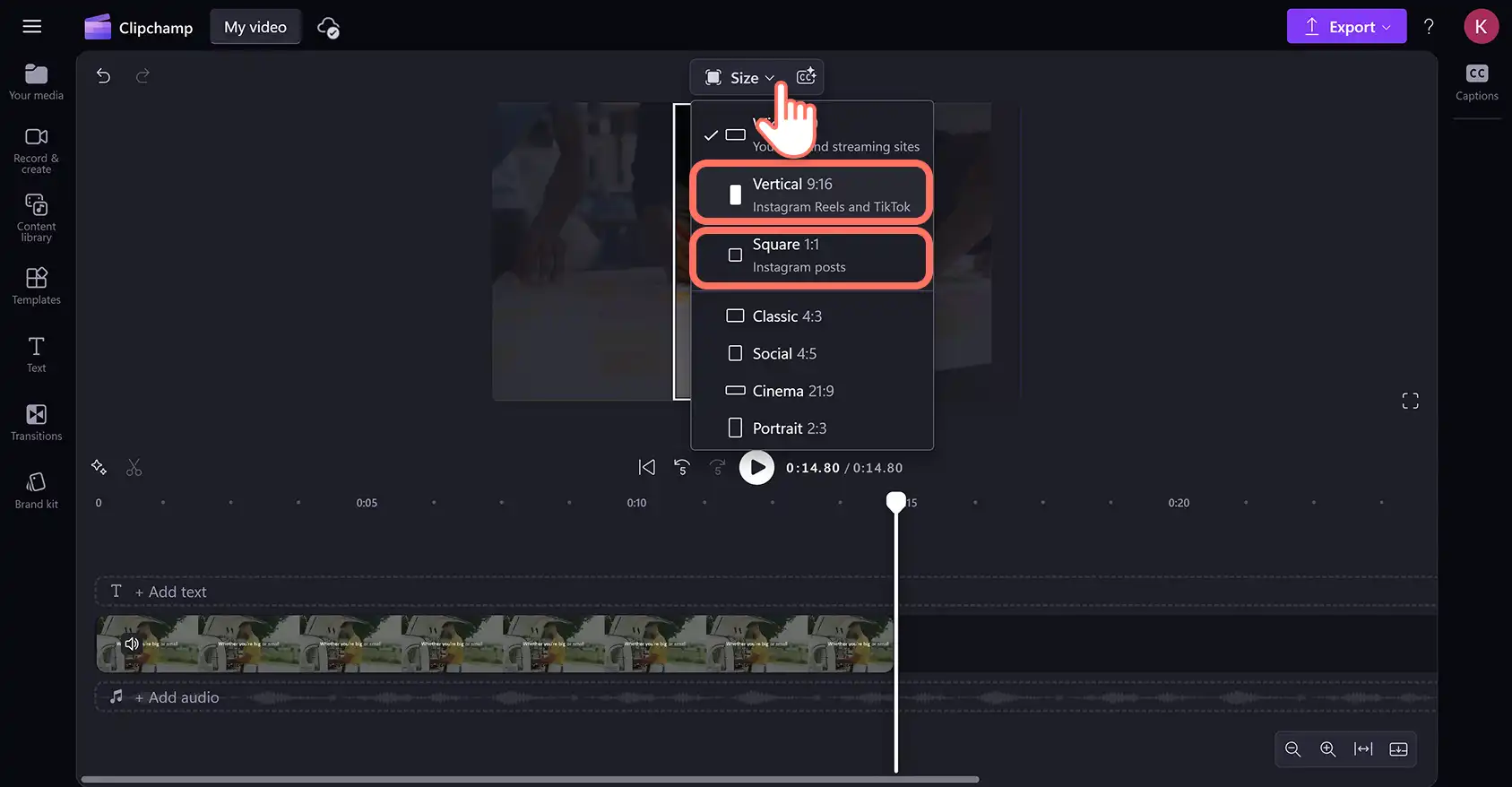
接下来,点击演示区域内视频预览上方浮动工具栏上的“大小”按钮,以访问纵横比预设。 确保在此步骤中,时间线上没有选中任何视频或资产。
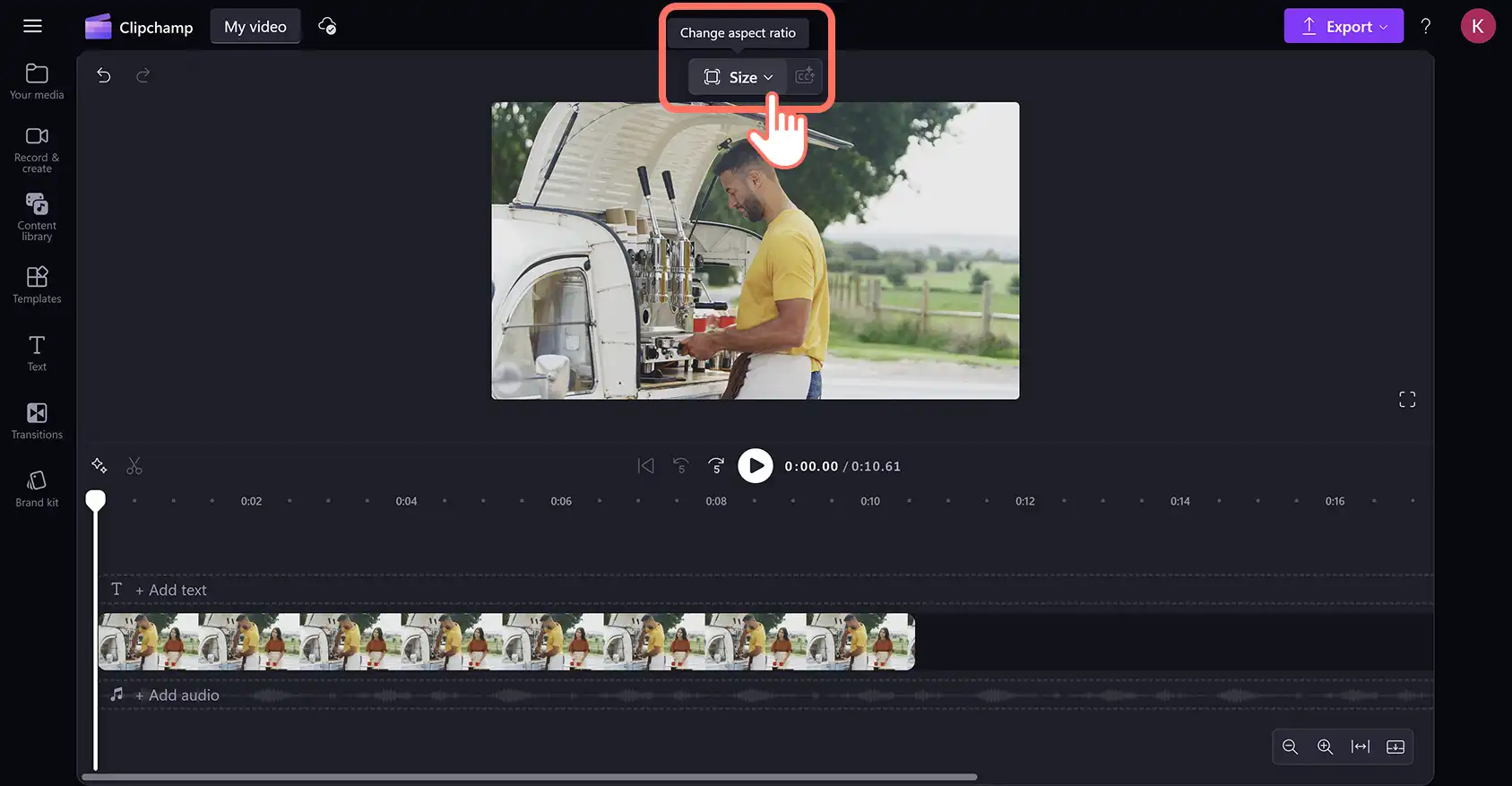
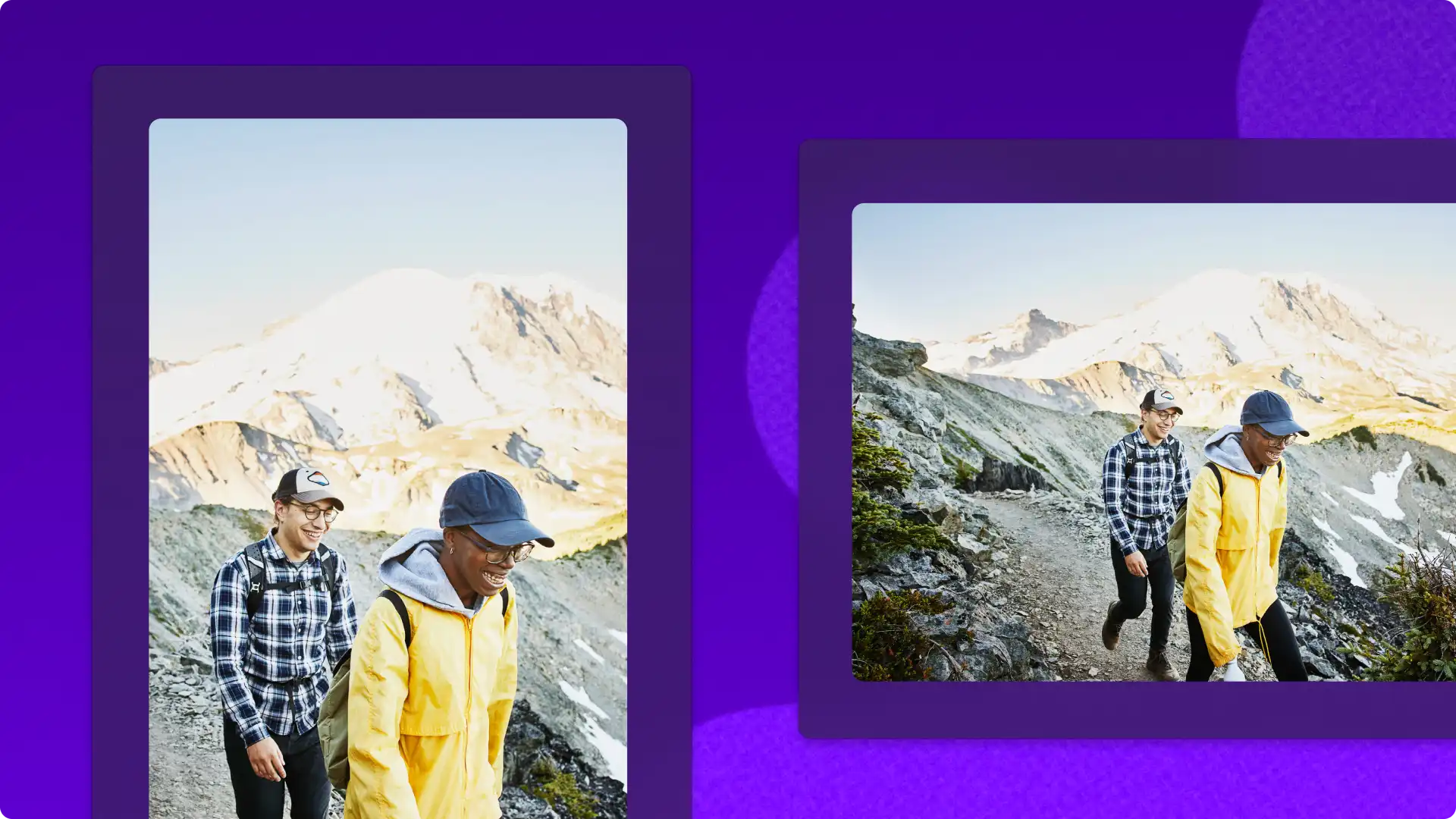
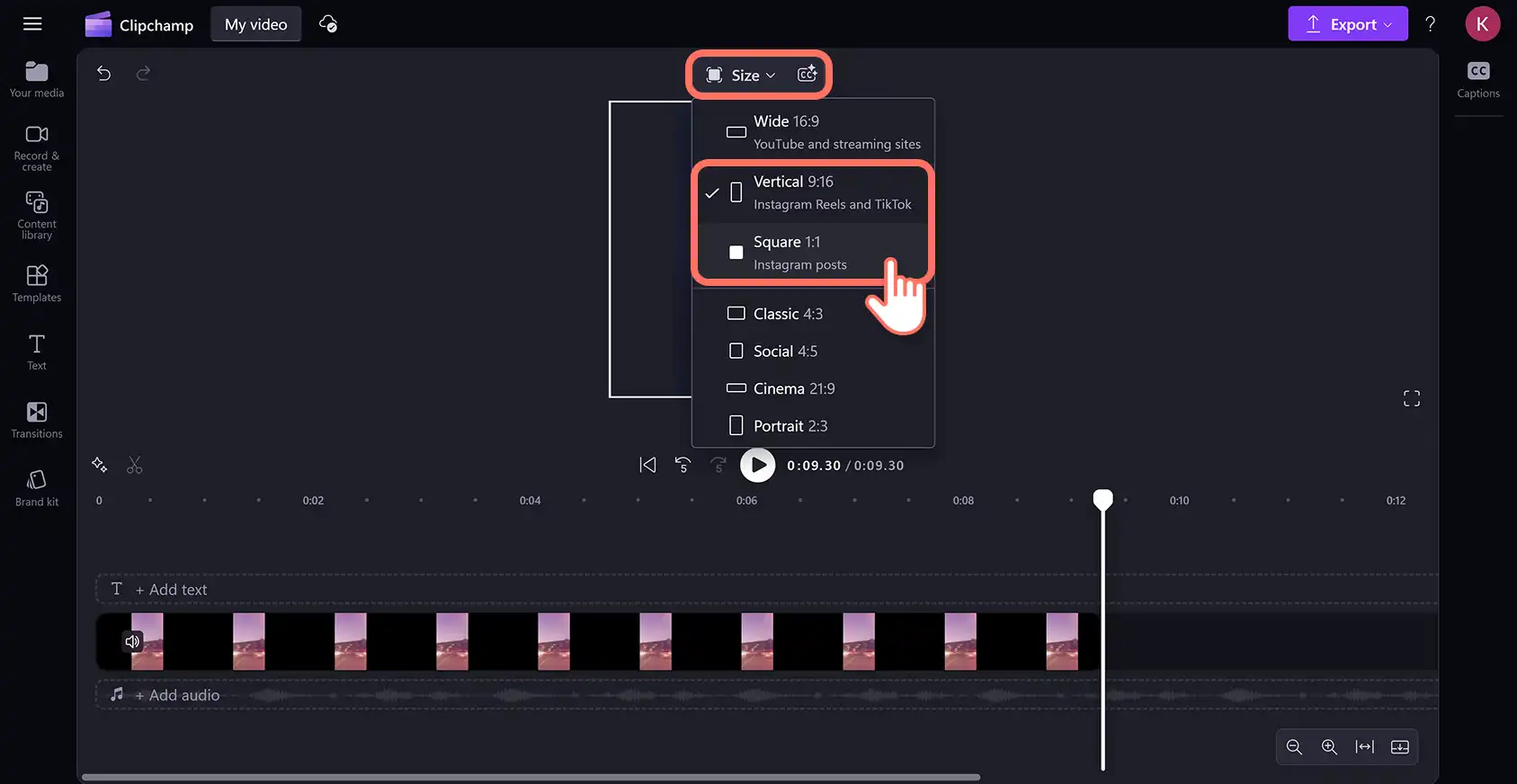
单击“大小”按钮时,预设的纵横比将显示在下拉菜单中。 要进行预览,请将光标悬停在适用于 Instagram 故事和短视频的 9:16 纵横比上方,或者适用于动态帖子的 1:1 或 4:5 纵横比上方。 找到合适的 Instagram 预设后单击应用。 下面将提供针对 Instagram 短视频调整大小的示例。
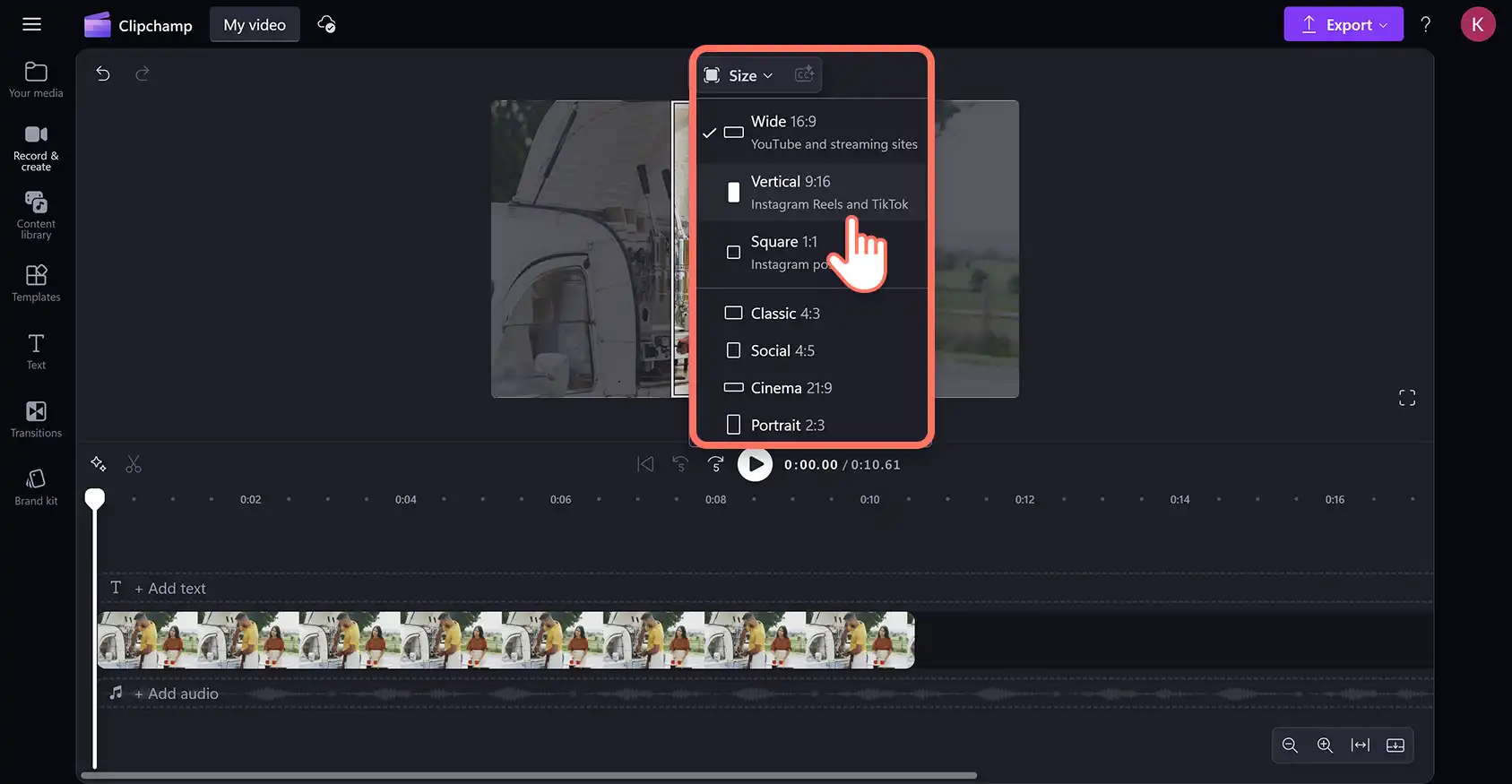
现在,你的视频将设置为新的 Instagram 纵横比。
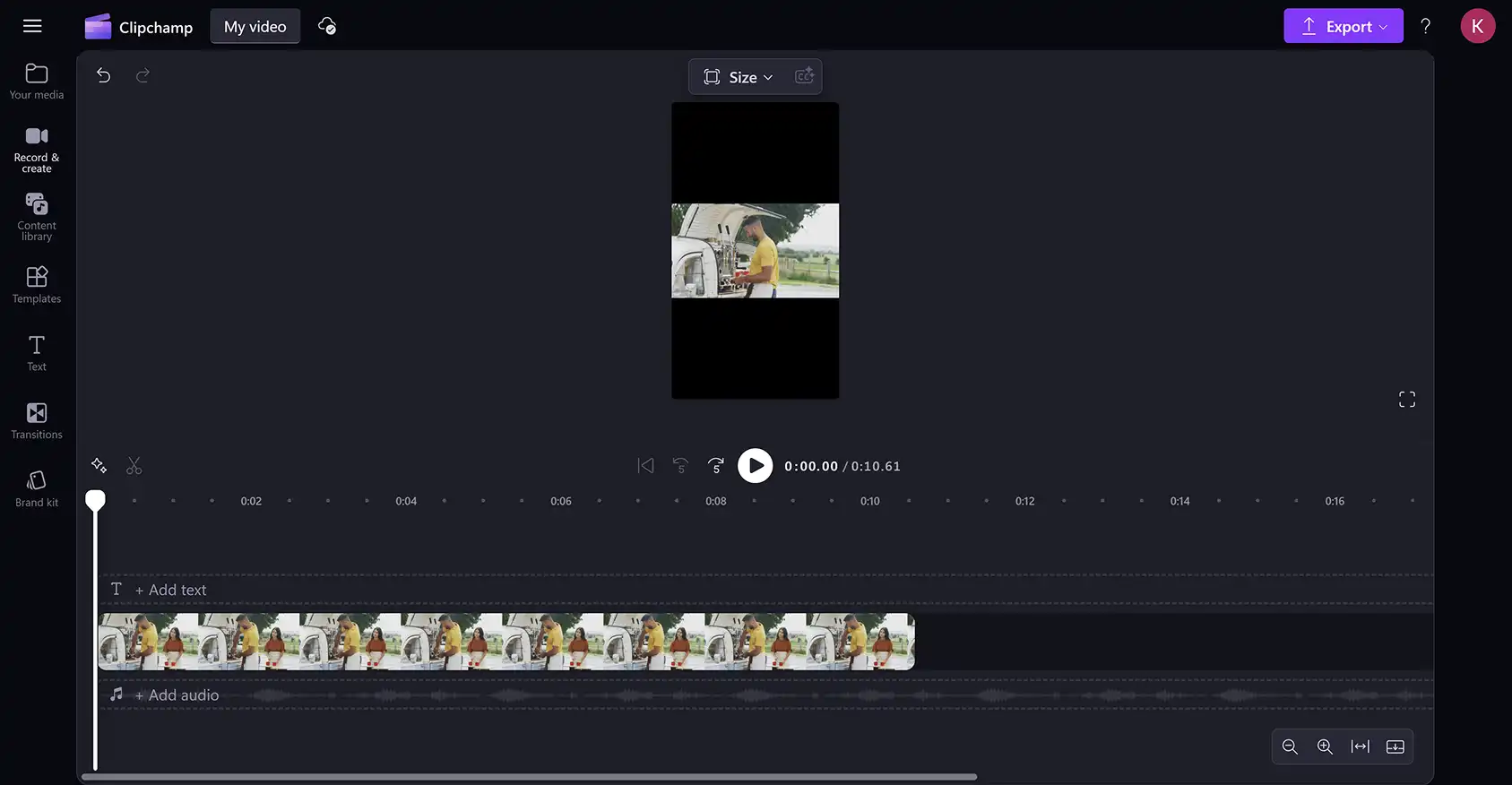
第 3 步: 去除视频中的黑边和边框
有时,调整大小后的视频可能会出现黑边和边框。 这是因为原始视频的大小与新的 Instagram 纵横比预设值不同。 要去除这些边框,请单击时间线上的视频,使其突出显示,然后单击演示区域内浮动工具栏上的“填充”按钮。
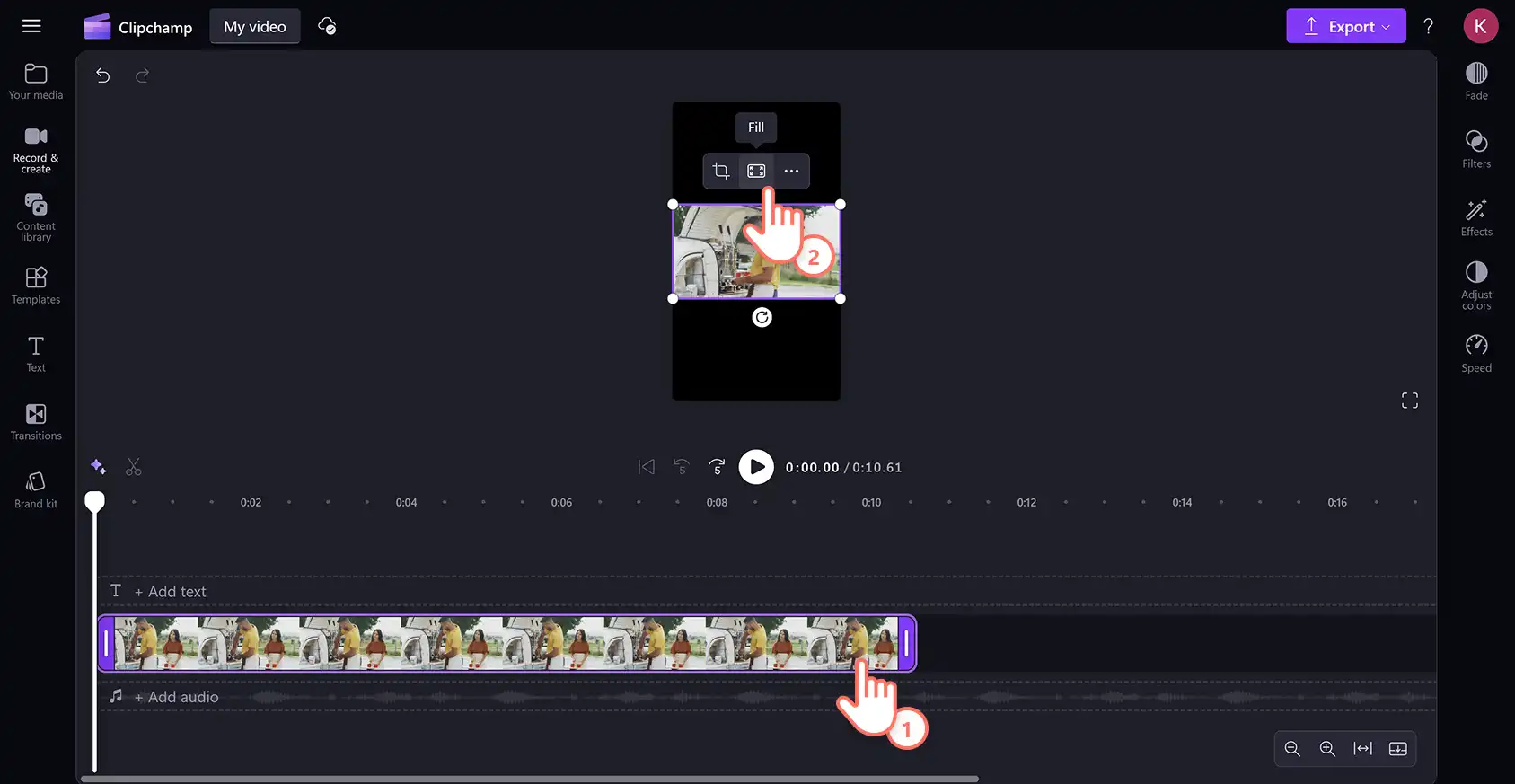
这将使视频与 Instagram 的构图相匹配,且不会造成视频扭曲或变形。
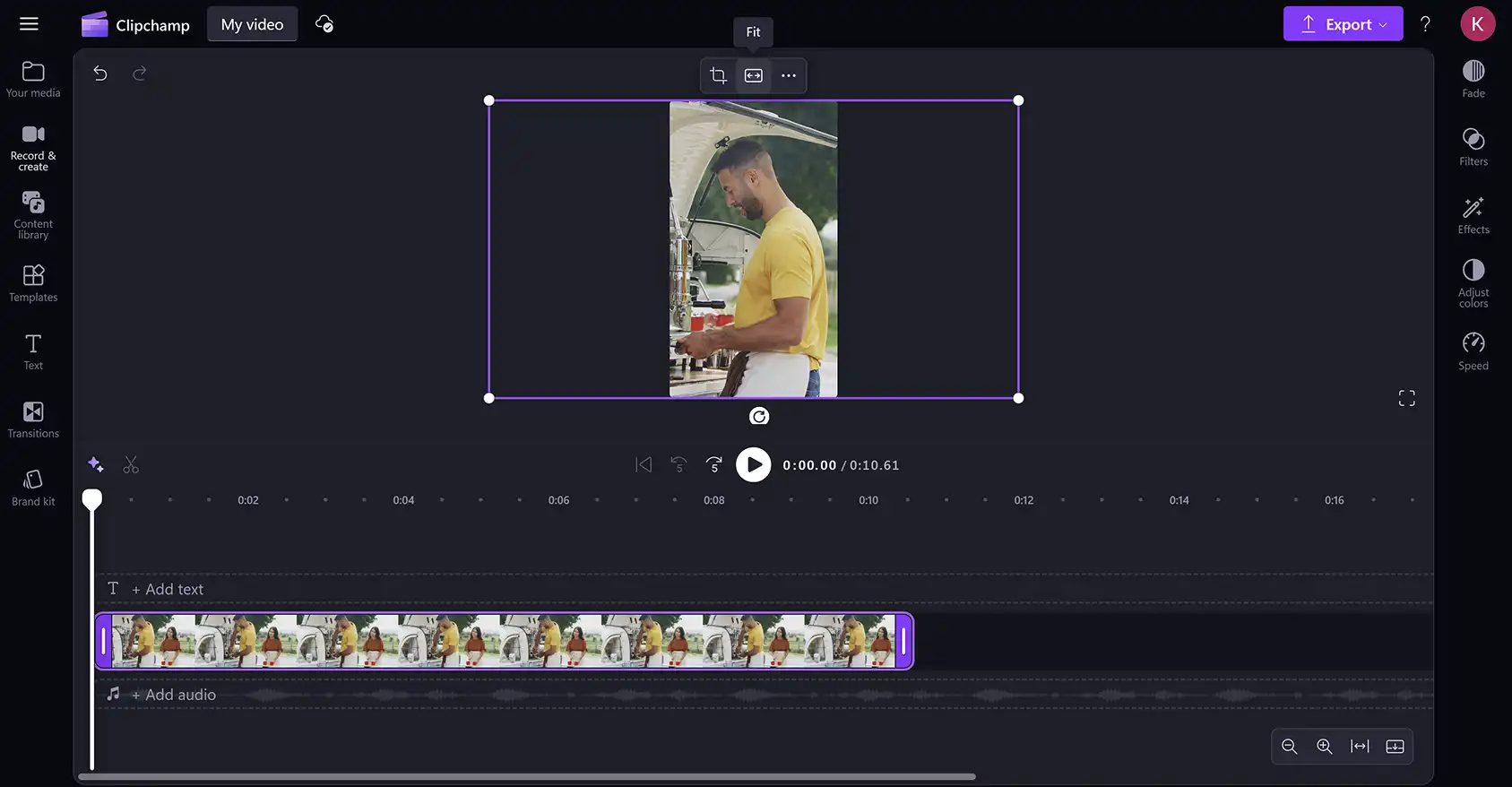
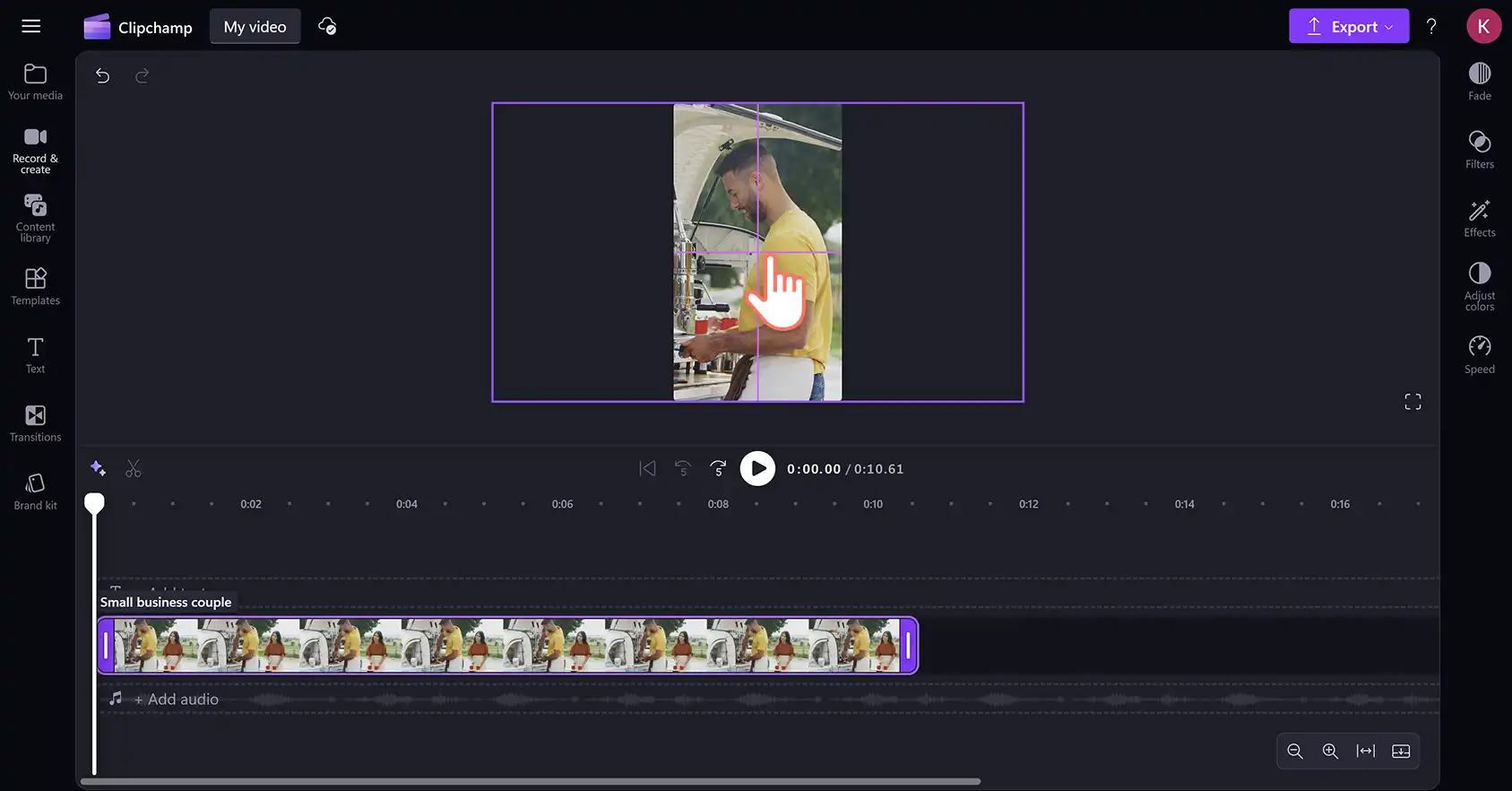
去除黑边效果可能会改变构图的中心位置。 要调整 Instagram 视频的焦点,请单击演示区域内的视频,然后将其手动拖动到新位置来重新构图。
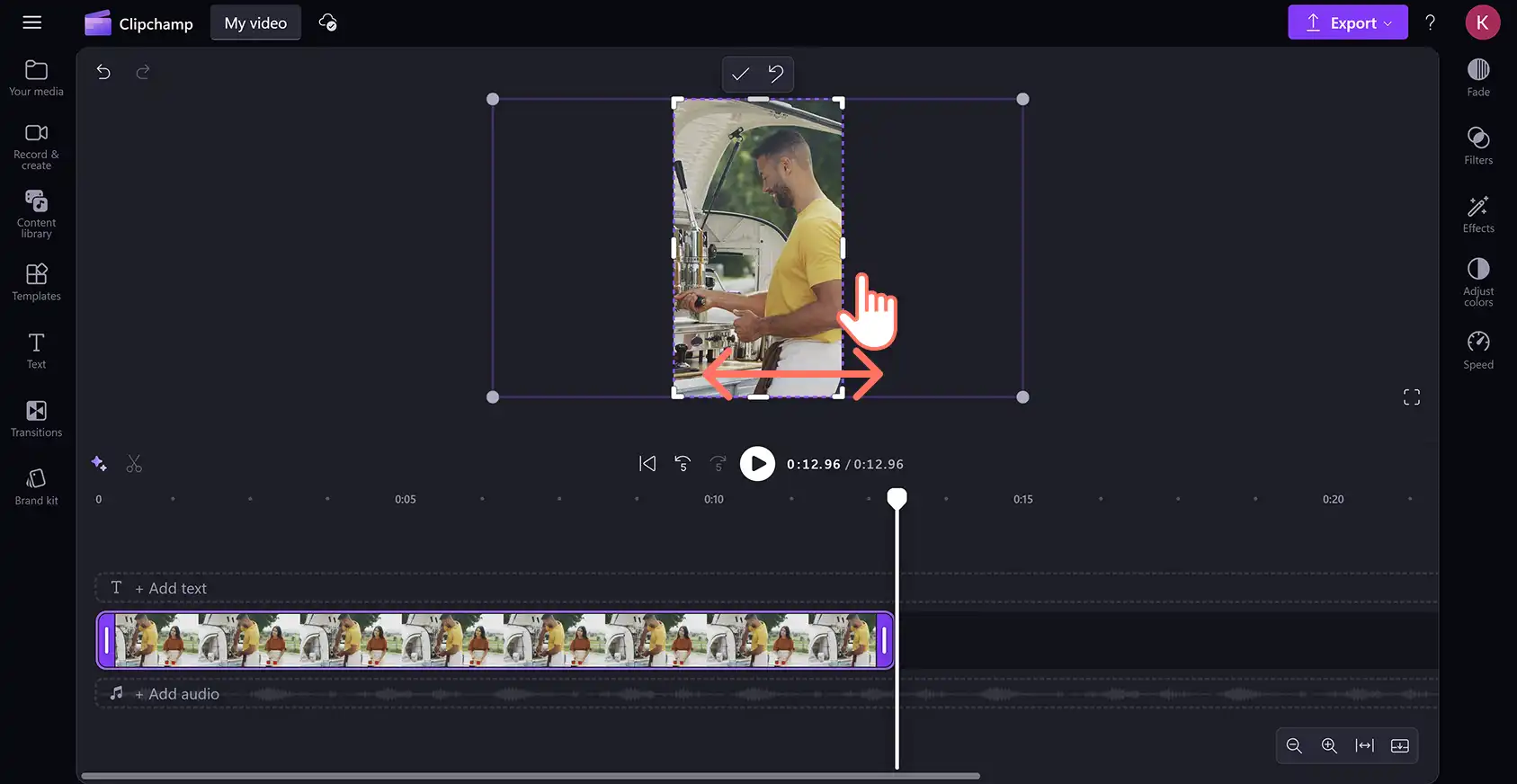
也可以 裁剪视频以更改尺寸,或去除不需要的视觉元素,如水印。 只需单击时间线上的视频,使其突出显示,然后单击浮动工具栏上的裁剪按钮。 使用手柄手动裁剪视频片段,以适配 Instagram 的纵横比。
第 4 步: 以 HD 视频分辨率导出 Instagram 视频
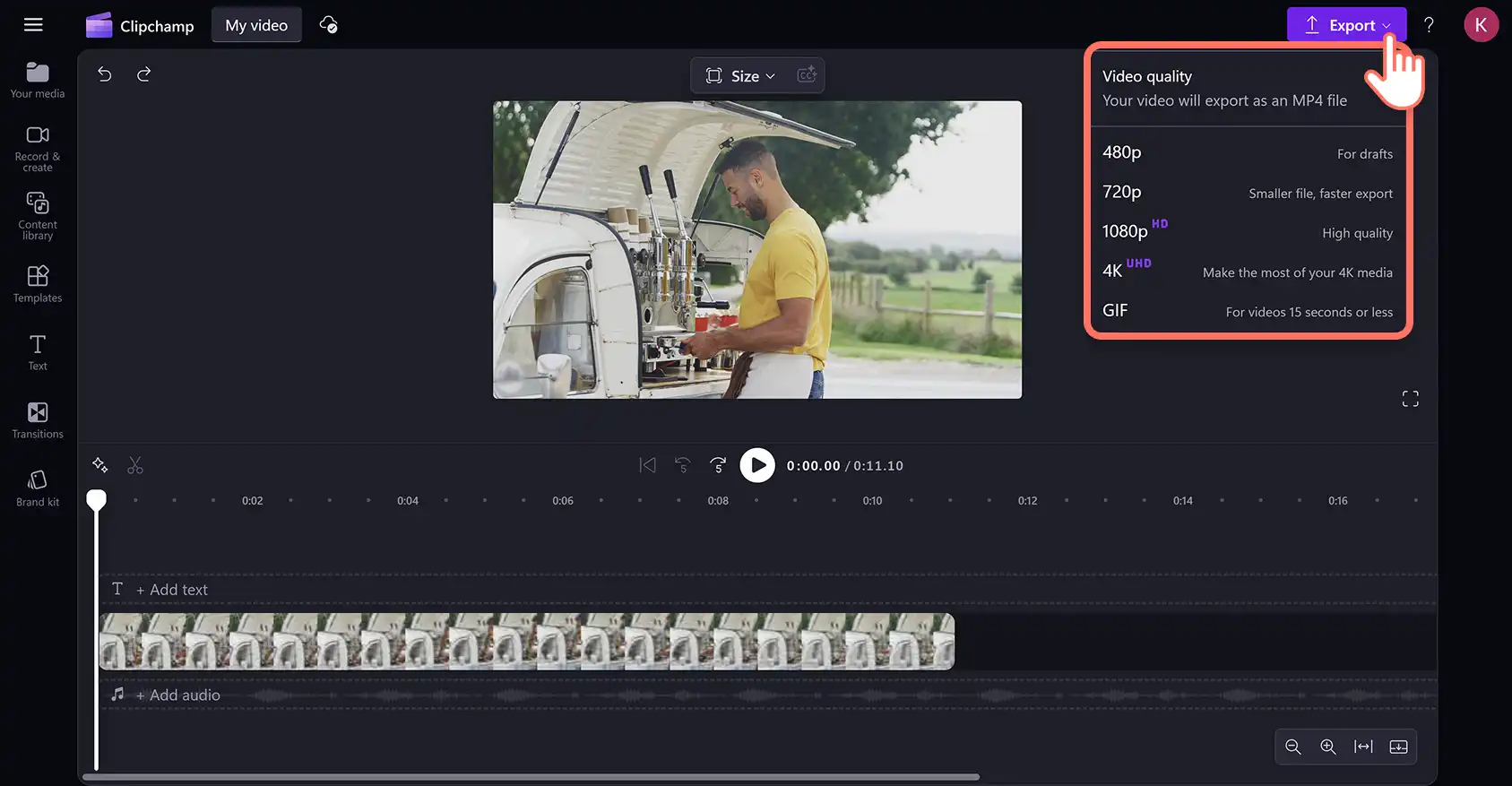
调整好 Instagram 视频的大小后,单击时间线上方的“播放”按钮进行预览。 准备好保存视频时,单击“导出”按钮并选择视频分辨率。 你的视频将以适合 Instagram 的格式导出,且不会使任何视觉元素失真或模糊。
如何将 YouTube 视频调整为适合 Instagram 的大小
YouTube 视频会自动设置为 宽屏 16:9 的纵横比,需要针对 Instagram 故事、短视频和动态帖子调整大小。 可以按照以下步骤转换 YouTube 视频,以满足所有 Instagram 纵横比要求。
将你的 YouTube 视频导入 Clipchamp 视频编辑器。
将你的 YouTube 视频拖放到编辑时间线上。
单击浮动工具栏上的“大小”按钮,将纵横比从 16:9 的横屏比例更改为 9:16 的竖屏比例(适用于短视频和故事),以及 1:1 或 4:5 的方形比例(适用于动态帖子)。
使用浮动工具栏上的“适配”、“填充”和“裁剪”按钮编辑视频边框。
导出你的 Instagram 视频。
阅读本教程,获取更多关于 将 YouTube 视频转换为 Instagram 视频的帮助。
如何将 TikTok 视频调整为适合 Instagram 的大小
TikTok 视频通常设置为 9:16 的竖屏比例,可直接作为故事或短视频发布到 Instagram 上。 对于显示为方形的 Instagram 动态帖子,你需要将 TikTok 的竖屏视频转换为 1:1 或 4:5 的纵横比。 请按照以下分步教程操作。
将你的 TikTok 视频导入 Clipchamp 视频编辑器。
将你的 TikTok 视频拖放到编辑时间线上。 编辑器将自动将你的 TikTok 视频匹配为 9:16 竖屏纵横比。
单击浮动工具栏上的“大小”按钮,将纵横比从竖屏转换为 1:1 或 4:5 的方形比例(适用于 Instagram 动态帖子)。
使用浮动工具栏上的“适配”、“填充”和“裁剪”按钮编辑视频边框。
导出你的 Instagram 视频。
阅读本教程,了解更多关于 如何将 TikTok 视频发布到 Instagram 的信息。
观看调整大小视频的 YouTube 教程
常见问题
- 如何编辑视频大小以适应 Instagram?
更改纵横比后,你可以进一步编辑视频的构图和外观。 裁剪为 使用浮动工具栏 删除任何不需要的视觉对象 或选择填充框架或保持原始方向。 还可以通过添加滤镜、叠加层和效果来进一步编辑视频。 视频增强器。
- 我该如何使用 Instagram 的视频模板?
Clipchamp 视频编辑器包含一系列专业制作的视频 工具栏“模板”选项卡中的 Instagram 模板。 将光标悬停在视频模板上方进行预览,然后单击以将其添加到时间线。 所有视频模板都完全可自定义,并且会自动符合 Instagram 的纵横比要求。
- Instagram 动态视频的最佳纵横比是多少?
对于竖向的 Instagram 动态或轮播帖子,请使用 4:5 的纵横比预设。 对于横向视频,请使用 16:9 的纵横比。 这两种纵横比都能完美适配 Instagram 动态和个人资料网格视图。
有关制作 Instagram 视频的更多技巧,请查看 如何发布 Instagram collab 帖子,然后 了解如何制作 Instagram 视频广告。
使用 Clipchamp 或下载 Clipchamp Windows 应用免费开始调整视频大小。