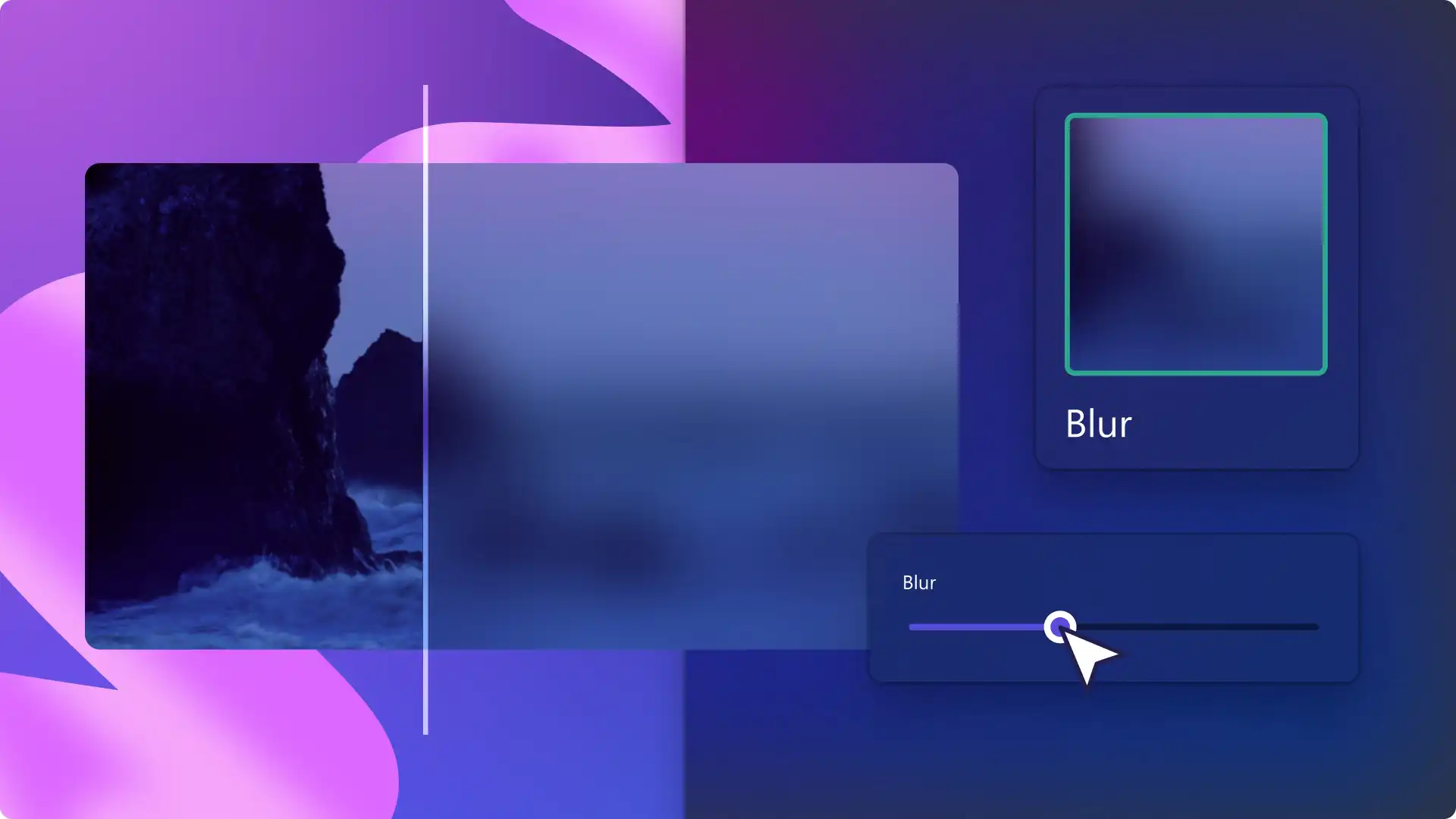
Verleihen Sie Videos mit dem anfängerfreundlichen Blur-Effekt innerhalb von Minuten ein unscharfes Aussehen. Ob Sie eine geheimnisvolle und spannungsgeladene Atmosphäre schaffen oder die Privatsphäre und sensible Informationen schützen möchten, mit dem Blur-Effekt können Sie jedes Video oder Bild nach Ihren Wünschen gestalten.
Erfahren Sie, wie Sie im Clipchamp-Video-Editor den Blur-Videoeffekt auf ganze Videos und bestimmte Abschnitte anwenden oder Gesichter in Videos sowie Videohintergründe weichzeichnen können.
Ein Video online kostenlos weichzeichnen
Schritt 1: Videos importieren oder Stockfilmmaterial auswählen
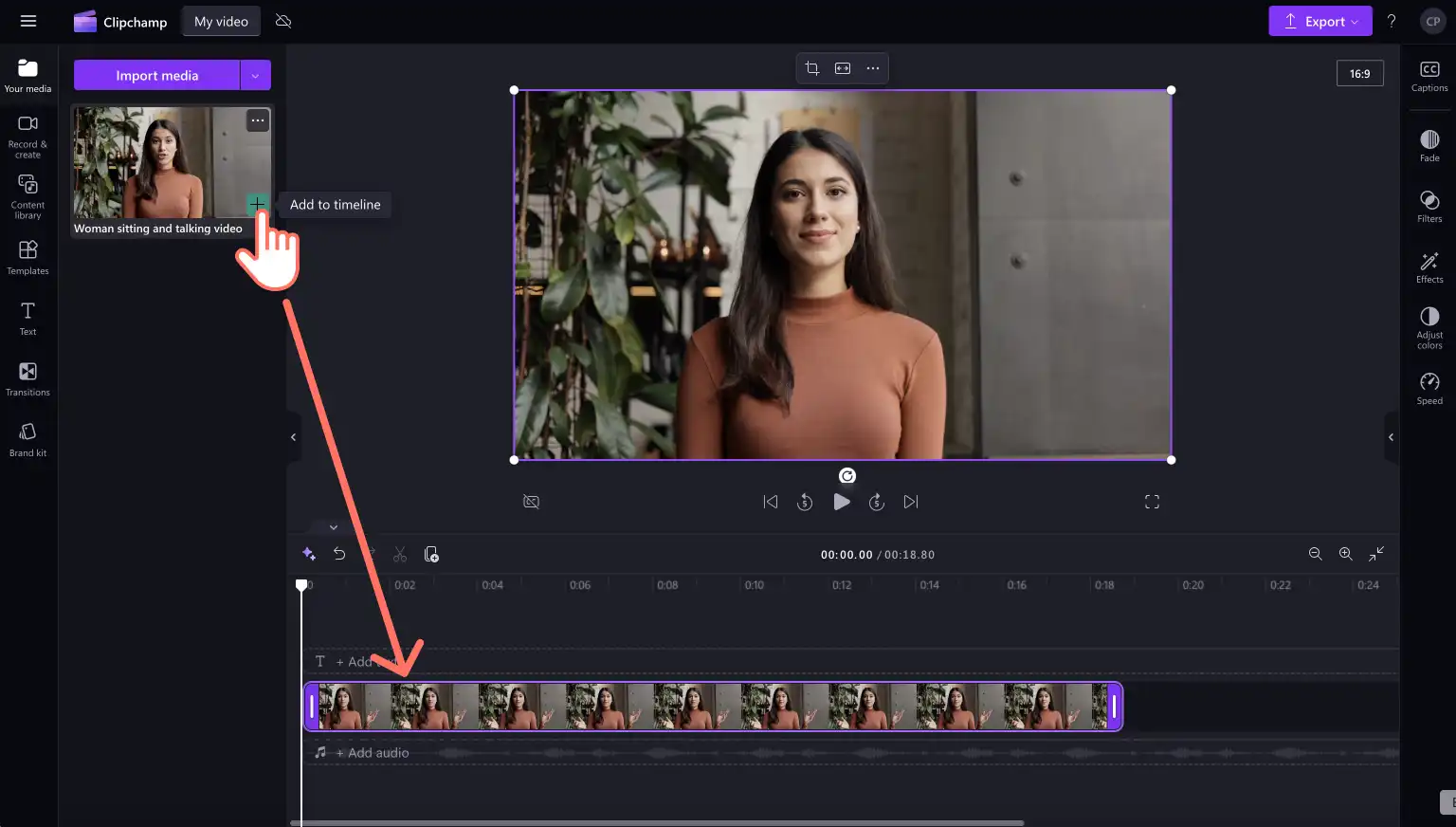
Klicken Sie zum Importieren eigener Videos, Fotos und Audiodateien in der Symbolleiste auf die Registerkarte "Ihre Medien" und dann auf die Schaltfläche "Medien importieren". Nun können Sie Computerdateien durchsuchen oder eine Verbindung mit OneDrive herstellen.

Benutzer können auch kostenlose Stockmedien wie Videoclips, Videohintergründe und Stockmusik. Klicke auf der Symbolleiste auf die Registerkarte „Inhaltsbibliothek“ und dann auf den Dropdownpfeil „Visuelle Elemente“, um Videos, Fotos oder Hintergründe auszuwählen. Zusätzlich kannst du über die Suchleiste verschiedene Stockkategorien durchsuchen.

Ziehen Sie das Video auf die Zeitleiste, um mit der Bearbeitung mit dem Unschärfe-Effekt zu beginnen.
Schritt 2. Anwenden des Blur-Effekts auf Ihr Video
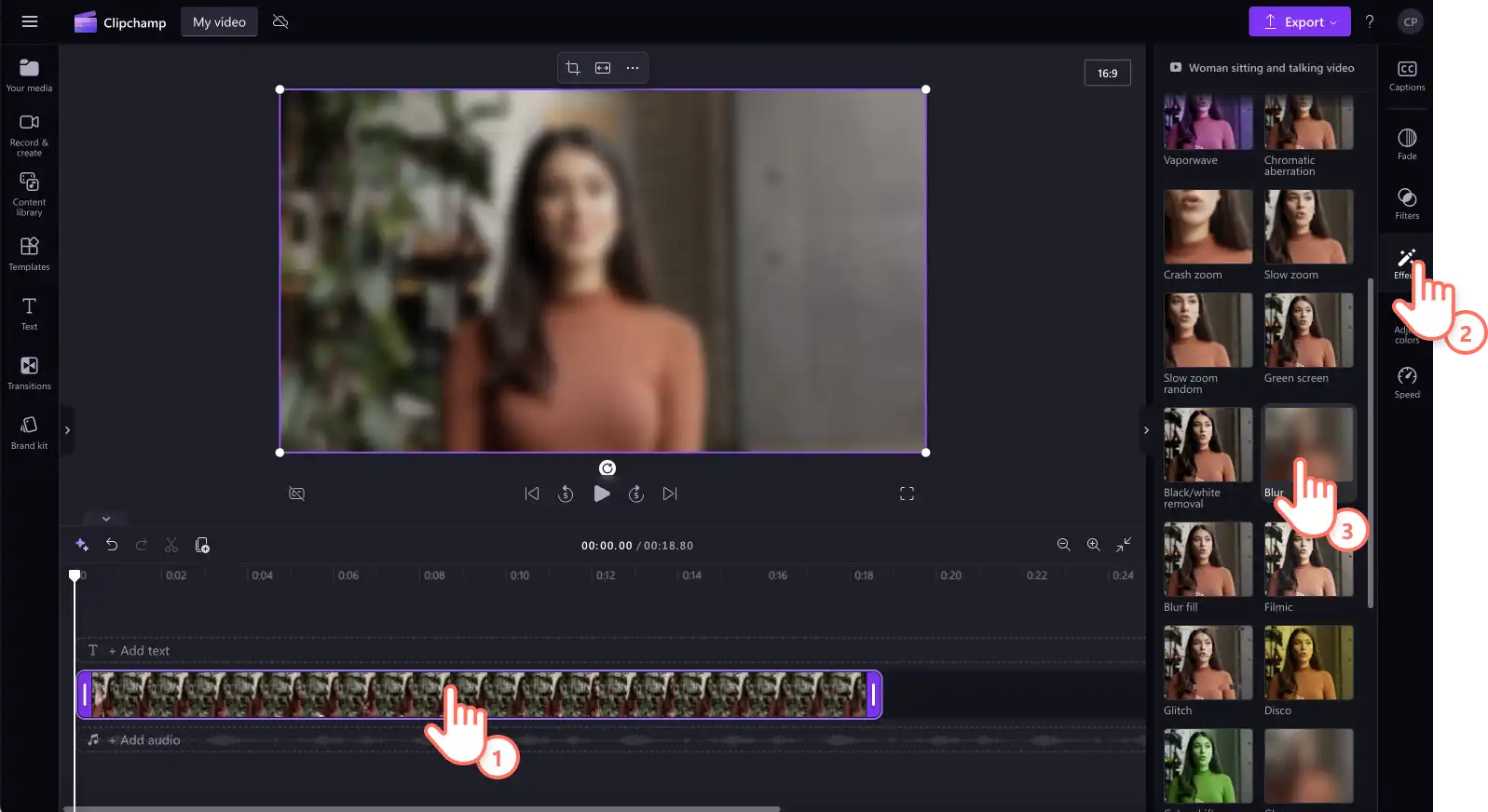
Klicken Sie auf den Videoclip auf der Zeitleiste und dann im Eigenschaftenbereich auf die Registerkarte "Effekte". Scrollen Sie nach unten bis zu den Blur- und Blur Fill-Effekten, und klicken Sie dann auf die Option „Blur-Effekt“, um ihn anzuwenden. Verwenden Sie den Glaseffekt, um ein Video weichzuzeichnen.
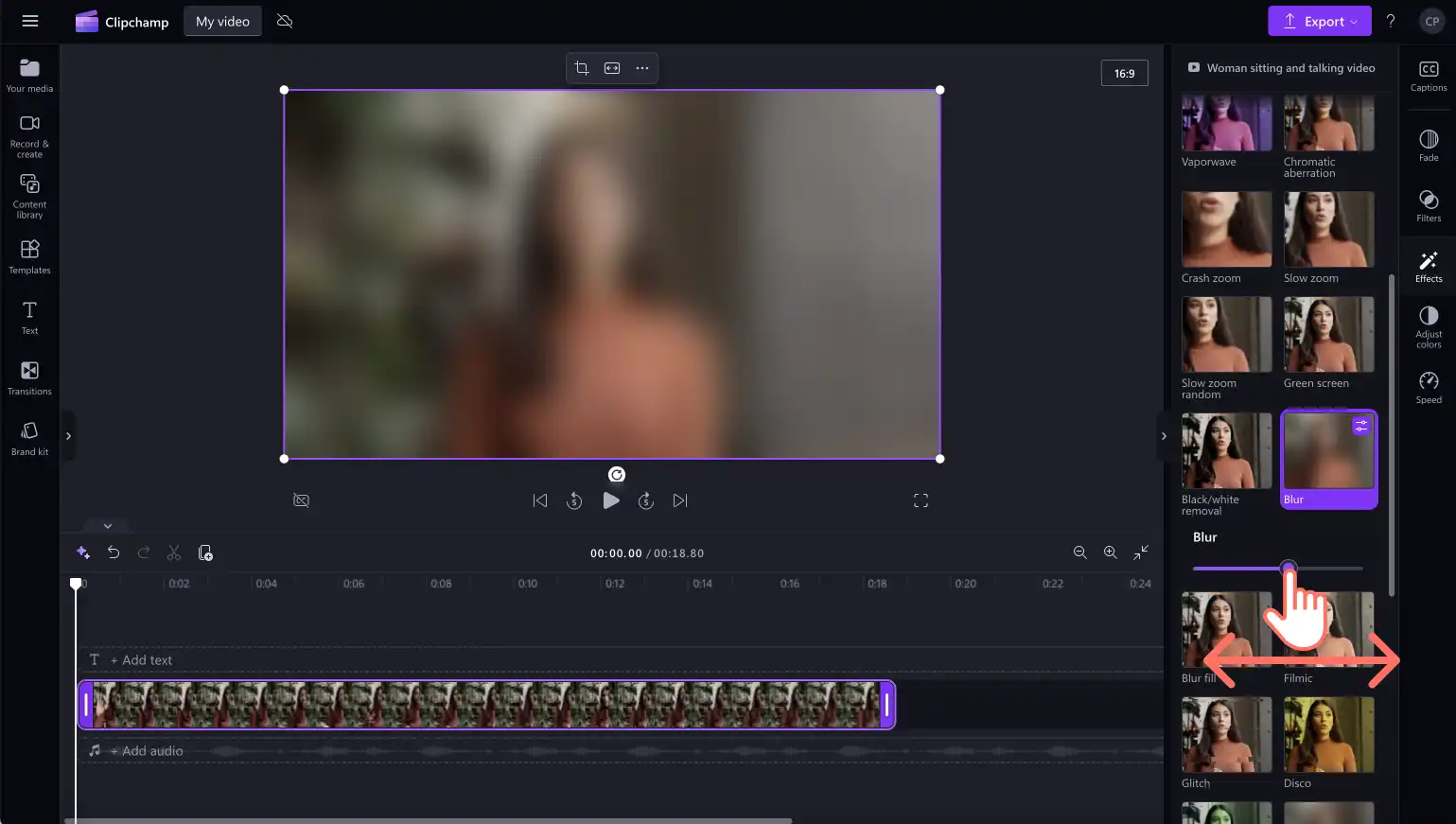
Bearbeiten Sie die Intensität des Weichzeichnen-Effekts mithilfe des Schiebereglers. Schieben Sie ihn nach links für eine geringere Intensität und nach rechts für eine stärkere Intensität des Blur-Videoeffekts.
Schritt 3. Schauen Sie sich das Video in der Vorschau an und speichern Sie es
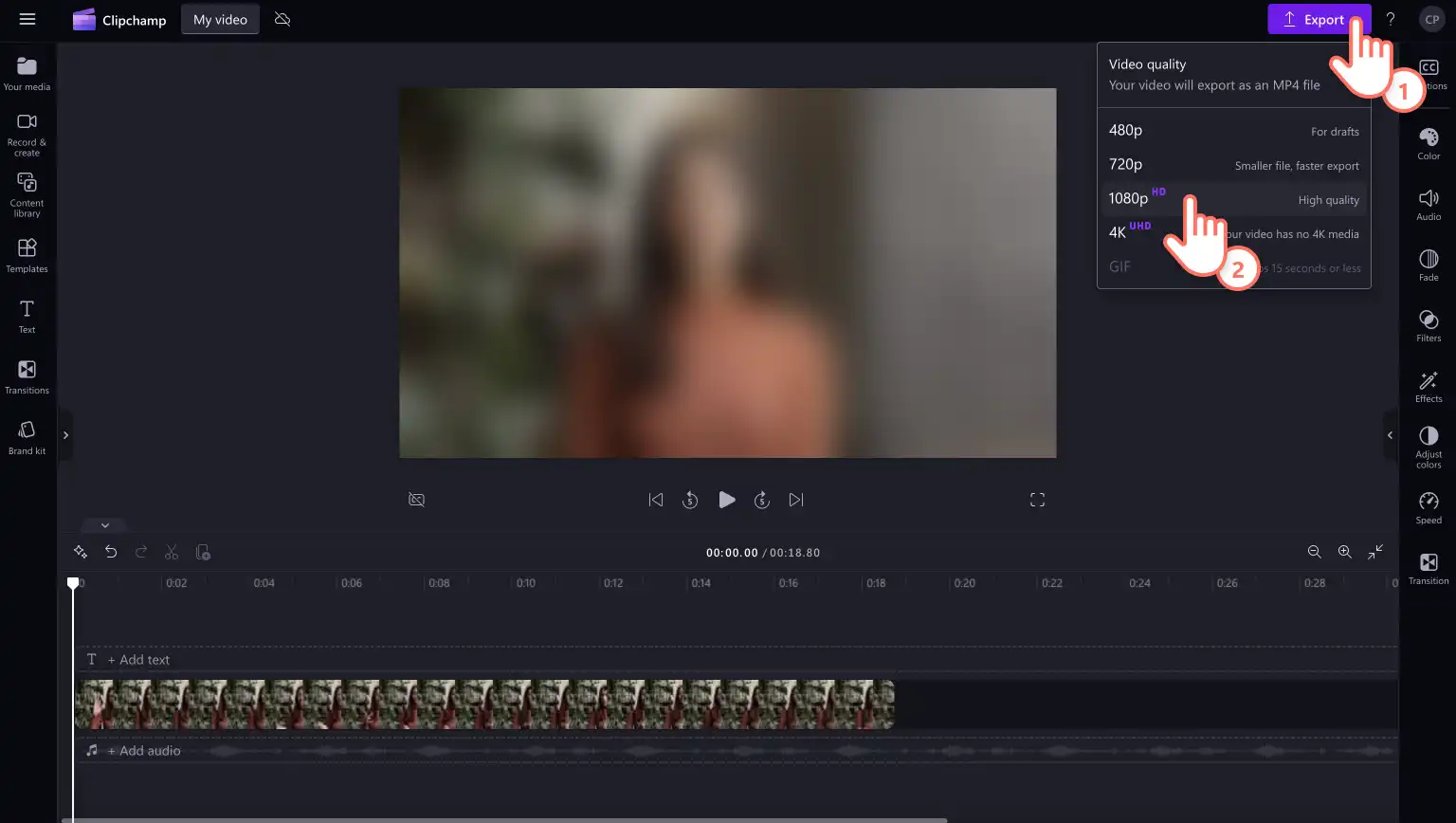
Schauen Sie sich unbedingt die Vorschau des Videos an, bevor Sie es speichern. Klicken Sie dafür auf die Wiedergabeschaltfläche. Wenn Sie das Video speichern möchten, klicken Sie auf die Schaltfläche "Exportieren", und wählen Sie eine Videoauflösung aus.
Gesichter in einem Video weichzeichnen
Um Gesichter in einem Video, ein Nummernschild oder vertrauliche Informationen weichzuzeichnen, verwenden Sie die Bild-in-Bild-Effekt . Dieser Blur-Effekt-Hack eignet sich für Videos und Bilder, in denen es kaum Bewegung gibt.
Ziehen Sie das Video per Drag-and-Drop auf die Zeitleiste.
Schneiden Sie das Video mithilfe der Zuschnittschaltfläche auf der Registerkarte "Zuschneiden" so zu, dass nur noch das Element sichtbar ist, das Sie weichzeichnen möchten. Unverankerte Symbolleiste.
Klicken Sie auf die Registerkarte "Effekte" und dann auf den Blur-Effekt, um das zugeschnittene Video weichzuzeichnen.
Ziehen Sie dasselbe Videoobjekt auf die Zeitleiste unter das verschwommene Video, um einen Bild-im-Bild-Effekt zu erzielen.
Weitere Hilfe finden Sie unten im Videotutorial zum Weichzeichnen eines Motivs.
Einen Teil eines Videos weichzeichnen
Um einen Teil eines Videos weichzuzeichnen, teilen Sie einfach den Clip und fügen Sie dem geteilten Clip den Weichzeichnen-Effekt hinzu. Dieser Blur-Effekt eignet sich perfekt für neue Produktvideos, sensible Informationen, Trailer und Enthüllungsvideos. Er kann auch für einen weichen Übergang zwischen den beiden Clips verwendet und durch Videofilter ergänzt werden.
Ziehen Sie das Video auf die Zeitleiste und klicken Sie dann auf das Videoobjekt.
Bewegen Sie den Cursor an die Stelle, an der Sie teilen möchten.
Klicken Sie auf Teilen auf der Zeitleiste.
Bewegen Sie den Cursor erneut, um den geteilten Zeitstempel zu beenden.
Klicken Sie erneut auf das Splittool, und klicken Sie dann auf den neuen geteilten Videoclip.
Klicken Sie im Eigenschaftenbereich auf die Registerkarte „Effekte“ und dann auf den Blur-Effekt.
Den Hintergrund in einem Video weichzeichnen
Um den Hintergrund von Videos weichzuzeichnen, führen Sie die folgenden Schritte aus.
Ziehen Sie Ihr Video per Drag & Drop auf die Zeitleiste.
Klicken Sie im Eigenschaftenbereich auf die Registerkarte „Effekte“.
Klicken Sie auf die Blur Fill-Option, um einen Hintergrundunschärfe-Effekt anzuwenden.
Schneiden Sie das Video freihändig zu und verschieben Sie es, um den verschwommenen Hintergrund zu sehen.
Videoideen mit dem Weichzeichnen-Effekt
Du bist nicht sicher, auf welche Videos du den Blur-Effekt anwenden willst? Schauen wir uns ein paar hilfreiche Videoideen für den Blur-Effekt an.
Wecken Sie Spannung in Enthüllungsvideos und Produkteinführungen: Nutzen Sie den Blur-Effekt, um Vorfreude zu steigern, bevor Sie neue Produkte oder Servicevideos vorstellen. Beginnen Sie mit einer unscharfen Produktaufnahme und entfernen Sie dann allmählich die Unschärfe, um einen dramatischen Enthüllungsmoment zu schaffen, der die Aufmerksamkeit des Publikums auf sich zieht.
Verbessern Sie die Privatsphäre oder erzeugen Sie Spannung bei besonderen Gästen: Lassen Sie Gesichter in Videos weich, um die Identität von Personen zu schützen, die anonym bleiben möchten, oder verbergen Sie besondere Gäste bis zum perfekten Moment. Diese Technik eignet sich gut für Interviewvideos, Dokumentarfilme und Videos von Kundenreferenzen.
Erzielen Sie eine romantische oder verträumte Atmosphäre für besondere Anlässe: Fügen Sie eine sanfte Umgebungsunschärfe hinzu, um eine romantische oder verträumte Atmosphäre zu schaffen, die perfekt für Videos zum Valentinstag, Hochzeitshighlights und Jubiläumsfeiern. Der sanfte Blur-Effekt unterstützt die emotionale Erzählung und schafft eine cineastische Stimmung.
Verschieben Sie den Fokus mit einer filmischen Weichzeichnung für Vlogs: Wenden Sie einen filmischen und professionellen Weichzeichnereffekt auf YouTube-Vlogs , um die Aufmerksamkeit der Zuschauer auf das Hauptmotiv zu lenken. Dieser Tiefenschärfe-Effekt kopiert professionelle Kameratechniken, lässt Inhalte professionell aussehen und betont gleichzeitig wichtige Momente.
Schaffen Sie Geheimnis und Spannung beim Geschichtenerzählen: In Dokumentarvideos und Kurzfilmen können Sie Hintergrundelemente oder Themen strategisch verwischen, um Spannung innerhalb einer Szene aufzubauen. Mit dieser Technik können Sie steuern, was die Zuschauer wann sehen und so die Spannung während des gesamten Handlungsbogens aufrechterhalten.
Themenfokus in Präsentationen verstärken: Fokussierung auf Hauptthemen in Diashows und Demovideos, indem Hintergründe oder sekundäre Elemente weichgezeichnet werden. Dies hilft Zuschauern, sich ohne Ablenkung auf wichtige Informationen zu konzentrieren.
Dynamische Übergänge zwischen Clips hinzufügen: Weichzeichnen als Mittel einsetzen Übergänge für sanfte Szenenwechsel und Spannung in Intro- und Outrovideos. Der Effekt der schrittweisen Ein- und Ausblendung sorgt für einen ausgefeilten, professionellen Touch, der die Zuschauer zwischen den Segmenten hin und her beschäftigt.
Erzielen Sie Bild-in-Bild-Effekte für soziale Medien: Zeichnen Sie den Hintergrund von Videos weich, perfekt für TikTok-Videos, Instagram Reels und YouTube Shorts. Diese Technik trägt dazu bei, dass vertikale Inhalte hervorstechen, indem sie den Rahmen ausfüllen und gleichzeitig den Fokus auf das Hauptmotiv legen.
Sensible Daten in Bildschirmaufnahmen schützen: Heben Sie vertrauliche Informationen, Daten oder sensible Details in Bildschirmaufnahmen und Produkttutorials für Unternehmensvideos mit Clipchamp für die Arbeit. Dies ist für Schulungsmaterialien, Softwaredemonstrationen oder interne Kommunikationen unerlässlich, in denen Privatsphäre und Datenschutz von entscheidender Bedeutung sind.
Künstlerische und ästhetische Effekte erzielen: Experimentieren Sie mit der Intensität und Positionierung der Unschärfe, um einzigartige künstlerische Effekte für Musikvideos, kreative Inhalte und Experimentalfilmprojekte zu erzielen. Die Kombination von Weichzeichner mit anderen Videoeffekten erzeugt beeindruckende visuelle Stile, die Inhalte von Standardproduktionen abheben.
Erlernen Sie weitere Videobearbeitungsfähigkeiten, von So skalieren Sie Videos auf Videos perfekt zuschneiden . Beginnen Sie mit dem Erstellen Clipchamp Videoeditor, oder lade die Microsoft Clipchamp Windows App heute.
„Achtung!Die Screenshots in diesem Artikel stammen von Clipchamp für persönliche Konten. Dieselben Prinzipien gelten für Clipchamp für Geschäfts-, Schul- oder Unikonto.“