Тартымды әрі кәсіби видео презентация жасау үшін ақпарат жеткізу және аудиториямен байланыс орнату қажет. Трансформация PowerPoint (opens in a new tab) динамикалық және жеке әңгіме айту құралына бет жазбасын қосу арқылы Презентацияны баяндау.Кез келген видеоға контекст қосу оңай болады, соның ішінде корпоративтік видеолар, сату видеолары және мектеп үшін бейне жобалар.
Бұл нұсқаулықта бірнеше минут ішінде өзіңізді PowerPoint-қа бейне жазудың екі жолы қарастырылады. PowerPoint жазу құралдарын, сондай-ақ экран мен камераны жазу құралдарын зерттеңіз. Clipchamp жұмыс үшін. Осы қадамдық нұсқаулықта бейне презентациялардың деңгейін көтеру әдісін үйреніңіз.
Бірінші әдіс: вебкамераңызды PowerPoint арқылы қалай жазу керек
1-қадам. Microsoft PowerPoint бағдарламасын ашып, жазу қойыншасына өтіңіз
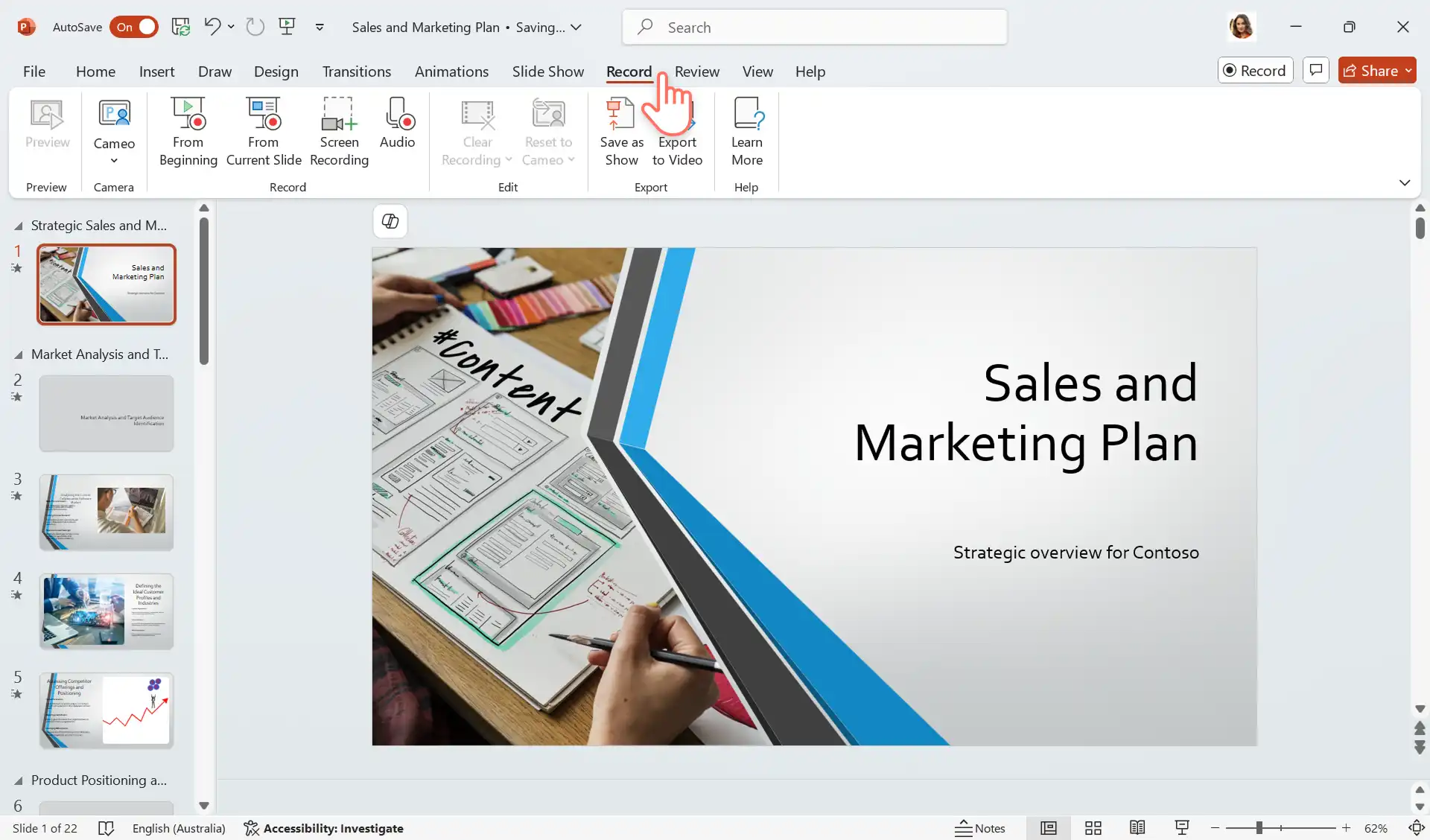
Барыңыз PowerPoint арқылы вебкамера жазбасын бастау үшін PowerPoint қосымшасы (opens in a new tab) . Келесіде, жазу опцияларын көру үшін жазу қойындысын басыңыз.
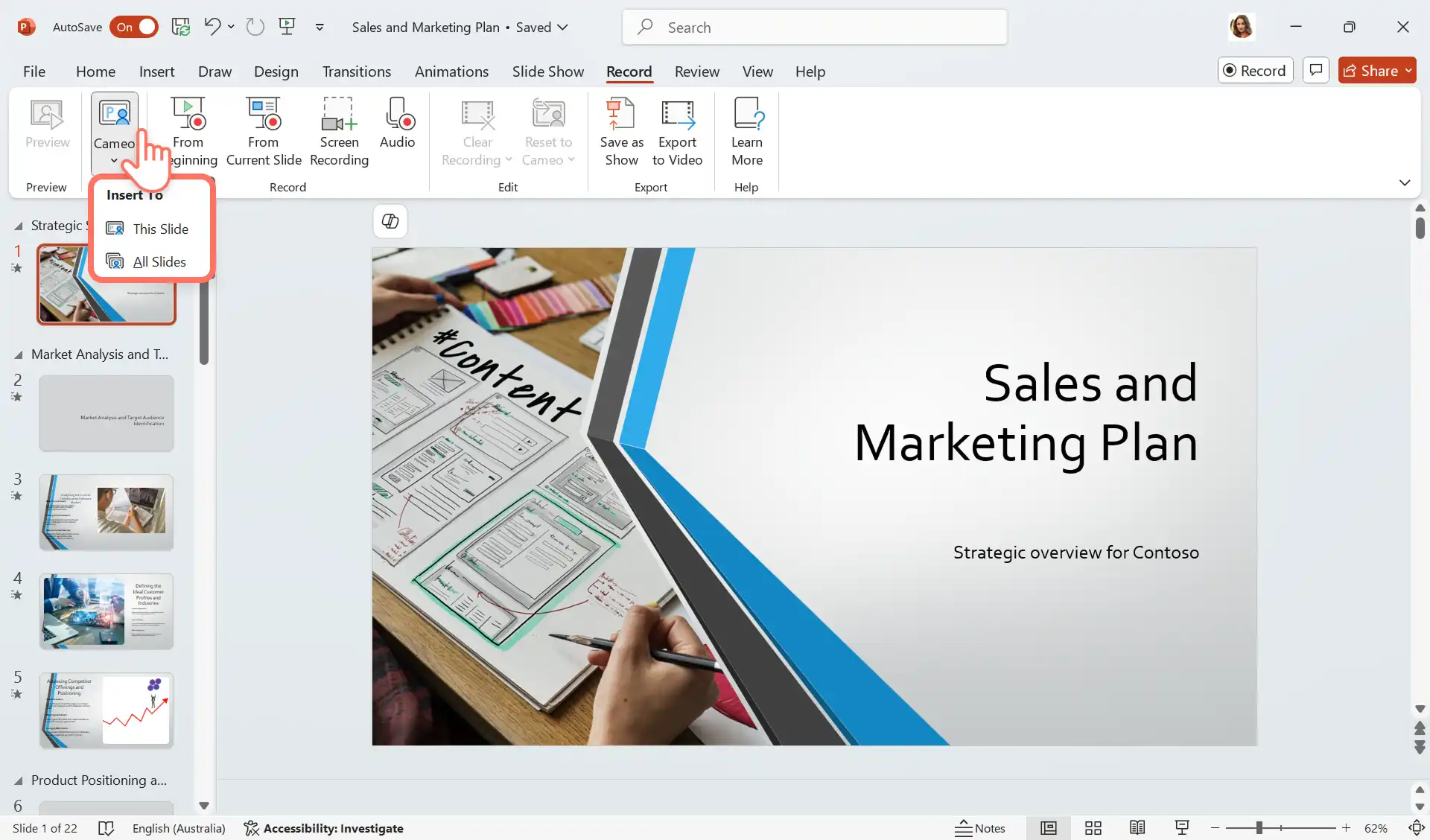
2-қадам. Веб-камераны қосу үшін Cameo опциясын таңдаңыз
Құралдар панеліндегі жазу қойындысындағы cameo батырмасын басыңыз.
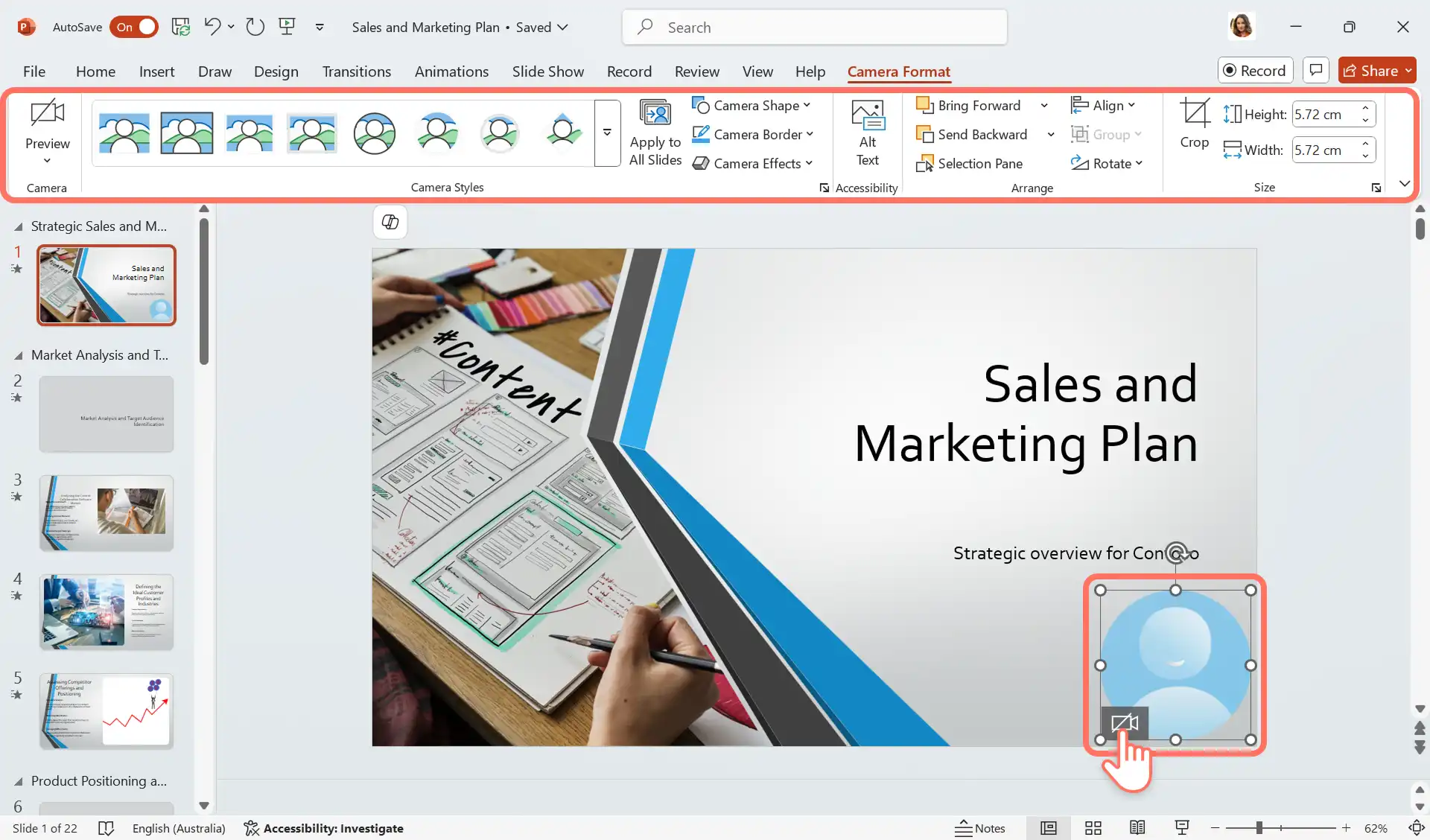
Веб-камера жазбасының орналасуын алдын ала көрсету үшін көк орынбасар шеңбері пайда болады. Қаласаңыз, пішінін баптап, вебкамера жазбаңызға құралдар панелінде шекара қосыңыз. Веб-камера мен микрофон рұқсаттарын қосып, микрофон мен камера көзін таңдаңыз, егер бұл функцияны алғаш рет қолдансаңыз.
3-қадам. Презентация видеосын жазыңыз
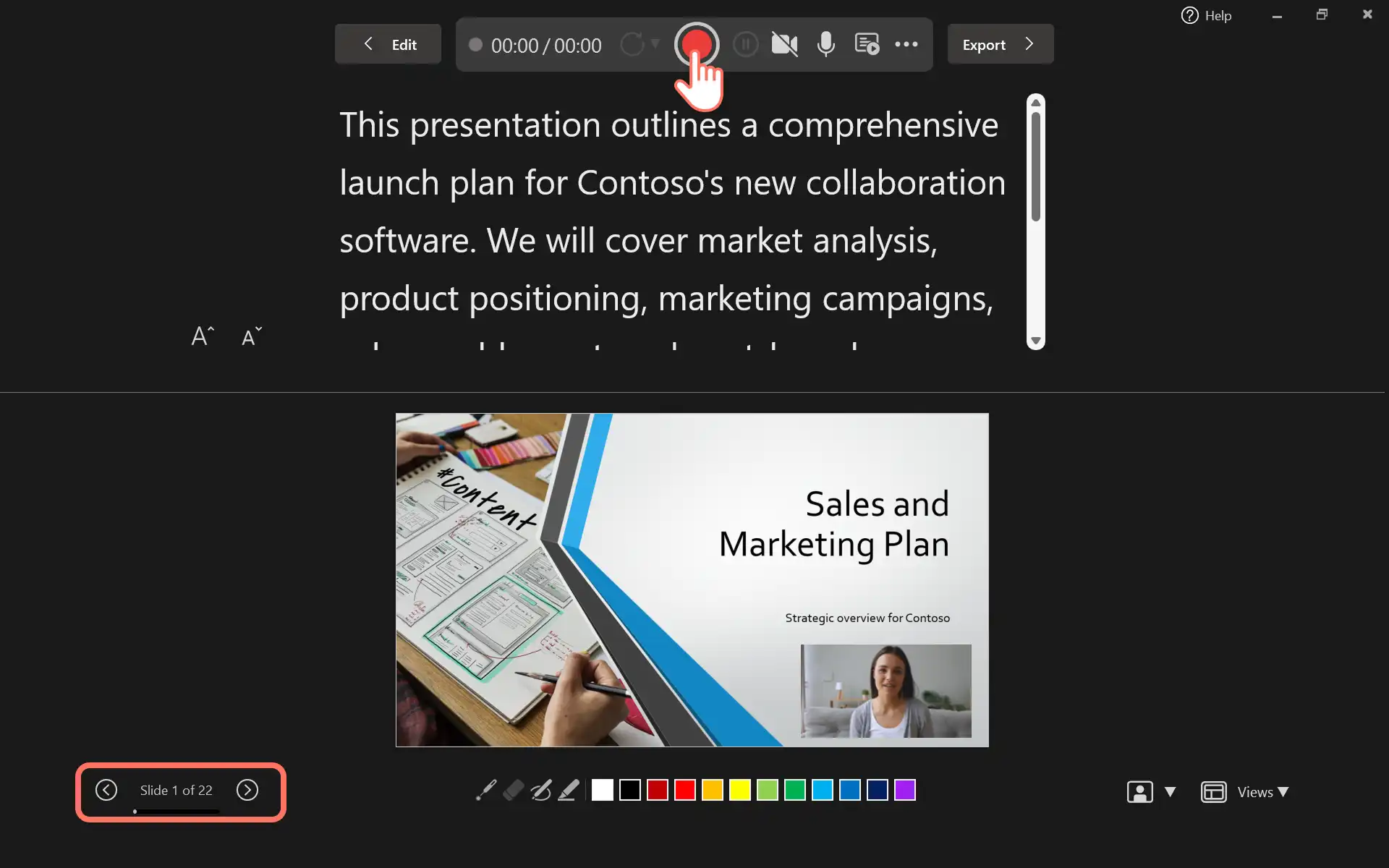
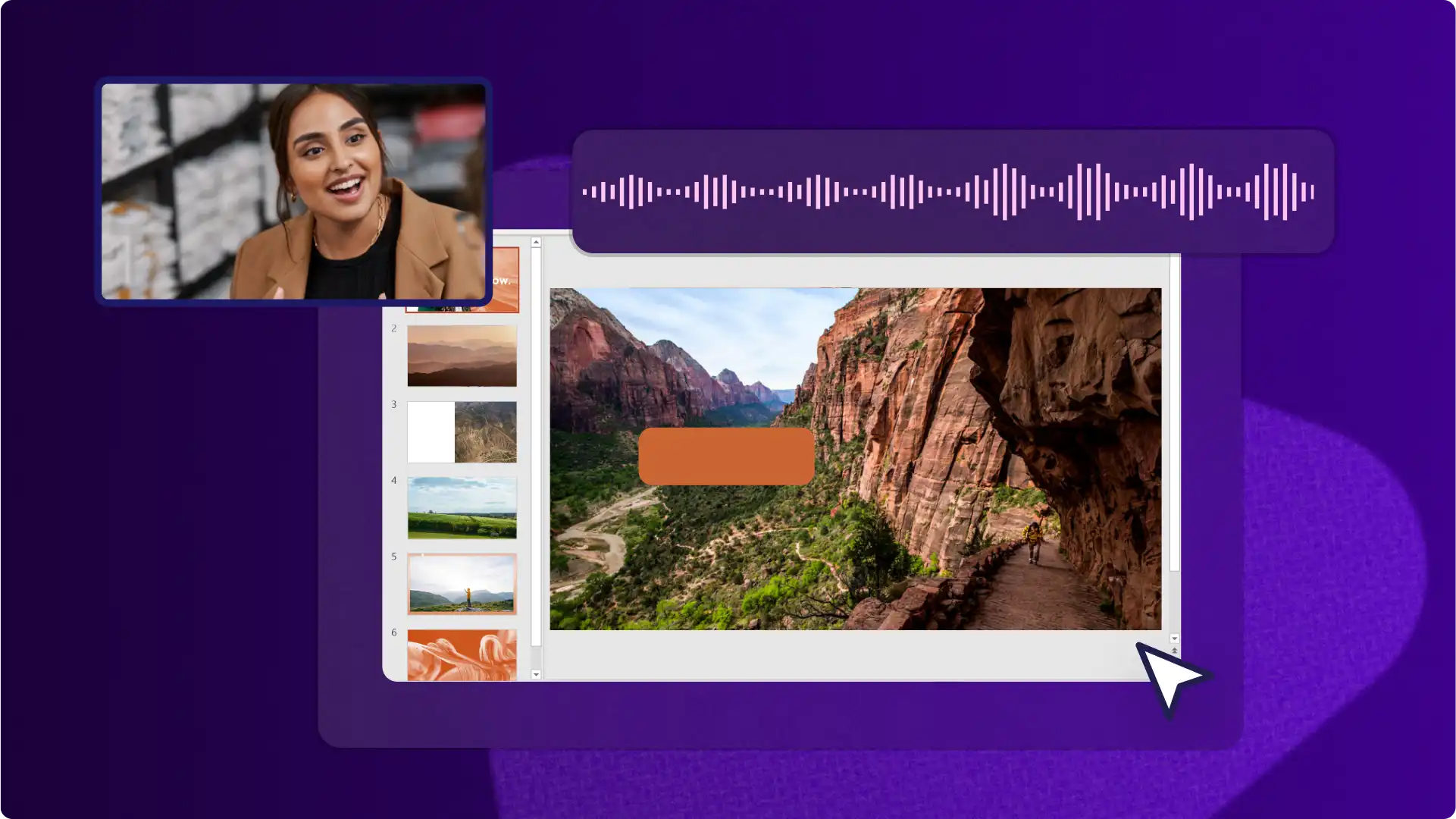
Жазуды бастау үшін жоғарғы оң жақ бұрыштағы жазу түймешігін басыңыз. PowerPoint презентациясының слайдтары, телепромптер және веб-камераны жазу үшін терезе пайда болады. Жазуды бастау батырмасын (қызыл шеңбер) басып, үш секундтық кері санақ басталады. Жазуды тоқтату үшін жазуды тоқтату түймешігін басыңыз. PowerPoint бейне жазбасын алдын ала қарап шығыңыз, содан кейін слайд-шоудың кез келген жерін басып, видеоны слайдтарға экспорттаңыз.
Қосымша көмек үшін мынаған қараңыз Презентацияға көмек мақаласын жазыңыз (opens in a new tab).
Енді негіздерді меңгерген соң, PowerPoint презентацияларыңызды одан да әсерлі ететін басқа жұмыс процесін үйреніңіз.
Екінші әдіс: вебкамера мен PowerPoint-ты Clipchamp-та қалай жазу керек
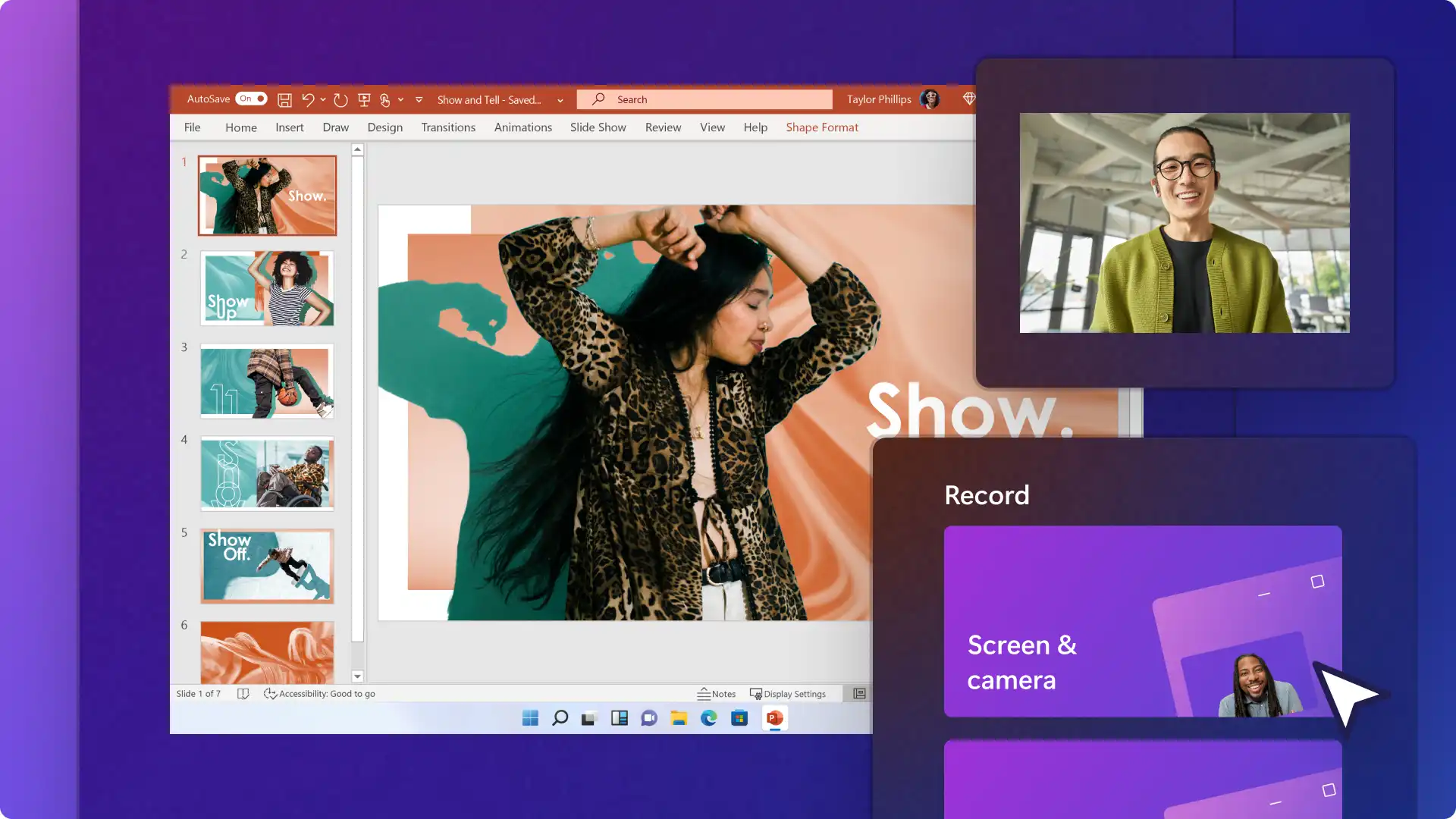
Кез келген презентацияны жақсарту үшін, біз Microsoft Clipchamp арқылы PowerPoint презентациясын қалай бейне жазып, жаңадан бастаушыларға ыңғайлы функциялары бар видеоны қалай өңдеуді зерттейміз. Пайдаланушылар бастай алады Тегін онлайн экран мен камера жазғыш немесе кіру Clipchamp сіздің өңдеу қажеттіліктеріңізге байланысты жұмыс үшін. The Вебкамера жазбасы автоматты түрде сақталады Picture-in-picture overlay, бұл бейнені өңдеуді және баптауды жеңілдетеді.
Веб-камера мен бейне презентацияңызды қалай жазуға болатынын білу үшін төмендегі қадамдарды орындаңыз. Clipchamp жұмыс үшін (opens in a new tab).
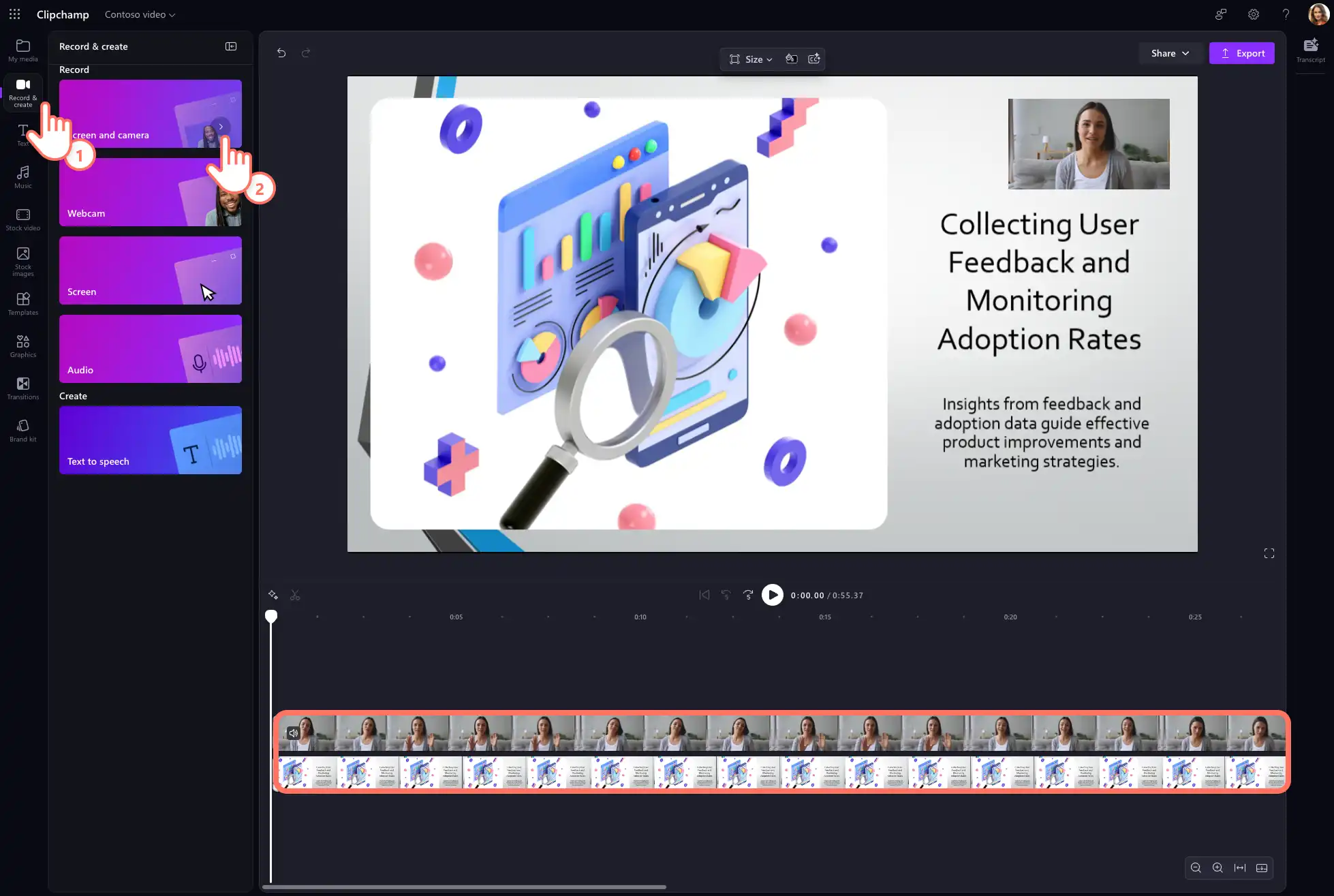
Құралдар панеліндегі жазбаны басып, жасау қойындысын басыңыз.
Экран және камера опциясын басыңыз.
Камера мен микрофон көзін таңдаңыз.
Көрсетілген PowerPoint презентациясымен қойынша, терезе немесе тұтас экран таңдау үшін жазу түймешігін басыңыз.
Презентациядан кейін жазбаңызды сақтаңыз.
Уақыт шкаласындағы қателерді немесе артық бейнематериалды кесу құралымен кесіп тастаңыз.
Видео презентацияңызды жоғары сапада және қалаған видео рұқсатында сақтаңыз.
Қосымша көмек алу үшін экран мен камера нұсқаулығын қараңыз. PowerPoint презентацияңызды сондай-ақ сақтай аласыз MP4 немесе MOV файлын (opens in a new tab) алып, содан кейін видеоны таймлайнға импорттап, монтаждауды бастаймын.
Кез келген платформаға келетіндей бейне презентация өлшемін өзгертіңіз
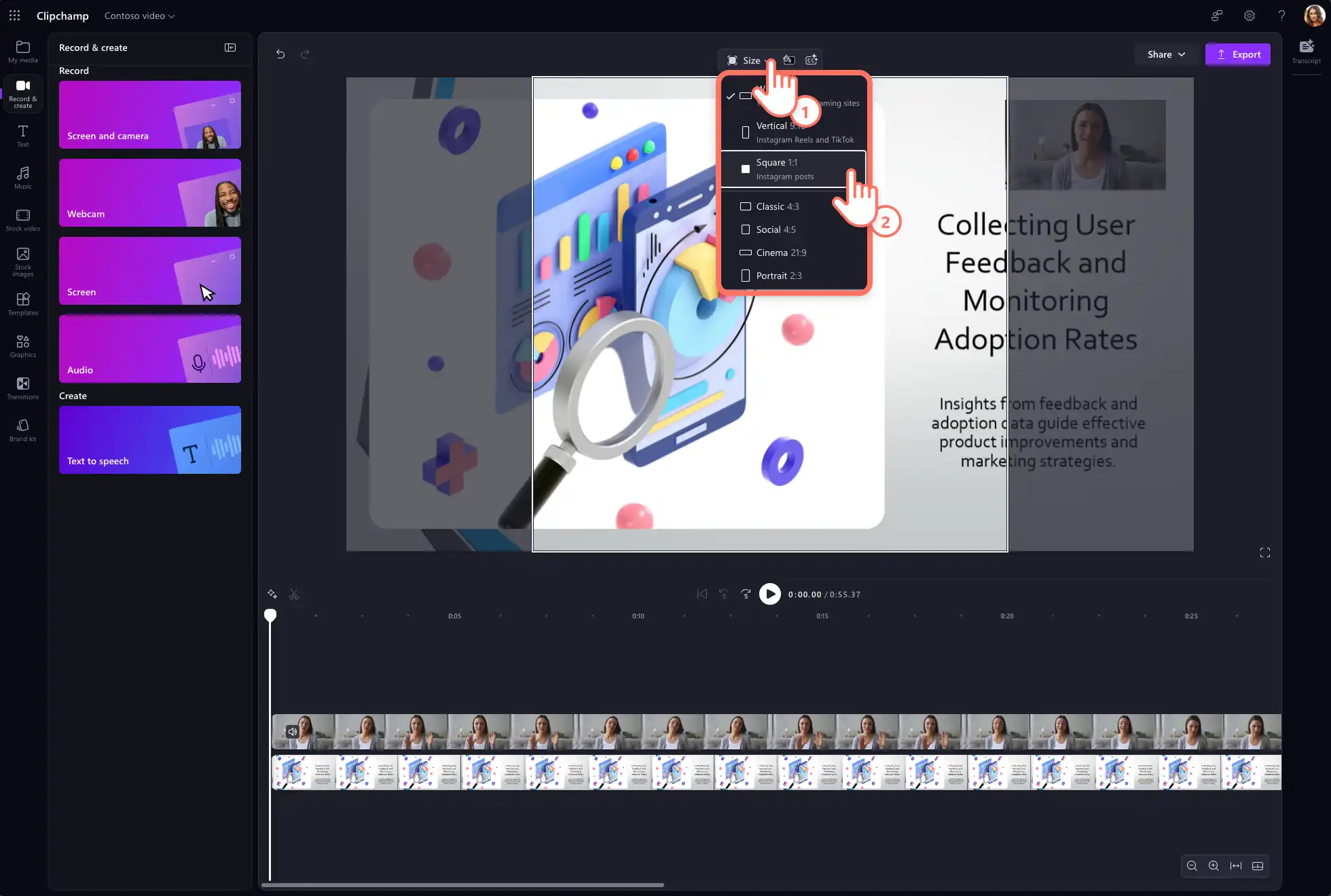
Видео презентацияны бірнеше түрлі платформаға, мысалы YouTube-қа бөлісу керек пе? Бұл қажет болуы мүмкін платформаның бейне өлшемдеріне сай әртүрлі аспект қатынастары . Әр платформаға жаңа бейне жасаудың орнына, PowerPoint бейнесін өлшемін өзгертіп, Аспект қатынасы алдын ала баптаулары.
Төменгі қадамдарды орындап, презентация видеосының өлшемін тез өзгертіңіз.
Бейнені импорттап, уақыт шкаласына қосыңыз.
Қалқымалы құралдар панеліндегі өлшем батырмасын басыңыз.
Пропорцияны алдын ала көру үшін курсорды әр алдын ала орнатылған параметрге апарыңыз.
Бейне өлшемін өзгерту үшін платформаға сәйкес келетін жаңа пропорцияны басыңыз.
Қара жиектерді немесе жолақтарды өшіру үшін жылжытпалы құралдар тақтасындағы орналастыру немесе толтыру түймешіктерін пайдаланыңыз.
Бейнені экспорттау батырмасын басып, бейне рұқсаттамын таңдау арқылы сақтаңыз.
Видео презентация жазбаларын орнату бойынша кеңестер
Жоғары сапалы жазбалар жасау үшін бірнеше негізгі факторға көңіл бөлген маңызды: тұрақты интернет қосылымы, тыныш жазу ортасы және жақсы жарықтандыру. Оларды реттеген соң, техникалық құралдарды дұрыс баптауды қарастырыңыз.
Бұл жерде PowerPoint не Clipchamp пайдаланған кезде жазу орнатылымын конфигурациялау әдісі берілген.
PowerPoint жазу функцияларын қалай орнатуға болады
Осыған дейін айтып кеткендей, PowerPoint слайдтарды камерамен жазғандай жазуға мүмкіндік береді. Қатесіз жазу үшін нұсқауларды қараңыз.
Бейне көзін реттеу: PowerPoint-тағы жазу қойыншасына өтіңіз. Бұл жерде бейне көзін таңдауға болады: ол әдетте компьютердің ендірілген веб-камерасы немесе компьютерге жалғанған сыртқы камера. Камера дұрыс таңдалғанын және орнатылғанын тексеріңіз.
Аудио көзін реттеу: сол жазу қойыншасынан аудио кірісінің көзін таңдаңыз. Ол ноутбуктың ішкі микрофоны, сыртқы микрофон немесе жалғанған басқа аудио құрылғы болуы мүмкін. Сапасы ең жоғары микрофонды таңдап, дыбыс анықтығы мен деңгейін тексеру үшін аудио жазыңыз. Фондық шуды азайту және дауысыңыздың анық естілетінін тексеру үшін микрофон параметрлерін реттеңіз.
Алдын ала көру және сынау: шынайы жазбаны бастамай тұрып, жазбада қалай көрінетініңізді және дауысыңыз қалай шығатынын көру үшін сынап көріңіз. Бұл сынақ арқылы камера орнын, аудио параметрлерін реттеуге және жарықтандыру не фондық шу кедергі келтірсе, басқа жерге ауысуға болады.
Clipchamp платформасында экран мен веб-камера жазбасын реттеу әдісі
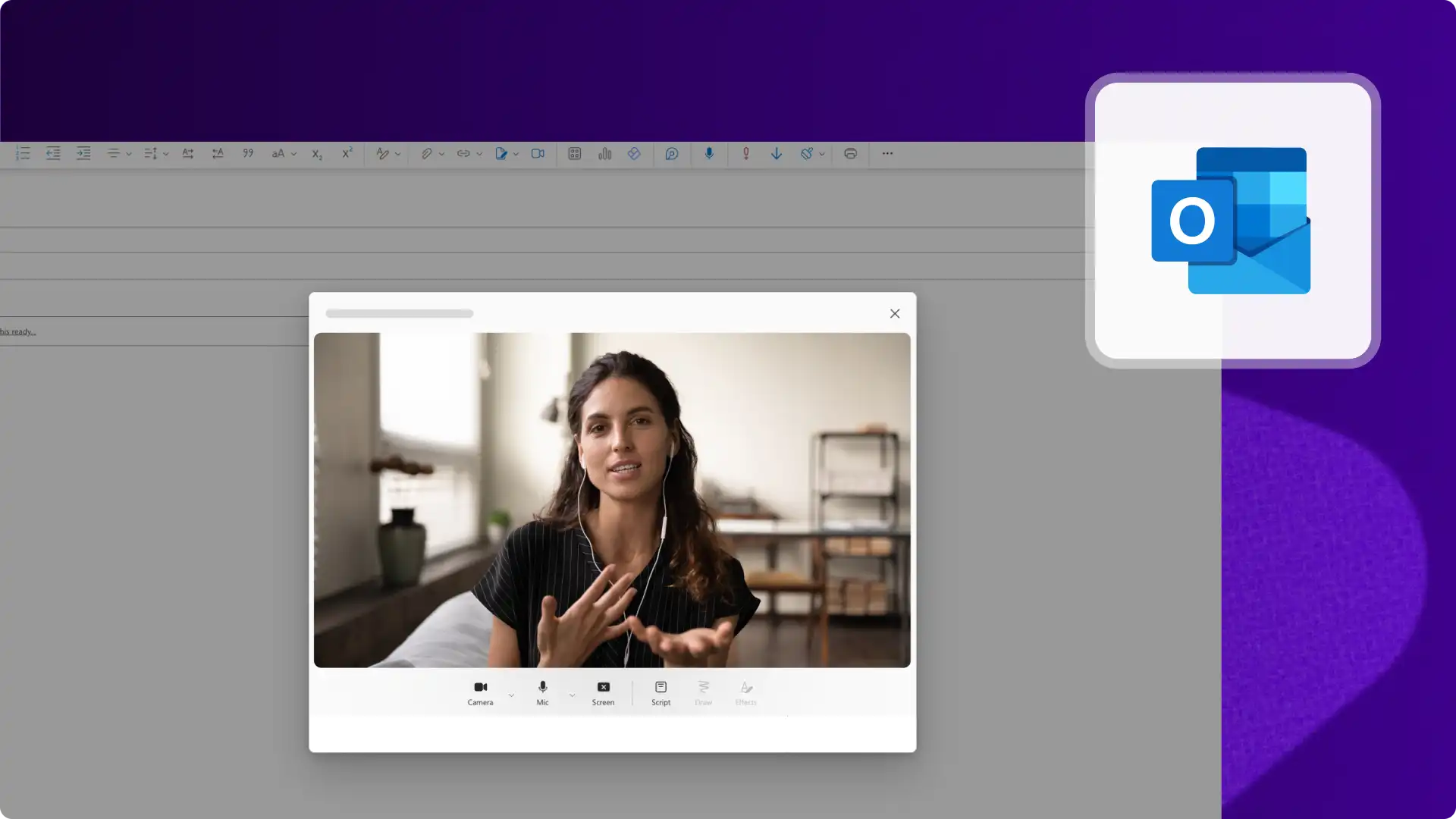
Бейне мен аудио сапасын оңтайландыру үшін Clipchamp-та жазу параметрлерін конфигурациялаңыз. Сен де істей аласың видеоларды Microsoft Outlook-қа жазып, ендіру. Төмендегі оқулықты орындап, Clipchamp-та экран мен камера жазбасын жасаңыз.
Презентация өлшемін таңдаңыз: стандартты 16:9 аспект қатынасы көп презентацияларға жарамды.
Экран мен камераға жазу рұқсаттарын орнатыңыз: жазу бөліміне өтіп, құралдар панеліндегі қойындыны жасаңыз. Содан кейін экран құралын немесе экран мен камера құралын басыңыз. Рұқсаттар сұрайтын қалқымалы терезе пайда болады. Бұған дейін веб-камерамен жазу құралын пайдаланып көрмеген болсаңыз, Clipchamp-қа камера мен микрофонды пайдалануға рұқсат беріңіз. Жалғастыруға дайын болғанда, рұқсат беру түймешігін басыңыз.
Экран көзін таңдаңыз: браузер қойындысын, терезесін немесе бүкіл экранды popup терезе арқылы жазып алыңыз.
Вебкамера мен аудио көзін таңдаңыз: микрофон көзі мен камера көзін таңдаңыз.
Жақсы бейне презентациялар жасау үшін өңдеу кеңестері
Қателерді кесіңіз
Экран жазбасының, веб-камера бейнесінің немесе аудионың кадрдан тыс дауысының қажетсіз сегменттерін тінтуірді бір-екі рет басу арқылы кесу үшін Clipchamp-тағы интуитивті кесу құралын пайдаланыңыз. Осылайша презентацияны қызықты қылуға болады. Осы Бейне нұсқаулықтан (opens in a new tab) әдісін үйреніңіз.
Барлығына қолжетімді бейнелер жасау үшін субтитр пайдаланыңыз
Дыбыс өшіп тұрған кезде түсіну оңай болуы үшін, бейне презентацияда автоматты субтитр функциясымен нақты уақыттағы субтитр құрыңыз. Бейнені оңай шарлауға көмектесетін уақыт белгілерінің индексінен тұратын бейне транскрипциясын автоматты түрде жасау үшін автоматты субтитрді қоссаңыз болды.
Хабарларды жақсарту үшін аннотация жапсырмаларын қосу
Жапсырма аннотацияларын қабаттастыру арқылы PowerPoint презентацияңыздағы нақты бір элементтерге назар аудартыңыз. Құралдар тақтасындағы мазмұн кітапханасы қойыншасындағы көрсеткілер, шаршылар, шеңберлер, жұлдыздар, графика және т.б. сияқты түрлі пішін мен аннотациялар арасынан іздеңіз.
Бейнелер жылдамдығын арттыру және баяулату
Презентация тым баяу немесе тым жылдам болса, бейне жылдамдығын жаңадан бастаушыларға ыңғайлы жылдамдық селекторымен өңдеңіз. Презентация тым жылдам болмауын, керісінше түсінуге оңай болуын қадағалаңыз.
Түсінікті ету үшін мәтін анимацияларын қосу
Жеткізгіңіз келген ақпаратты бекітуге және аудиториямен байланыс орнатуға болады. Мәтін анимациялары көмегімен көрермендерге көбірек контекст беріңіз. Көп тақырып, төменгі үштен бірі, секіретін, айна тәрізді және т.б. сияқты түрлі кәсіби тақырыптардың ішінен таңдаңыз. Презентация тақырыбына сәйкес келуі үшін, тақырыпты әртүрлі қаріптермен, түстермен, өлшемдермен және орындармен реттеңіз.
Бейнелерді жақсарту үшін ASL жапсырмаларын пайдалану
Танымал америкалық ым тілінің бейне жапсырмалары көмегімен PowerPoint бейнелерін жұмыс, оқу немесе әлеуметтік желі үшін көбірек қолжетімді етіңіз. Естімейтін және есту қабілеті нашар адамдарға түсінікті болуы үшін, ым тіліндегі бұл анимациялық жапсырманы бейне контентімен қатар немесе бөлек клип ретінде қойыңыз.
Веб-камера жазбасын реттеу
Түрлі-түсті түзету құралдары көмегімен веб-камера бейнелерінің жарқын әрі кәсіби деңгейде болуын қадағалаңыз. Бұл құралдар жарықтықты, контрастты және қанықтықты оңай реттеуге мүмкіндік береді.
Толығырақ біліңіз PowerPoint-қа бейнелерді қосып , қызықты етеді Бейне презентациялар.
Бизнеске арналған бейне презентацияларын жұмысқа арналған Clipchamp (opens in a new tab) бағдарламасы арқылы жасап бастаңыз немесе Microsoft Clipchamp Windows бағдарламасын жүктеп алыңыз.
Назар аударыңыз! Бұл мақаладағы скриншоттар жұмысқа арналған Clipchamp тіркелгілеріне арналған және сол принциптер мектеп тіркелгілеріне арналған Clipchamp бағдарламасына қолданылады. Clipchamp жеке тіркелгілерін пайдалану бойынша нұсқаулықтар әртүрлі болуы мүмкін.Қосымша ақпарат.