Transformieren Sie die Produktivität mit Audio-zu-Text in Microsoft-Apps. Die KI-gestützten Tools sorgen dafür, dass Audioclips und Sprachaufnahmen mühelos in Echtzeit in Text umgewandelt werden können. Die Funktion "schnell und sicher" ist direkt in beliebten Tools wie Microsoft Word, Microsoft PowerPoint, Clipchamp Video-Editor und Microsoft Teams.
Verwandeln Sie Audio in ansprechende erste Entwürfe für Dokumente und Präsentationen, transkribieren Sie Audio aus Vorlesungen in Text, oder verbessern Sie Videoinhalte mit präzisen Untertiteln in verschiedenen Sprachen. Entdecken Sie fünf leistungsstarke Methoden, um mit der Audiotranskription in Microsoft 365-Apps noch effizienter zu werden.
Methode Nr. 1: Audio in Text in Word transkribieren
Die Diktierfunktion in Word kann die Dokumenterstellung beschleunigen. Halten Sie Brainstormings Mitschreiben und vermeiden Sie langes Tippen mit diesem Audio-zu-Text-Konverter. Diese Funktion ist besonders nützlich für Personen mit eingeschränkter Mobilität, denen das Tippen schwer fällt. Der Transkriptionsprozess ist einfach zu bedienen und zugleich sehr leistungsstark, da er auch verschiedene sprechende Personen identifizieren und ein Transkript mit Titeln und Zeitstempeln erstellen kann.
So verwenden Sie die Diktatfunktion in Word, um Audio zu transkribieren
Öffnen Sie ein neues Word-Dokument in der Word-App, oder verwenden Sie Word Online, um zu beginnen.
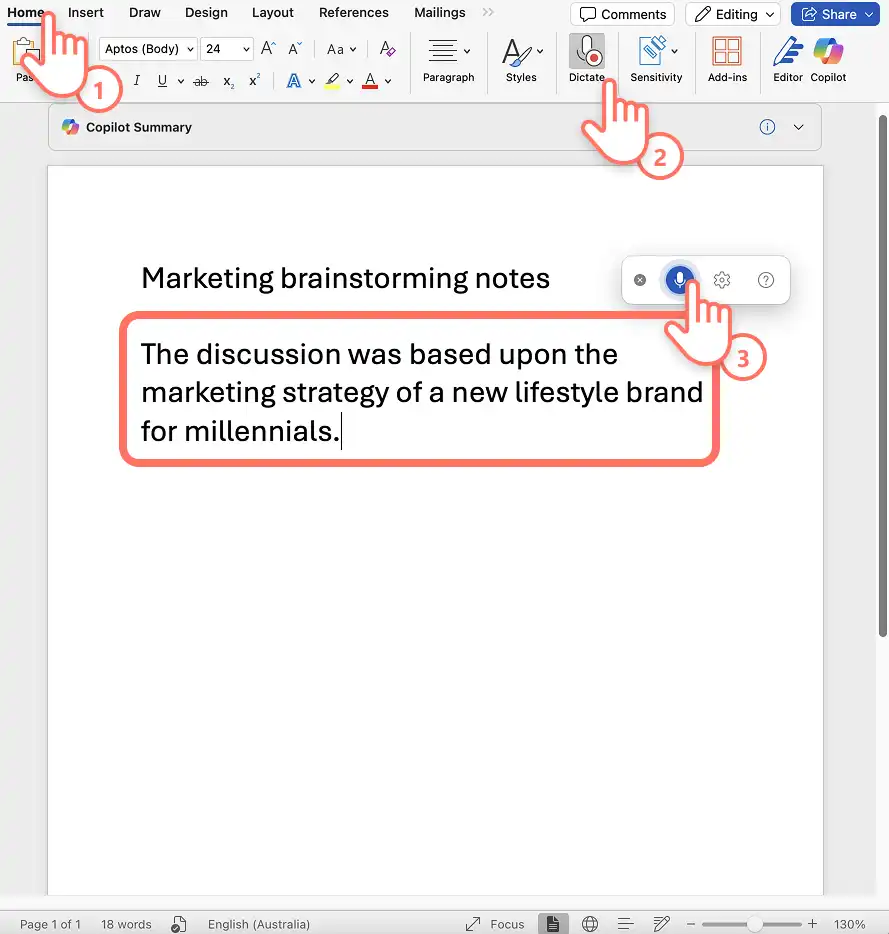
Wählen Sie im Startmenü in Word das Diktier-Symbol aus.
Aktivieren Sie die Mikrofonberechtigungen auf dem Gerät, und starten Sie dann Word neu.
Klicken Sie auf das Diktier-Symbol, um mit der Aufzeichnung zu beginnen. Die Farbe des Symbols wechselt zu blau, und ein Zeitstempel zeigt die Dauer der Aufnahme an.
Sprechen Sie laut und deutlich, und beobachten Sie, wie das Gesprochene in Echtzeit im Dokument transkribiert wird.
Klicken Sie erneut auf das Diktier-Symbol, um die Aufzeichnung zu beenden.
Überprüfen Sie die Notizen, passen Sie das Dokumentformat an, und speichern Sie die Audiotranskription.
Fünf Ideen zur Verwendung des Audio-zu-Text-Konverters in Word
Mitschreiben Sie Notizen aus Brainstormingsitzungen in Echtzeit, um sie schneller in Berichte und Lösungen umzuwandeln.
Transkribieren Sie Vorlesungen, damit die wichtigsten Punkte des Studienmaterials in leicht verständlichen Notizen zusammengefasst werden können.
Wandeln Sie Audio-Interviews in Text um, und beschleunigen Sie das Schreiben am Arbeitsplatz oder bei der Erstellung journalistischer Inhalte.
Erstellen Sie Besprechungsprotokolle für die Arbeit, indem Sie Teamdiskussionen aufzeichnen und genaue Transkripte generieren, um sie mit Projektbeteiligten zu teilen, die nicht teilnehmen konnten.
Entwickeln Sie barrierefreie Lernmaterialien für Schüler mit Lernunterschieden, indem Sie Audiofunktionen für Texttranskription verwenden, um aufgezeichnete Lektionen in schriftliche Dokumente umzuwandeln, die sie in ihrem eigenen Tempo ansehen können.
Hinweise zu den Funktionen
Die Diktierfunktion ist nur für Office 365- und Microsoft 365-Abonnenten verfügbar.
Benutzer können auch Transkripte aus Audiodateien generieren, indem sie den Feature zum Hochladen einer Audiodatei in Word für Microsoft 365 unter Windows in kommerziellen Mandanten.
Wer ein Sprachausgabeprogramm wie die Windows Sprachausgabe verwendet, kann für noch mehr Barrierefreiheit auch einen Bildschirmrekorder für die Transkription von Audio in Text verwenden.
Methode Nr. 2: Audio aus Sprachaufzeichnungen in Clipchamp transkribieren
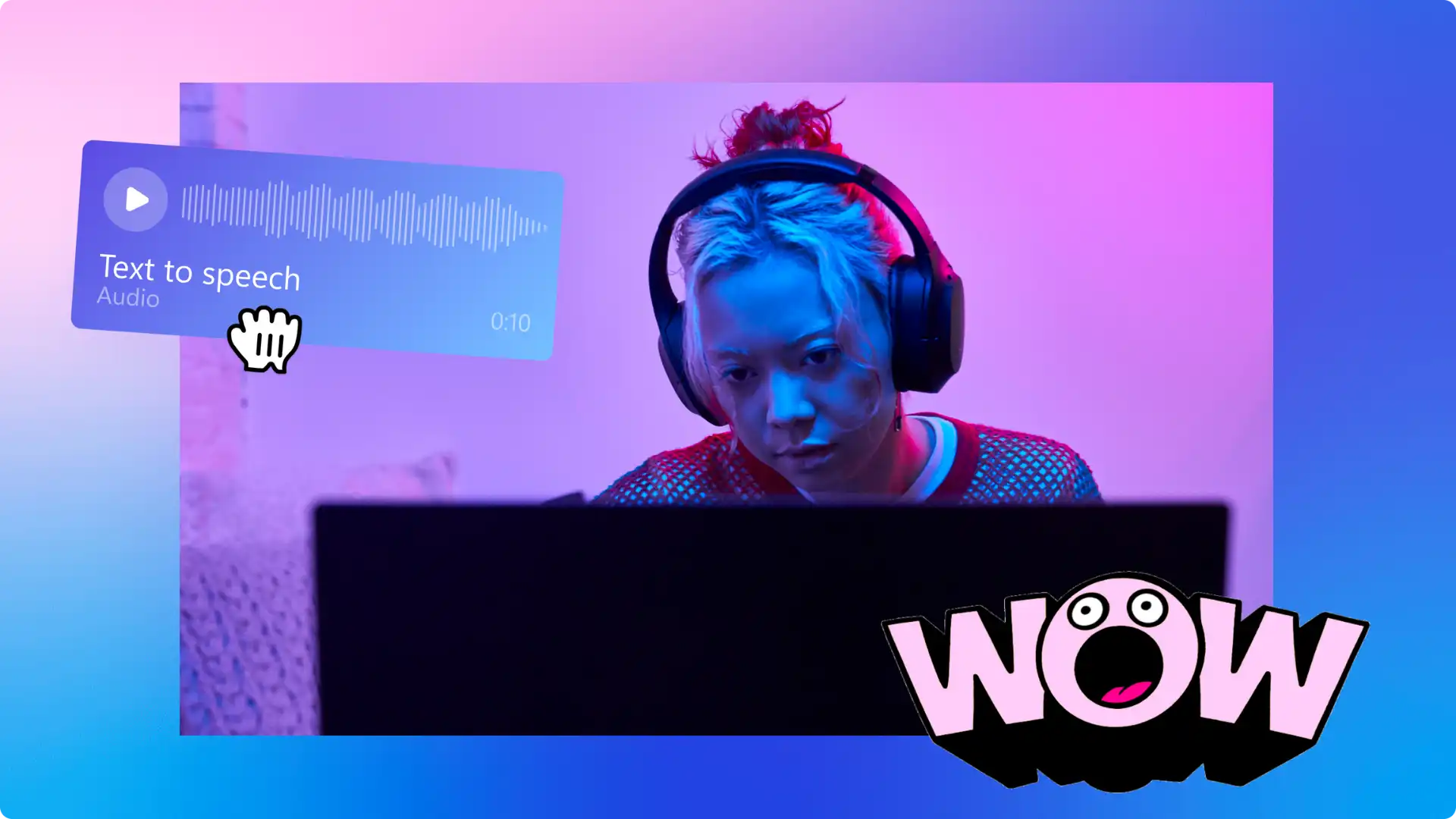
Die Mit dem Online-Sprachrekorder in Microsoft Clipchamp kann jeder schnell Audioaufnahmen für Videovoiceover erstellen. Das Tool ist kostenlos und garantiert den Schutz Ihrer Daten. Es kann in Kombination mit der automatischen Untertitelung verwendet werden, um Untertitel zu generieren und Audioaufnahmen in genaue Transkripte in verschiedenen Sprachen umzuwandeln.
So transkribieren Sie Sprachaufzeichnungen in Clipchamp
Erstellen Sie ein neues Video unter app.clipchamp.com oder unter Verwendung der Microsoft Clipchamp Windows-App auf dem Desktop.
Suchen Sie die Registerkarte "Aufzeichnen und erstellen" auf der Symbolleiste und wählen Sie dann Sprachrekorder aus.
Stimmen Sie im Popupfenster dem Mikrofonzugriff zu.
Wählen Sie die Mikrofonquelle aus, und führen Sie einen Mikrofontest durch.
Klicken Sie auf die rote Schaltfläche, um die Sprachaufzeichnung zu starten bzw. zu beenden, die dann auf der Zeitleiste angezeigt wird.
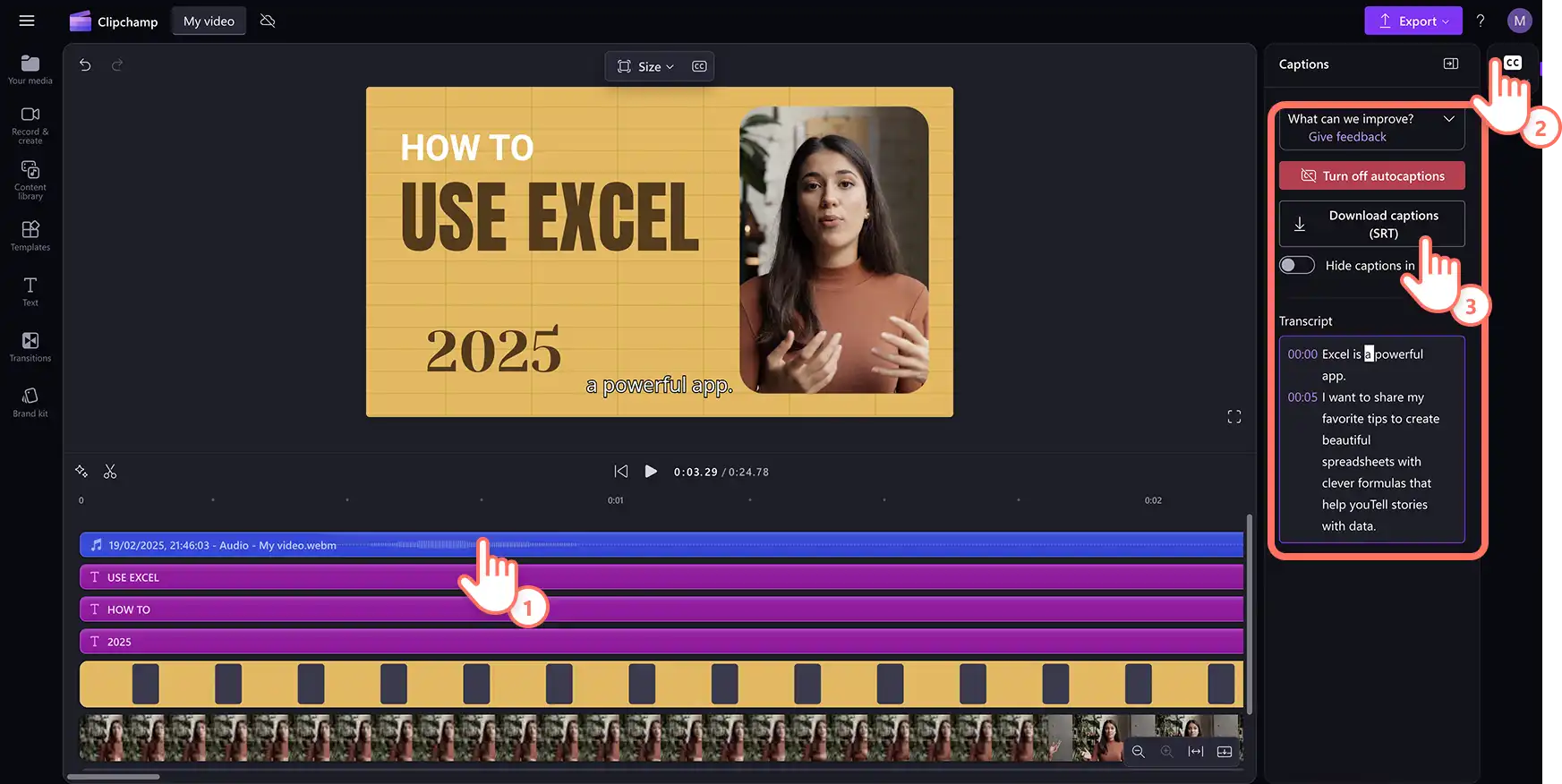
Wählen Sie das Audioobjekt auf der Zeitleiste aus, und klicken Sie dann im Eigenschaftenbereich auf die Registerkarte "Untertitel".
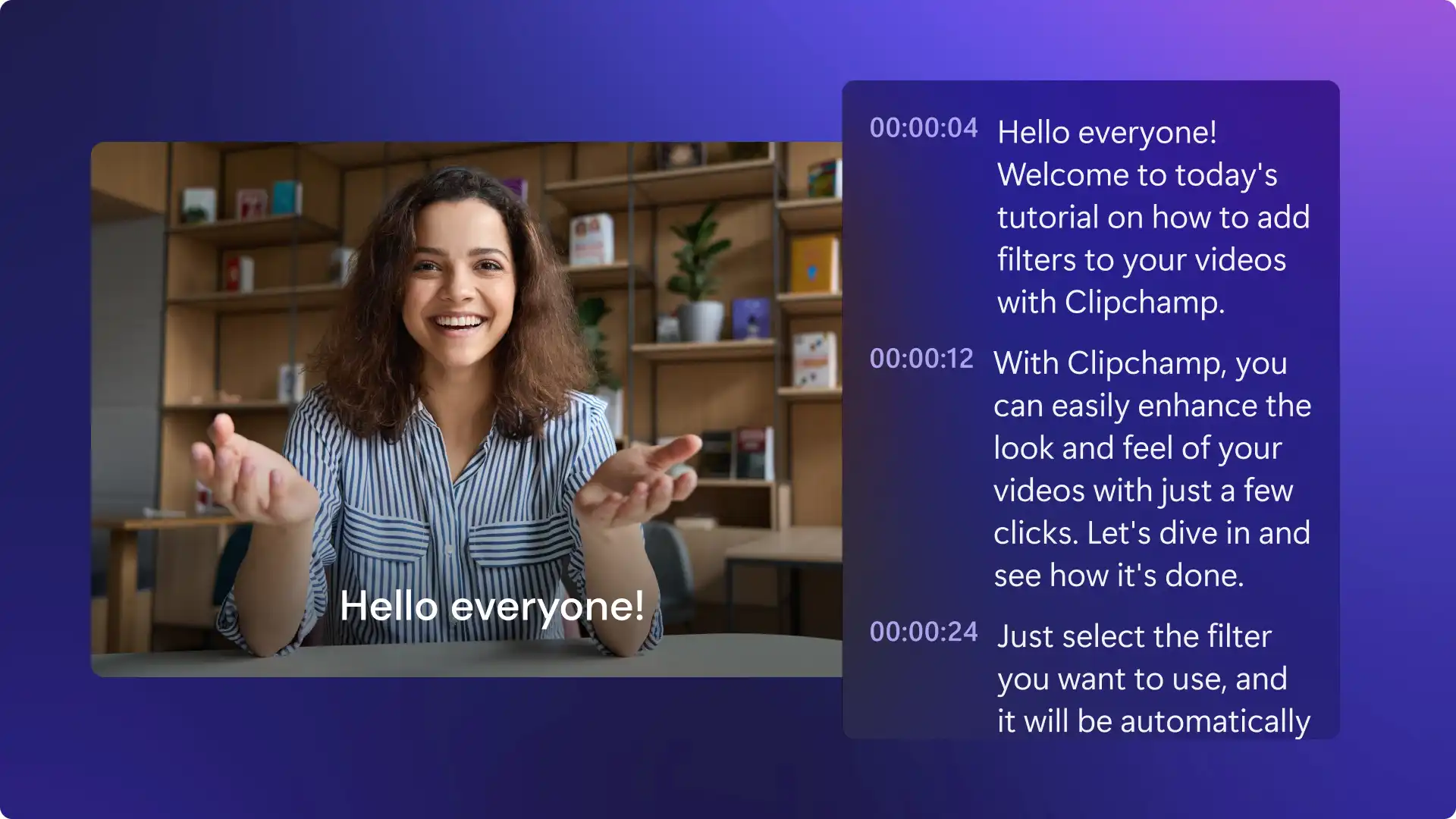
Die intelligente Spracherkennung generiert nun Untertitel und ein herunterladbares Videotranskript imSRT-Format mit Text und Zeitstempeln.
Fünf Ideen zur Verwendung des Audio-zu-Text-Konverters in Clipchamp
Zeichnen Sie eine persönliche Sprachaufnahme in einer globalen Sprach- und Generieren Sie Untertitel in einer bevorzugten Sprache.
Videoessays mit Kommentaren versehen und Diashow-Videos , um die Geschichte hinter den Bildern zu erzählen und sie mit Untertiteln zu versehen.
Erstellen Sie schrittweise Anleitungen für eine Demovideo aufnehmen und mit genauen Untertiteln und einem Transkript teilen.
Erstellen Sie informative Erklärvideos für Lernende, indem Sie Spracherklärungen zu visuellen Inhalten aufzeichnen und Transkripte für Lernende bereitstellen, die textbasierte Ressourcen benötigen.
Erstellen Sie Schulungsvideos für das Onboarding von Mitarbeitern mit professionellen Voiceovers und Transkripten, auf die sich neue Mitarbeitende während ihres Lernprozesses beziehen können.
Hinweise zu den Funktionen
Die Audiotranskription ist für alle Clipchamp-Benutzer kostenlos, Sprachaufnahmen sind jedoch auf 30 Minuten pro Aufnahme beschränkt. Zeichnen Sie also für längere Voiceover mehrere Aufnahmen auf.
Die Audiotranskripte können auch als Inhalte für Word-Dokumente und anderen Dokumentbedarf verwendet werden.
Benutzer können eine schlechte Klangqualität beheben und Hintergrundgeräusche in Sprachaufnahmen mit dem Tool zur Rauschunterdrückung , das genauere Transkripte gewährleistet.
Sehen Sie sich an, wie Sie Audio aus Sprachaufzeichnungen transkribieren
Methode Nr. 3: Audio aus Videos in Clipchamp transkribieren
Wenn Benutzer ein Video in Text transkribieren möchten, aktivieren Sie einfach das Kontrollkästchen Automatischer Untertitelgenerator im Clipchamp-Videoeditor, um in wenigen Klicks genaue Untertitel und ein herunterladbares Transkript zu erstellen.
So transkribieren Sie Videos in Clipchamp
Neues Video erstellen in app.clipchamp.com oder unter Verwendung der Microsoft Clipchamp Windows-App auf dem Desktop.
Klicken Sie zum Hochladen des Videos auf der Symbolleiste auf die Registerkarte "Ihre Medien" und dort auf die Schaltfläche "Medien importieren". Nun können Sie Computerdateien oder verbinden Sie OneDrive für den Zugriff auf Cloudspeicher.
Fügen Sie das Video zur Zeitleiste hinzu, und wählen Sie dann im Eigenschaftenbereich die Registerkarte "Untertitel" aus.
Wählen Sie die Audiosprache aus, und aktivieren Sie im Popupfenster das Kontrollkästchen zum Herausfiltern von anstößiger Sprache.
Klicken Sie auf die Schaltfläche "Medien transkribieren", um mit der Erstellung von Untertiteln für das Audio des Videos zu beginnen.
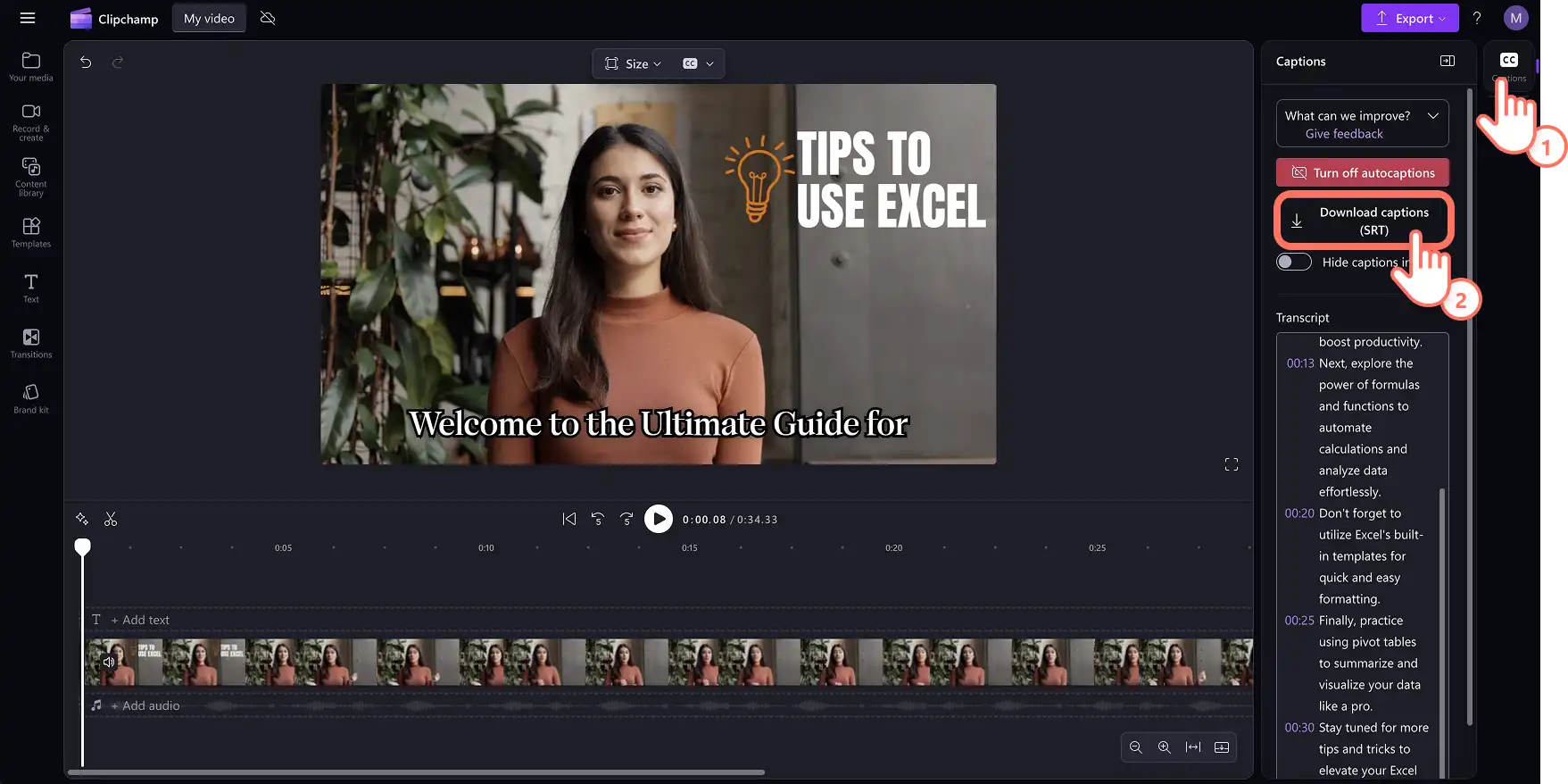
Überprüfen Sie das Transkript und die Videozeitstempel, und klicken Sie auf ein bestimmtes Wort, um es umzuschreiben.
Laden Sie das Videotranskript über die Schaltfläche "Untertitelherunterladen (SRT)" herunter. Die Datei wird dann automatisch auf das Gerät heruntergeladen.
Fünf Ideen zur Verwendung der KI-gestützten Video-zu-Text-Transkription in Clipchamp
Transformieren YouTube-Videos, -Reels und -Videos Wandeln Sie Video-Podcasts mit stylischen Untertiteln in Videos um, und verwenden Sie das Transkript für Video-SEO.
Erstellen Sie inklusive Schulungsvideos mit Textuntertiteln, Audiodeskriptionen und Gebärdensprachsticker und verwenden Sie das Transkript für Dokumente und E-Mails.
Optimieren Sie Besprechungsclips mit KI-Untertiteln, damit Teams sie leicht überfliegen und überprüfen können, und fügen Sie für noch größere Barrierefreiheit das Videotranskript hinzu.
Vorlesungen erstellen für Online-Lernvideos , indem Sie aufgezeichnete Kurse mit Untertiteln versehen und herunterladbare Transkripte für Notizen und Lernen bereitstellen.
Entwickeln Sie Videos zur Sicherheit und Einhaltung von Vorschriften am Arbeitsplatz mit obligatorischen Untertiteln und Transkripten, um sicherzustellen, dass alle Mitarbeiter*innen unabhängig von Hör- oder Sprachkenntnissen auf wichtige Informationen aus Audioaufzeichnungen zugreifen können.
Hinweise zu den Funktionen
Automatische Untertitel und Videotranskription sind für Clipchamp-Nutzer kostenlos, die Generierungszeit hängt jedoch von der Internetverbindung des Benutzers und der Länge des Videos ab.
Globale Sprachen werden unterstützt, es kann jedoch nur eine Sprache pro Video transkribiert werden.
Die Transkription von Video in Text basiert auf automatische Spracherkennung von Microsoft, damit sie sicher und genau ist.
Methode Nr. 4: Audio in Folien in PowerPoint transkribieren
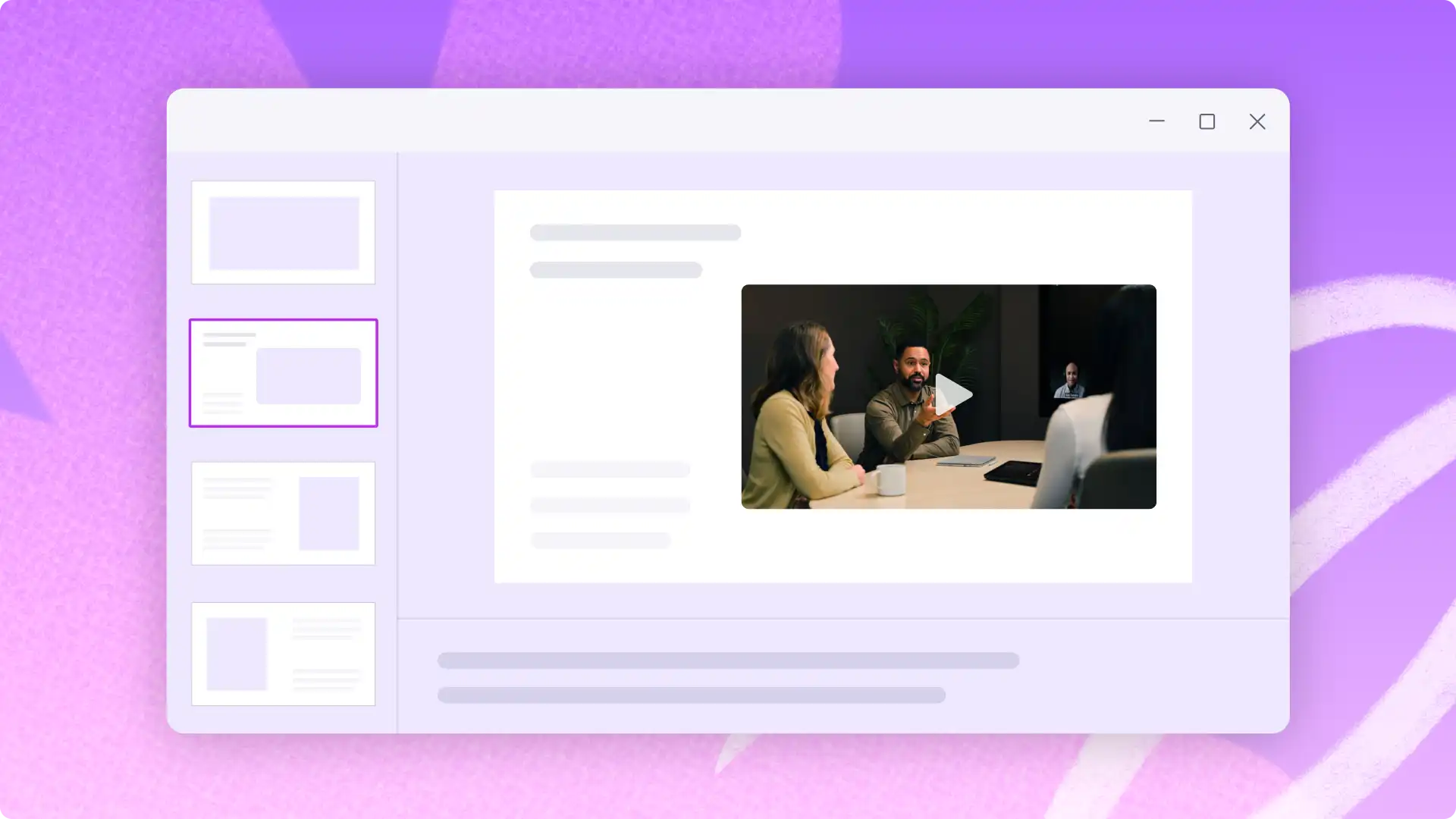
Erstellen Sie Inhalte für Ihre Folien in nur wenigen Minuten mit der Diktatfunktion in PowerPoint. Dieses Feature ermöglicht die Online-Transkription von Sprache in Text, wodurch eine dynamische und effiziente Möglichkeit geschaffen wird, den Arbeitsablauf zu beschleunigen und Inhalte zu generieren, die in Präsentationsplatzhalter und Vortragsnotizen eingefügt werden können.
So konvertieren Sie Audio in Folien in PowerPoint
Erstellen Sie eine Präsentation oder öffnen Sie vorhandene Präsentationen mithilfe von: Microsoft PowerPoint.
Wählen Sie im Menüband „Start“ in PowerPoint das Diktier-Symbol aus.
Aktivieren Sie das Mikrofon über die Geräteeinstellungen, und starten Sie PowerPoint neu.
Aktivieren Sie das Diktier-Symbol, und beginnen Sie zu sprechen. Die Transkription erscheint nun in den Folien.
Bearbeiten Sie die Audio-Transkription, und passen Sie die Platzierung auf allen Folien an.
Fünf Ideen zur Verwendung des Audio-zu-Text-Konverters in PowerPoint
Zeichnen Sie erste Ideen auf und transkribieren Sie sie, um eine Gliederung für Folien zu erstellen, und verfeinern Sie sie dann mit Hilfe von Microsoft Copilot in Microsoft 365.
Transkribieren Sie Audio in Text, um Folien zu erweitern, damit Zuschauer sie asynchron und auf zugängliche Weise überprüfen können.
Mitschreiben Sie wichtige Erkenntnisse zu jeder Folie einer längeren Präsentation und verwenden Sie das Transkript, um umfassende Vortragsnotizen für die Präsentation zu erstellen.
Erstellen Sie Unterrichtspräsentationen, indem Sie Inhaltsideen vorlesen und in Folientexte für den Unterricht umwandeln.
Bereiten Sie Business-Pitch-Foliensätze effizient vor, indem Sie wichtige Gesprächsthemen und Unternehmensdaten diktieren, die sich schnell in professionelle Folien für Investorengespräche formatieren lassen.
Hinweise zu den Funktionen
Korrigieren Sie etwaige Transkriptionsfehler in Echtzeit über die Tastatur, während die Diktierfunktion läuft.
Sprechen Sie Satzzeichen aus, um dem Transkript hinzuzufügen, und sparen Sie so Zeit für die Bearbeitung und das Verfeinern.
Die KI-gestützte Transkription speichert keine Sprachdaten und ist daher sicher.
Methode Nr. 5: Besprechungsaufzeichnungen in Microsoft Teams transkribieren
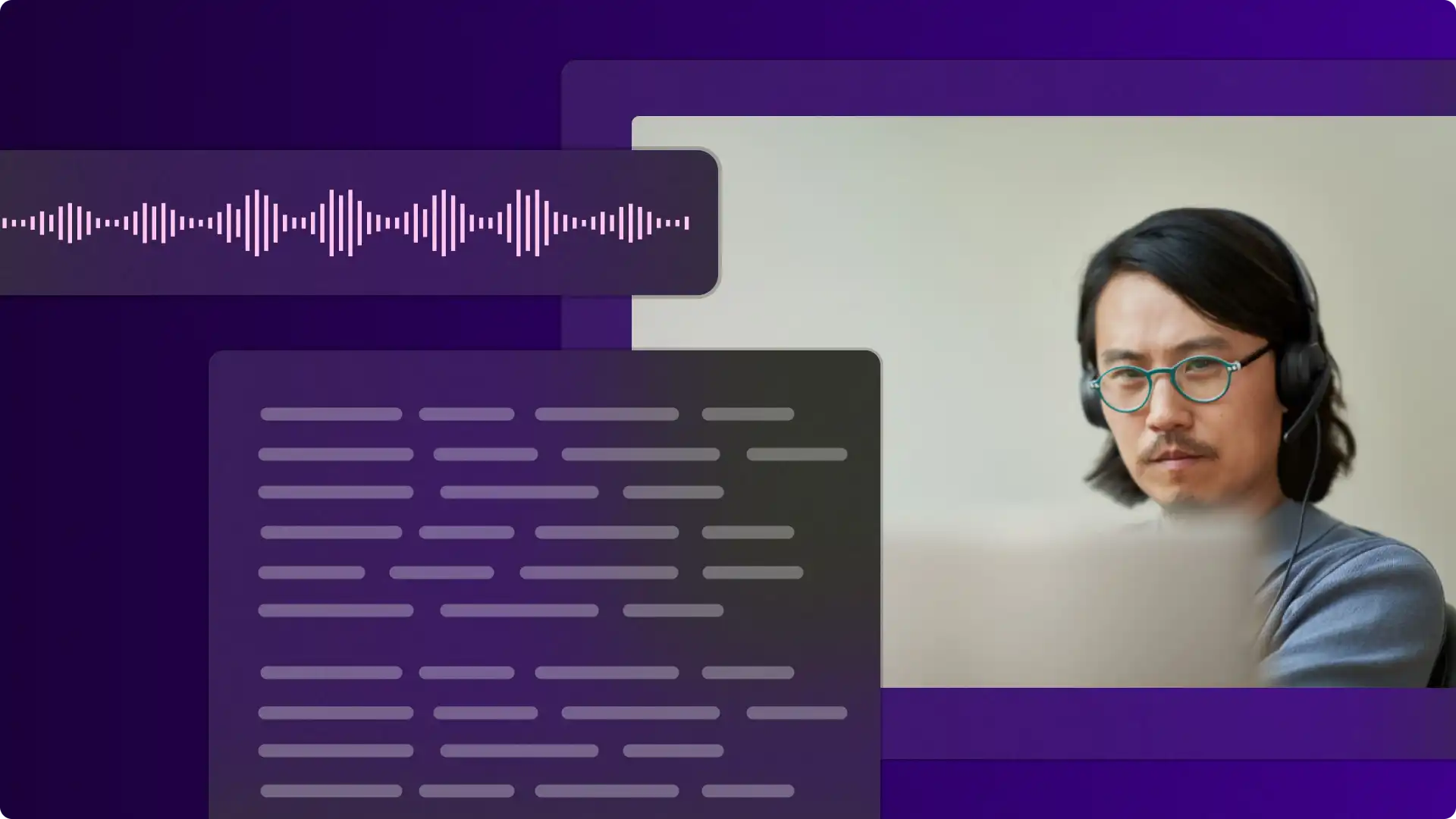
Wandeln Sie mit der Transkriptionsfunktion von Microsoft Teams Audioaufzeichnungen von Besprechungen automatisch in Notizen um. Geben Sie das Transkript für Stakeholder frei, oder steigern Sie die Produktivität nach Besprechungen mit praktischen Aktionspunkten für das Team.
So generieren Sie ein Transkript in Microsoft Teams
Starten Sie eine Microsoft Teams-Besprechung, indem Sie in der Microsoft Teams-App die Schaltfläche „+ neue Besprechung“ auswählen.
Wählen Sie in den Besprechungssteuerelementen aus den weiteren Aktionen oder den drei Punkten die Option "Aufzeichnen und transkribieren" aus, um die Aufzeichnung einer Besprechung zu starten.
Sobald die Aufzeichnung beendet ist, wird das Besprechungsaudio in Text konvertiert und dieser in den Besprechungsdetails gespeichert.
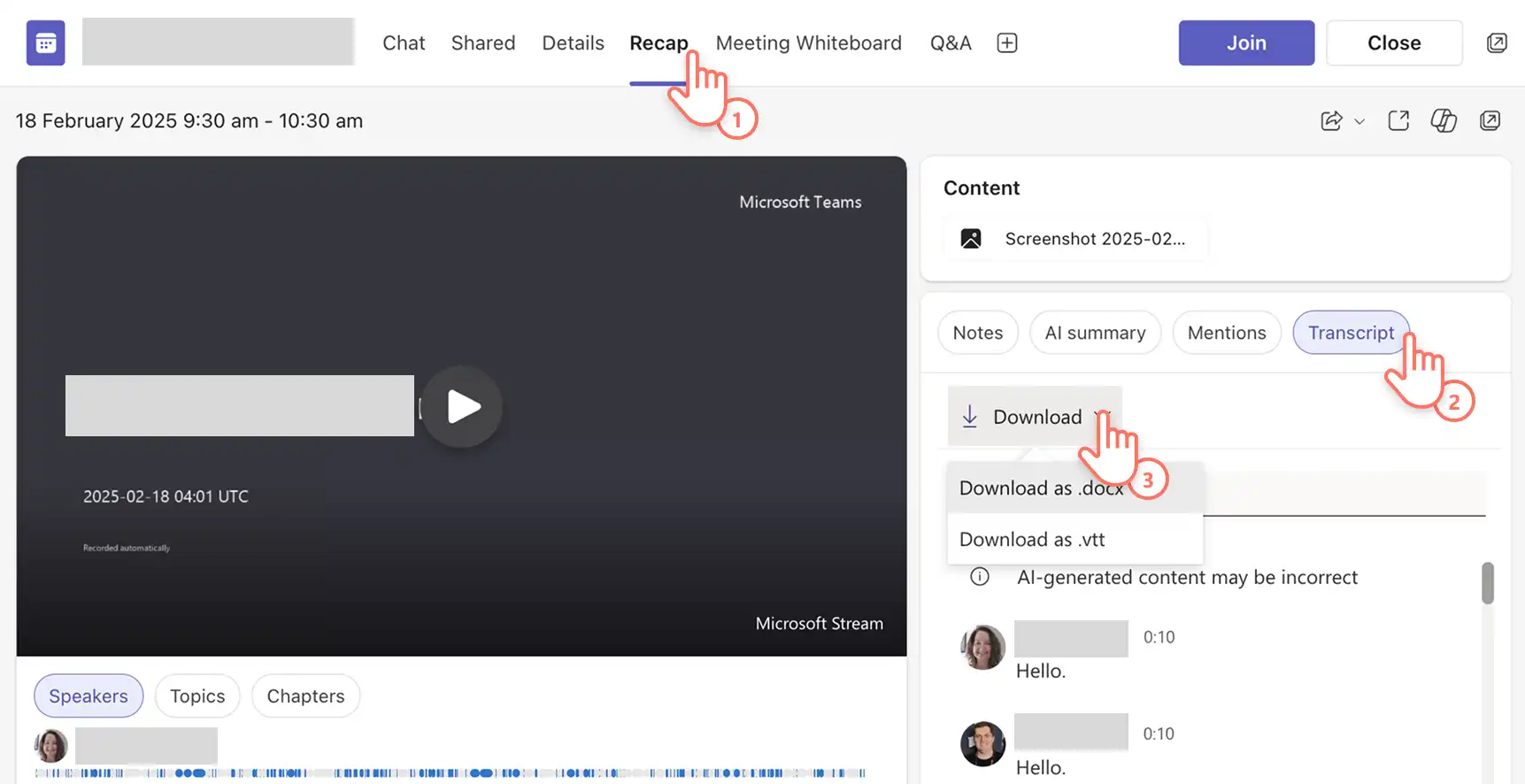
Die Videoaufzeichnung der Besprechung, KI-generierte Notizen und das KI-generierte Transkript mit Zeitstempeln und Sprechernamen finden Sie auf der Registerkarte "Besprechungsübersicht".
Klicken Sie auf die Schaltfläche „Transkript“, wählen Sie „Herunterladen“ und dann das Format für die Transkriptdatei (.docx oder .vtt) aus.
Das Besprechungstranskript wird auf dem Gerät gespeichert.
Fünf Ideen zur Verwendung von Besprechungsaudio-Transkriptionen in Teams
Generieren Sie ein Transkript, und Sie erhalten eine Liste mit Meilensteinen, Folgeaufgaben oder Elementen für die Entscheidungsfindung, um Teilnehmende und Stakeholder auf dem Laufenden zu halten.
Transkribieren Sie Demo- und Schulungsbesprechungen, um schriftliche Leitfäden und Handouts zu erhalten, auf die Kunden und neue Mitarbeitende nach der Besprechung zurückgreifen können.
Konvertieren Sie Besprechungsaufzeichnungen in Text, suchen Sie nach interessanten Gesprächsthemen und Zitaten, und verwenden Sie die Inhalte für Blogartikel und Ideen für Firmenvideos.
Zeichnen Sie Eltern-Lehrer-Konferenzen und virtuelle Lernanrufe auf, um Familien eine schriftliche Zusammenfassung zur Verfügung zu stellen, auf die sie beim Lernen zu Hause zurückgreifen können.
Dokumentieren Sie Kundenberatungsgespräche, indem Sie Gespräche transkribieren, um detaillierte Aufzeichnungen der Projektdokumentation, Abrechnungszwecke und zukünftiger Notizen zu erstellen.
Hinweise zu den Funktionen
Stellen Sie sicher, dass die Transkriptionssprache mit der in der Besprechung gesprochenen Sprache übereinstimmt, um sicherzustellen, dass das Transkript korrekt ist.
Bitten Sie IT-Verantwortliche und die Person, die die Besprechung organisiert hat, die Aufzeichnung und Transkription der Microsoft Teams-Besprechung zuzulassen.
Besprechungsaufzeichnungen und Transkripte suchen, die in OneDrive for Business für einfachen Zugriff.
Legen Sie los in einer beliebigen Produktivitäts-App in Microsoft 365, oder entdecken Sie mehr In Microsoft eingebettete Tools für Barrierefreiheit , damit Benutzer mehr erreichen können.
Weitere Informationen Videos für die Arbeit erstellen , z. B. eindrucksvolle Videos erstellen, indem Sie Aufzeichnen einer PowerPoint-Präsentation oder Zeitspartipps wie So fassen Sie ein Video mit KI zusammen.
Erste Schritte mit Clipchamp Videoeditor, oder lade die Microsoft Clipchamp Windows-App.
Häufig gestellte Fragen
- Kann Microsoft Copilot Audio mithilfe von KI transkribieren?
Microsoft 365 Copilot kann Audioaufnahmen transkribieren und übersetzen und so Benutzern dabei helfen, Aufgaben zu optimieren und mit Hilfe von KI die Produktivität zu steigern.
- Welche Audio-Dateiformate kann ich in Microsoft transkribieren?
Microsoft Transkriptionsdienste in Word, PowerPoint und Clipchamp Video-Editor unterstützt derzeit .wav, .mp4, .m4a .mp3 Audioformate.
- Kann ich eine Bildschirmaufzeichnung in Microsoft transkribieren?
Barrierefreiheit hat bei Microsoft oberste Priorität, weshalb Benutzer, die Sprachausgabeprogramme können auch Audio in Text mit Microsoft Word Online transkribieren.
Achtung! Die Screenshots in diesem Artikel stammen von Clipchamp für Geschäftskonten, und dieselben Prinzipien gelten für Clipchamp für Unikonten. Die Tutorials für persönliche Clipchamp-Konten können abweichen. Mehr erfahren.