Ob du nun ein professioneller Video-Editor oder ein UGC-Content-Ersteller bist, Unboxing-Videos sind eine einzigartige Möglichkeit, die Begeisterung über neue Anschaffungen und Sponsoring zu teilen und gleichzeitig die Verbindung zu deinen Zuschauern zu erhalten.
Mit über 50 % der Menschen , die sich ein Produktvideo auf YouTube ansehen, bevor sie etwas kaufen, geben Sie Ihren Followern einen detaillierten Einblick in neue Tech-Produkte, Abo-Boxen, Beauty-Artikel und mehr. Bearbeite ganz einfach Unboxing-Videos mit hochwertigen Videoclips, authentische Reaktionen und unvoreingenommene Bewertungen.
Beflügeln Sie Ihre Kreativität mit unseren 5 authentischen Unboxing-Videoideen und erkunden Sie, wie Sie Unboxing-Videos mit professionellen Bearbeitungsfunktionen wie KI-Voiceover, Übergängen und Untertiteln mit Clipchamp.
5 beliebte Unboxing-Videoideen mit Beispielen
1. Tech- und Gaming-PR-Unboxing-Serie
Gib deinen Followern einen exklusiven Einblick in die neuesten Tech- und Gaming-Produkte. Teile neue Features, Funktionen, monatliche Spiele-Releases, Upgrades und was im Paket enthalten ist.
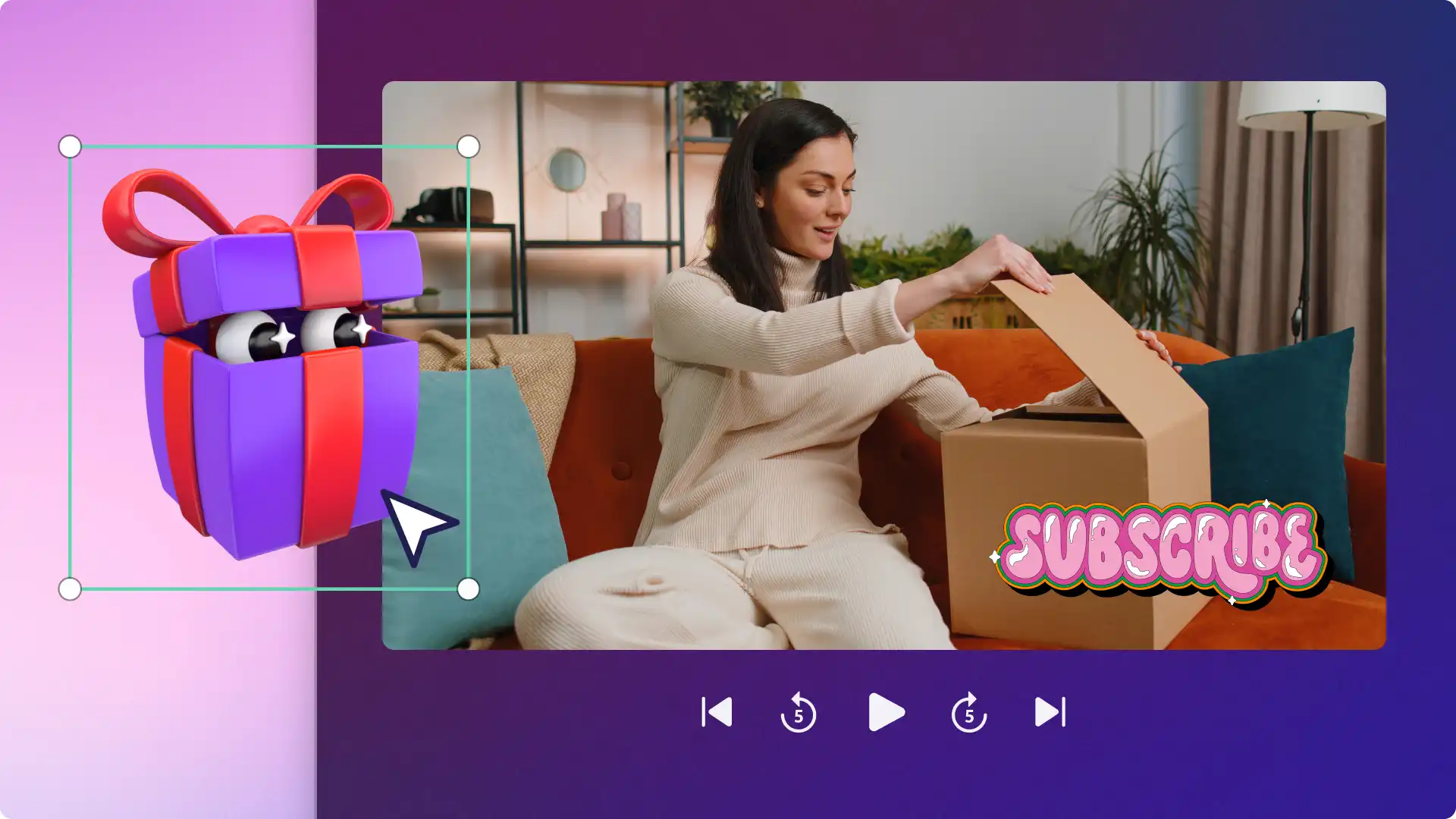
Engagieren Sie Ihre Zuschauer mit Nah- und Weitwinkelaufnahmen, schnell Drehen Sie die Übergänge zwischen Videoclips, und fügen Sie Bewegungstitel, die zeigen, wo man das Produkt kaufen kann und ob es den Hype wert ist. Sie können auch personalisierte Intro- und Outro-Videos, zusammen mit Abonnieren-Foren für YouTube-Videos.
2. Lifestyle-Rezensionsvideos
Von neuen Haushalts- und Deko-Produkten bis hin zu Beauty-, Hautpflege- und Wellness-Produkten: Entdecke mit deinen Followern neue Produkte und wie du sie verwendest. Lifestyle-Produktbewertungen sind eine beliebte Nische auf YouTube und TikTok. Mit dieser Art von Unboxing-Video kannst du deinen Followern wertvolle Recherchezeit und Geld sparen, indem du ihnen eine ehrliche Bewertung gibst.
Koppeln Sie Ihre Videoclips mit niedriger Lautstärke Hintergrundmusik, Filter und Effekte erstellen und Texte und Titel, um Markennamen, Preise und wo Sie die Produkte kaufen können, die Sie auspacken und testen, zu teilen.
3. Unboxing im Vlog-Stil
Willst du dein Unboxing-Video mit einem ansprechenden und sympathischen Videoschnitt teilen? Erstelle ein Unboxing-Vlog-Video für jede Social-Media-Plattform. Beginne dein Unboxing-Video im Vlog-Stil mit einer B-Roll-Montage des Produkts, das du testest, und gehe dann nahtlos in dein Unboxing-Video über.
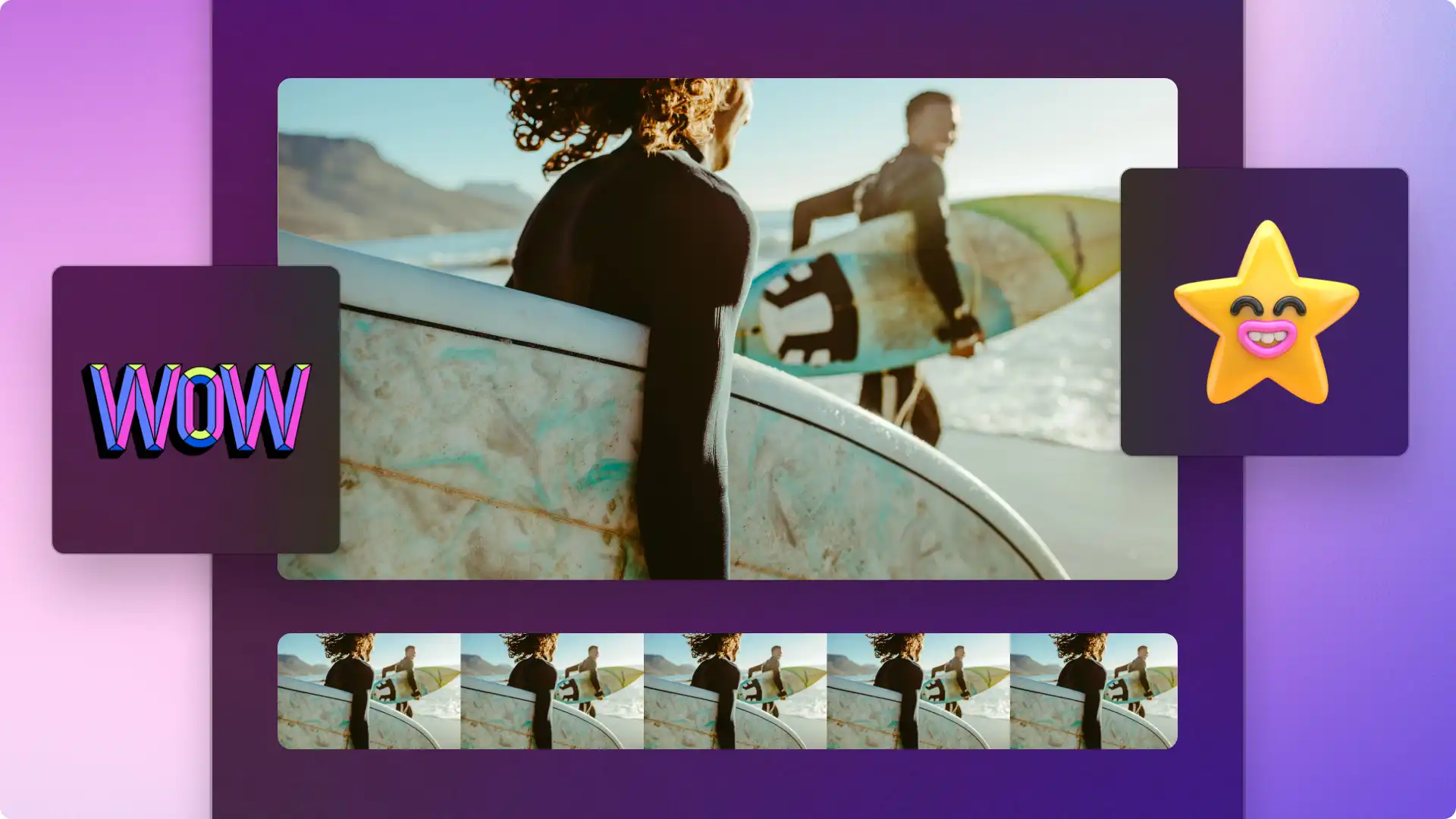
Kombinieren Sie Ihr Video im Vlog-Stil mit Automatische Untertitel, mit Branding versehen Introvideos für YouTube erstellen und witzige Effekte wie Abo-Sticker, Sternbewertungen, Pfeile und Anmerkungen. Sie können Meme-Momente in Ihrem Vlog auch mit GIFs.
4. YouTube Shorts ASMR-Tech-Videos
Begeistere ASMR-Fans auf YouTube, indem du den entspannenden ASMR-Sound mit Erklärungen über neue Tech-Produkte kombinierst. Lass deine Zuschauer Auspackgeräusche wie das Aufreißen von Klebeband, das Rascheln von Packmaterial und das Abziehen von Schutzfolien bei brandneuen Tech-Produkten hören. Du kannst auch die Materialien, aus denen das Produkt besteht, deutlich machen, indem du mit deinen Nägeln oder einem Stift auf das Produkt klopfst.
Wechseln Sie zwischen Nahaufnahme-Videoclips und normalen Hochformat-Videos, insbesondere beim Heranzoomen und Zuschneiden von Clips beim Erstellen eines ASMR-Soundeffekts. Kombiniere die YouTube Shorts mit sanfter Hintergrundmusik und Videoeffekten wie VHS und Video weichzeichnen. Schauen Sie sich ein ASMR-Tech-Video zum Thema YouTube Shorts hier.
5. Zeitraffer-Unboxing-Videos
Wenn du mehrere PR-Pakete auf einmal bewertest oder ein Unboxing-Haul-Video erstellst, kannst du mit einem Unboxing-Video im Zeitraffer alle deine Pakete auf einmal zeigen. Stell einfach deine Kamera mit einem Weitwinkel ein und nimm dich selbst dabei auf, wie du jedes Paket einzeln auspackst.
Gestalten Sie Ihr Video ansprechender mit Angenehme Hintergrundmusik und Text-Popups auf dem Bildschirm. Wenn dein Zeitraffervideo zu schnell oder zu langsam ist, kannst du die Geschwindigkeit deines Videoclips ganz einfach mit dem Geschwindigkeitsregler anpassen. Hinzufügen Übergänge zwischen Ihrem letzten Videoclip und dem letzten Outrovideo, koppeln mit Übergangssoundeffekte und "Abonnieren"-Sticker, um Ihren Zuschauern zu zeigen, dass das Video bald zu Ende geht.
Elemente eines guten Unboxing-Videos
Einheitlichkeit und klarer Aufbau des Videos
Jedes erfolgreiche Unboxing-Video hat eines gemeinsam: einen klaren und professionellen Videoaufbau. Sorge dafür, dass deine Videos leicht anzuschauen sind – durch qualitativ gute Videoclips, fließende Übergänge und perfekte Tonqualität. Wenn du dein Unboxing-Videolayout noch weiter aufpeppen möchtest, erkunde die Bild-in-Bild-Effekt zum Überlagern einer Nahaufnahme deines Unboxings über dein Breitbild Reaktionsvideo zu erhalten.
Ansprechende Überlagerungen wie GIPHY-Reaktionen und Sticker
Drücke deinen Unboxing-Videos deine Persönlichkeit und deinen Stil auf, während du sie gleichzeitig informativ und unterhaltsam machst, da du die Eigenschaften nachvollziehbar machst GIPHY-Reaktionen und -Aufkleber. Mit der richtigen Kombination aus witzigen Meme-Videos und Stickern kannst du deine Reaktionen aufpeppen und sie in deinem Unboxing-Video hervorheben.
Anpassen mit Videoeffekten und Rahmen
Ändere im Handumdrehen die Ästhetik deines Unboxing-Videos mit Videoüberlagerungen wie dem Bokeh-Videoeffekt, einzigartige VHS-Filter und bunte Ränder und Rahmen. Füge deinem Video verschiedene Effekte hinzu, um deine Persönlichkeit und dein Branding zum Ausdruck zu bringen.
Förderung der Barrierefreiheit mit Untertiteln und ASL-Stickern
Mache deine Unboxing-Videos leichter verständlich, wenn sie stummgeschaltet sind, und mache sie mit Echtzeituntertiteln und Gebärdensprachstickern für alle Zuschauer zugänglich. Mithilfe der intelligenten Erkennungstechnologie Die Funktion für automatische Untertitel generiert in wenigen Minuten Untertitel und ein Videotranskript für dich. Sie können auch ASL-Sticker wie "Vergessen Sie nicht, zu liken und zu abonnieren" verleihen Ihrem Video eine inklusive und bedeutungsvolle Note.
Wie man Unboxing-Bewertungsvideos bearbeitet
Schritt 1. Importieren von eigenen Medien oder Hinzufügen von Stockvideos
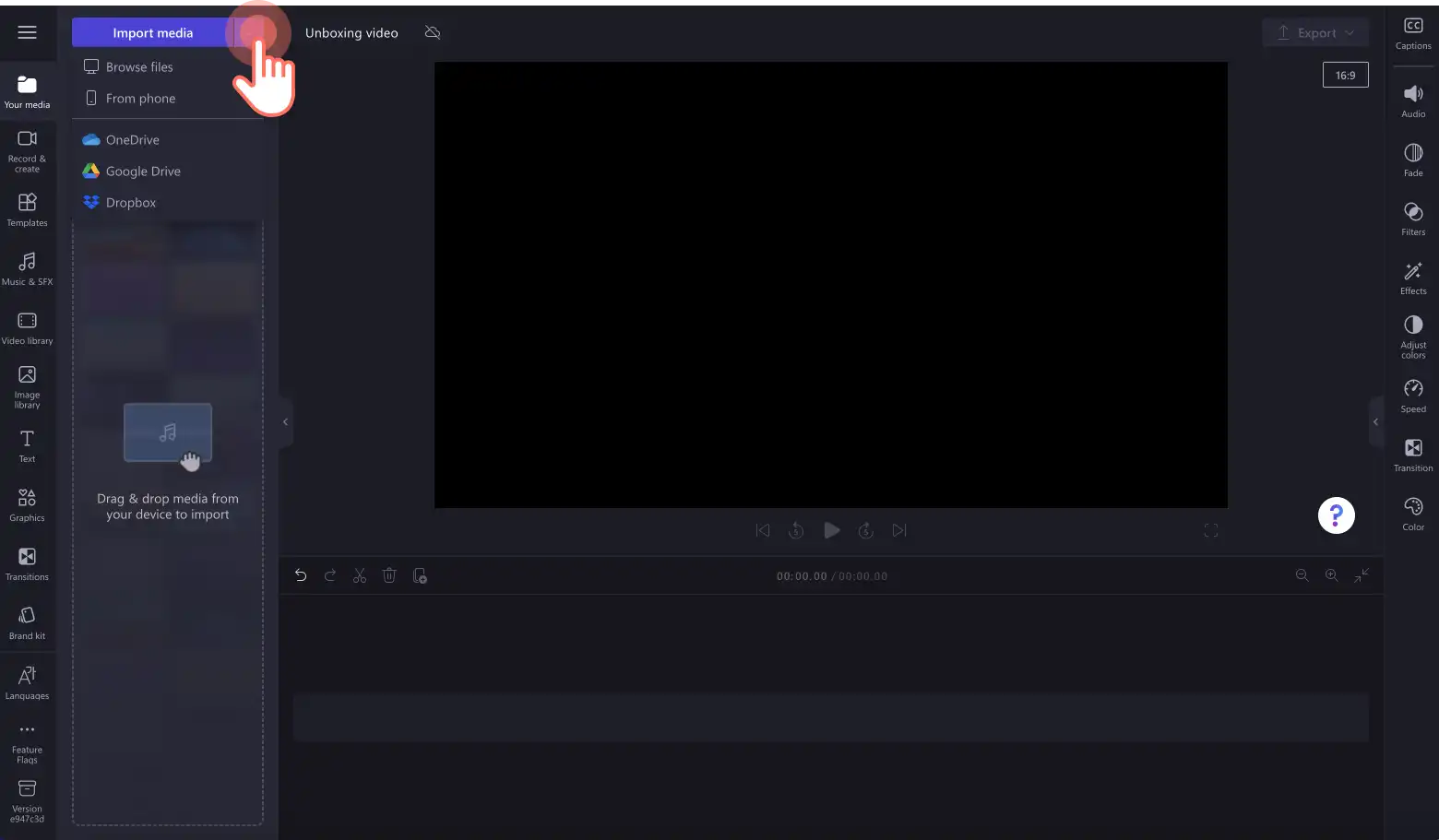
Um mit dem Erstellen eines Unboxing-Videos zu beginnen, musst du eigene Medien importieren oder Stockvideos hinzufügen. Klicken Sie auf der Symbolleiste auf die Registerkarte „Ihre Medien“ und dann auf die Schaltfläche „Medien importieren“. Nun können Sie Ihre Computerdateien durchsuchen oder eine Verbindung mit OneDrive herstellen.
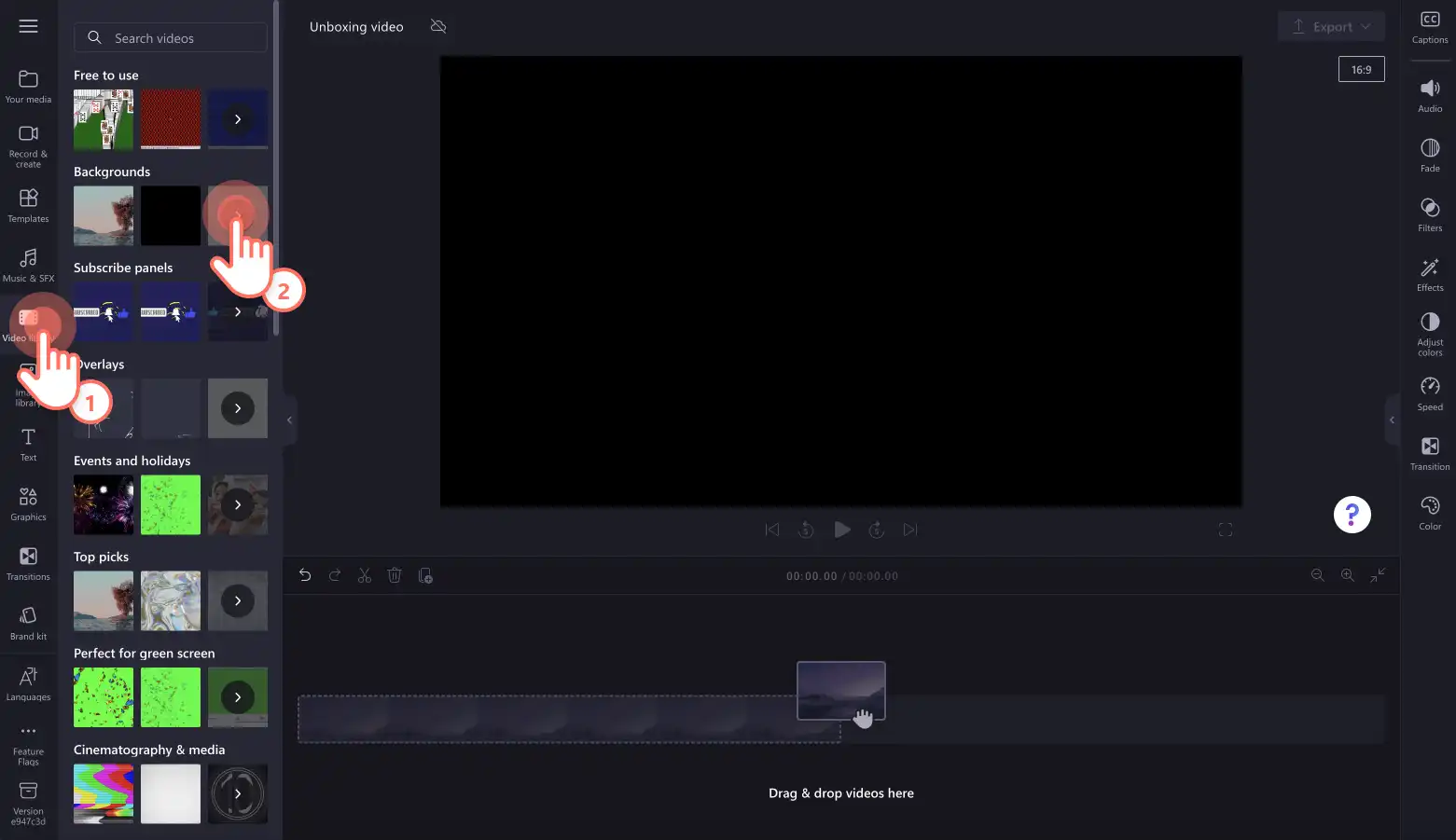
Wenn du Stockvideomaterial verwenden möchtest, klicke in der Symbolleiste auf die Registerkarte „Videobibliothek“. Durchstöbern Sie die lizenzfreien Videos, um das passende Stockmaterial für Ihr Video zu finden. Gib für die Suche nach Stockmaterial Schlüsselwörter in die Suchleiste ein, oder klicke in einer Videokategorie auf die Schaltfläche "Mehr anzeigen".
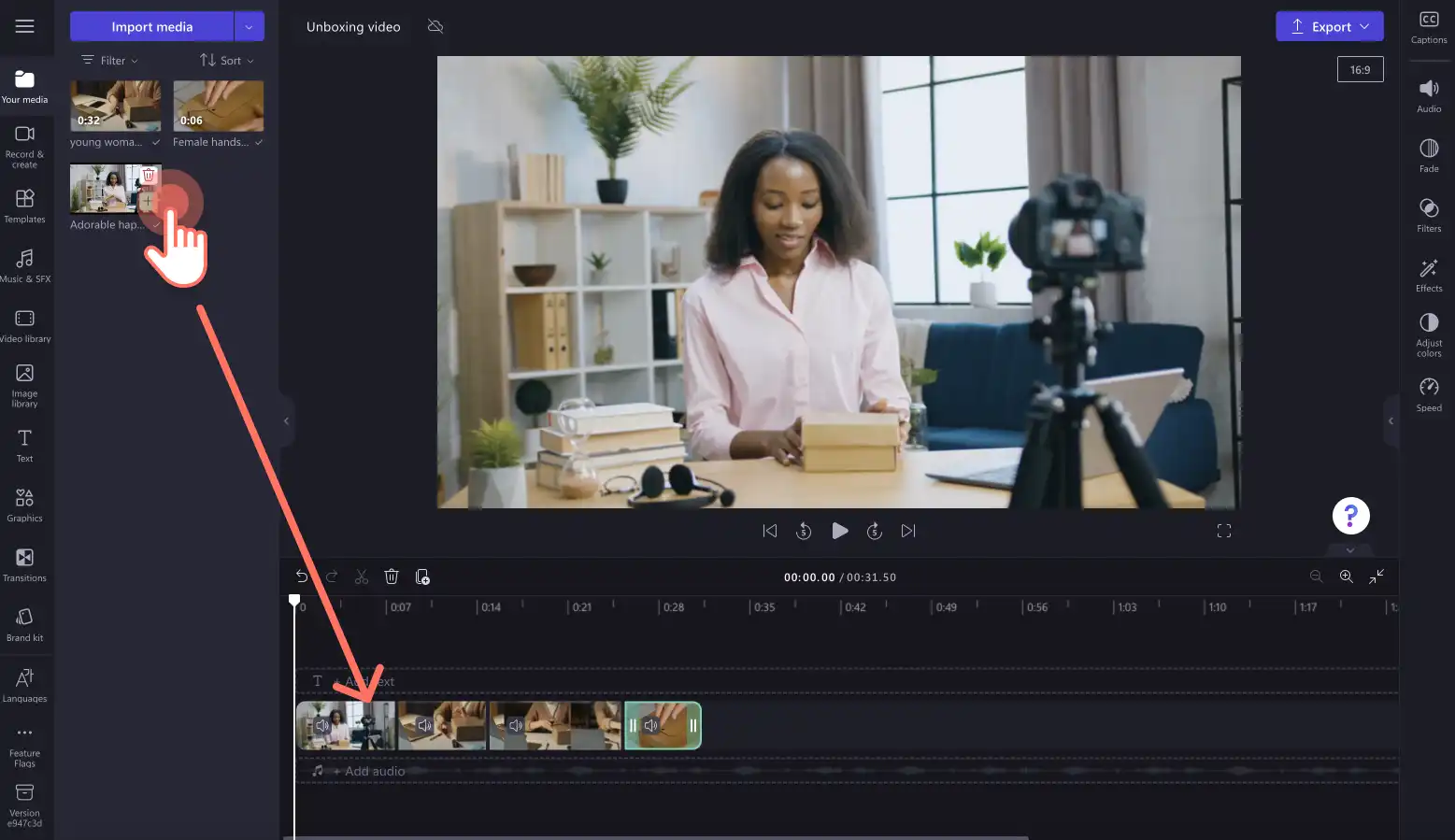
Füge dann über die Registerkarte „Medien“ die Videos zur Zeitleiste hinzu. Ziehe die einzelnen Videoclips per Drag & Drop nebeneinander auf die Zeitleiste.
Schritt 2. Schneiden von Videoclips, um unerwünschtes Material zu entfernen
Sobald Sie Ihre Videos auf der Zeitleiste platziert haben, Kürzen Sie die Clips, damit sie die richtigen Momente zeigen und Fehler herausgeschnitten werden. Klicken Sie auf das Video auf der Zeitleiste, damit es hervorgehoben wird. Verschieben Sie die Ziehpunkte auf der Zeitleiste nach links, um das Video zu kürzen.
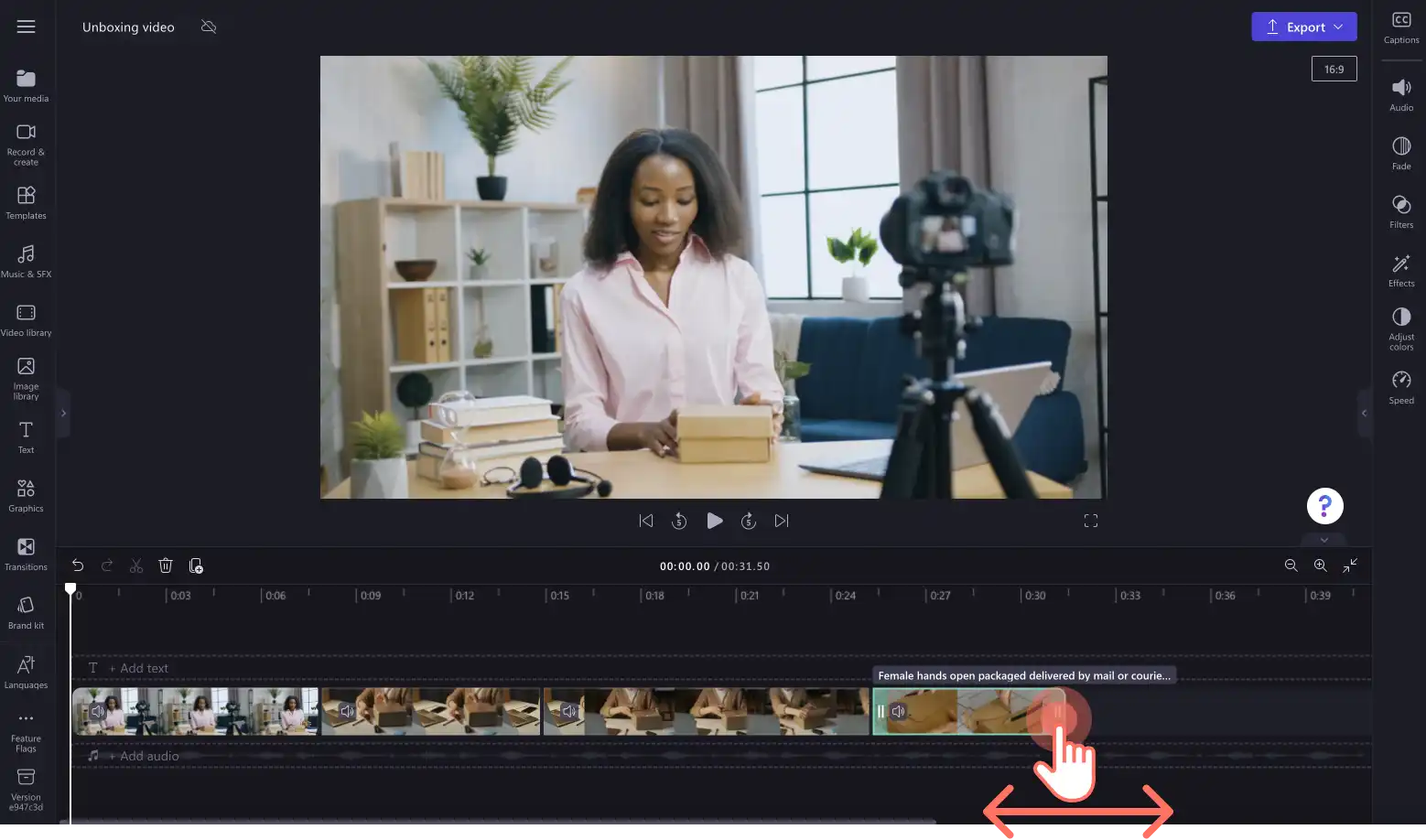
Durch das Kürzen eines Videoclips wird auch der mit dem Clip verknüpfte Ton gekürzt. Weitere Hilfe finden Sie im Hilfeartikel zum Kürzen.
Schritt 3. Hinzufügen von Spezialeffekten zu deinem Unboxing-Video
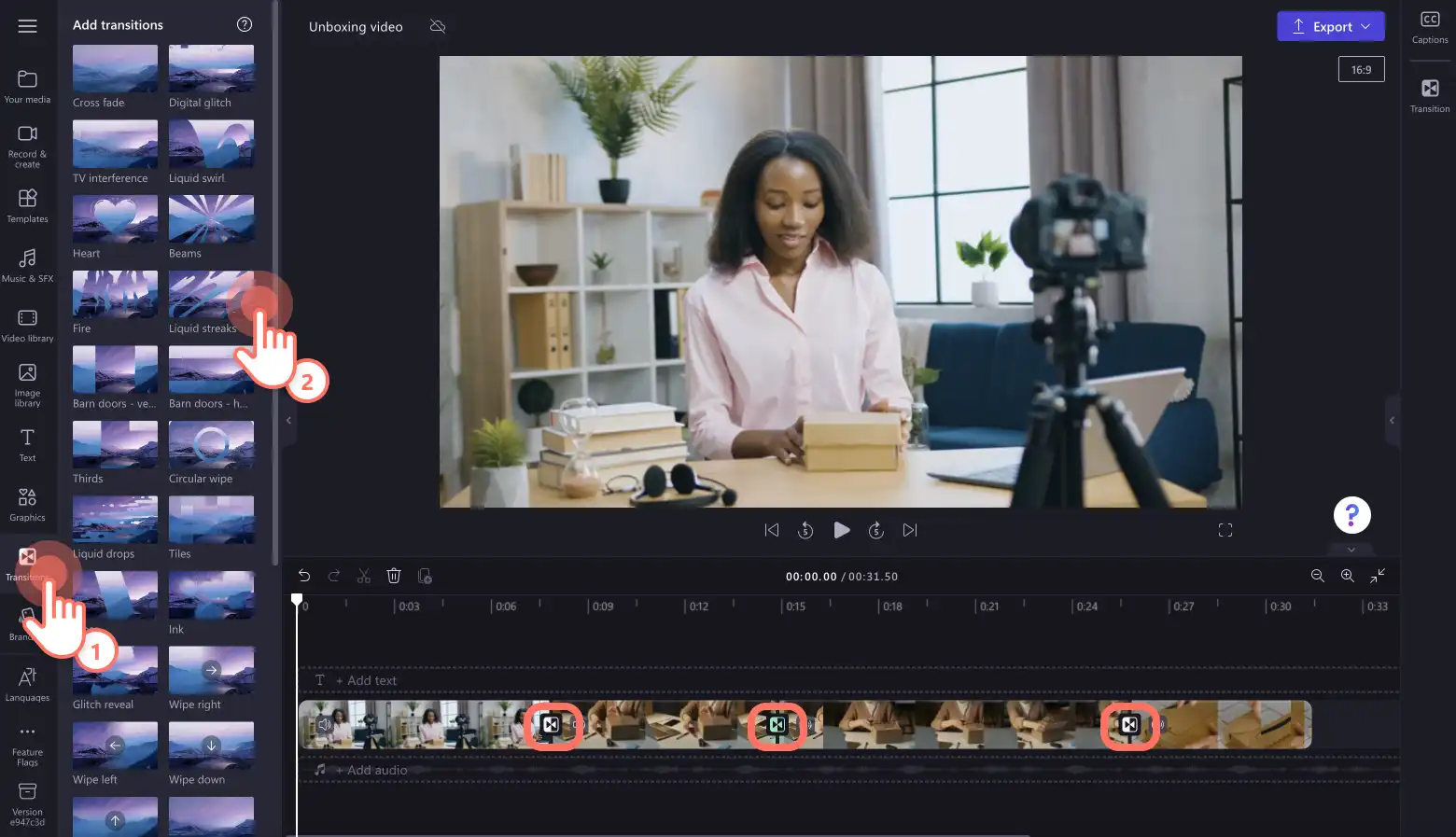
Szenenübergänge
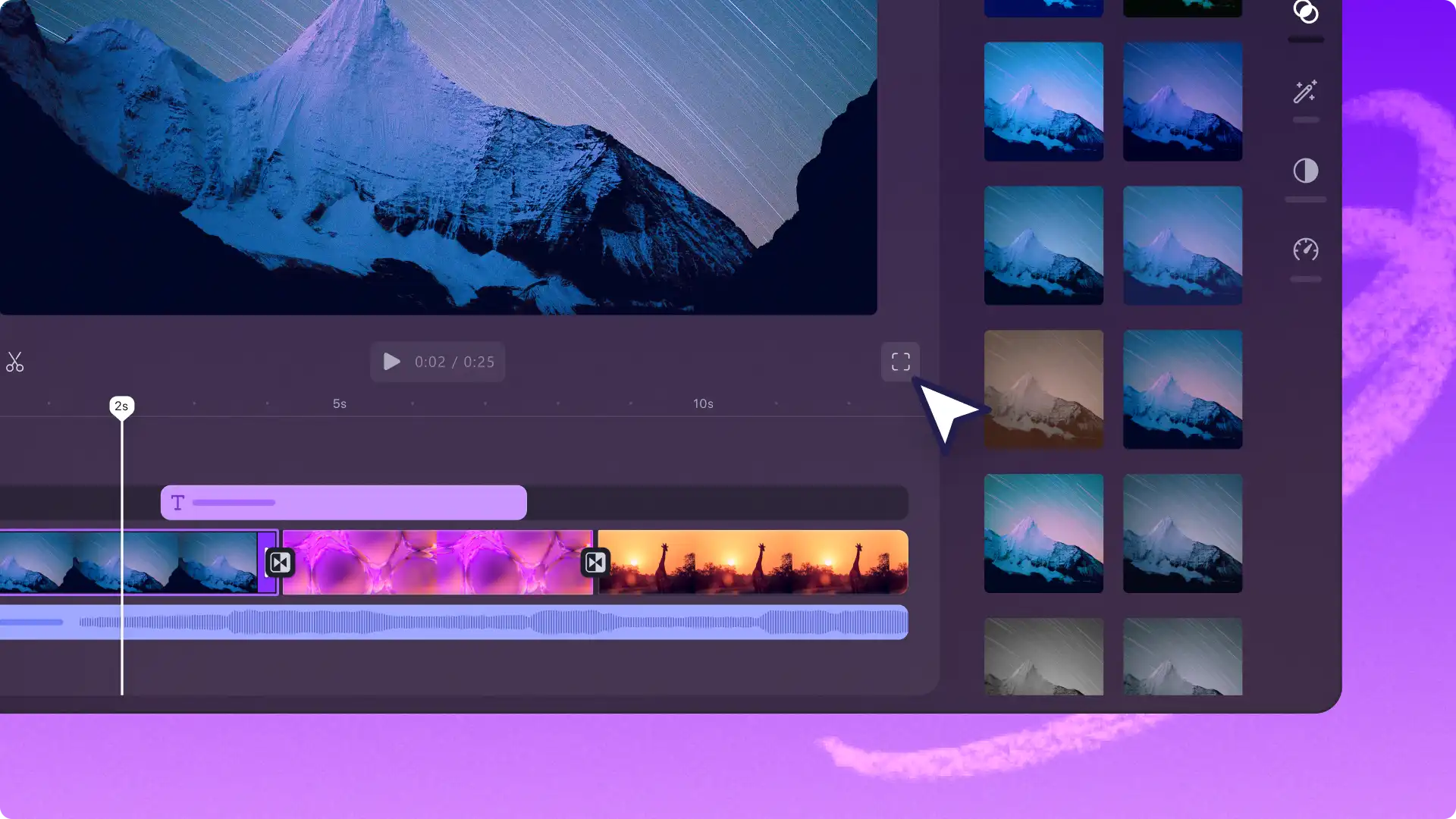
Marke Szenenübergänge werden deutlicher und bestimmen Sie mit Videoübergängen das Tempo und den Stil Ihres Videos. Ziehe einfach einen Übergang von der Registerkarte „Übergänge“ in der Symbolleiste auf die Zeitleiste zwischen zwei Clips, um deine Szenen kreativ zu verbinden. Wähle aus beliebten Übergängen wie Schwarzblende, Zoom, Jump Cuts, Glitch, Swipe und Cross-Dissolve, um deine Videos professioneller zu gestalten.
Animierter Text
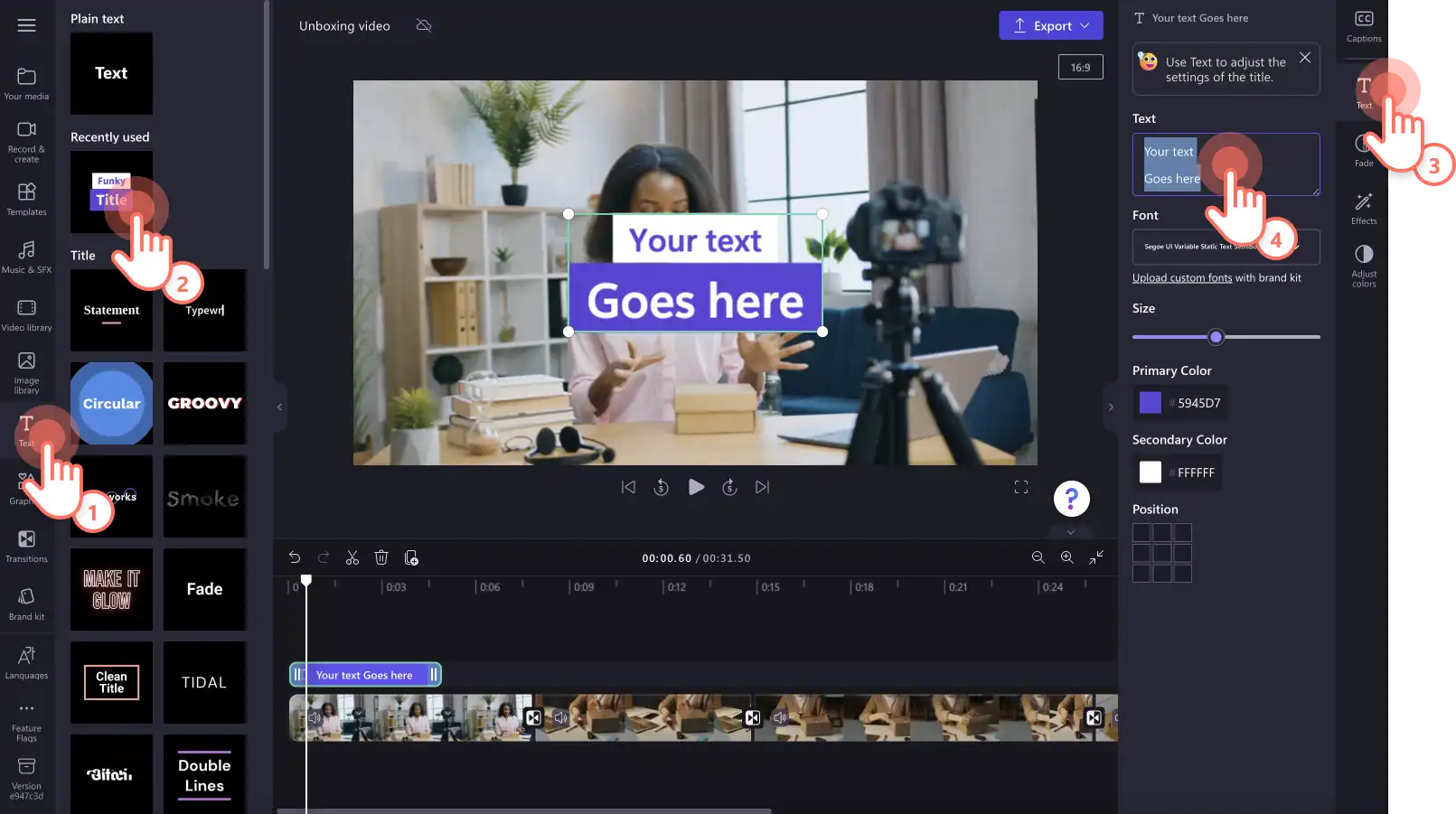
Fügen Sie wichtige Informationen für Ihre Zuschauer ein, wie z. B. Firmennamen, Produktnamen, Ihren Benutzernamen, Preise und mehr mit einzigartigen Antragstitel.Wähle aus einer Reihe von animierten Titeln in verschiedenen Schriftarten, Farben, Größen und Positionen, die zu jedem Video passen. Ziehe einen Titel von der Registerkarte „Text“ in der Symbolleiste auf die Zeitleiste und lege ihn dort ab. Bearbeite deinen Text über die Registerkarte „Text“ im Eigenschaftenbereich.
Lizenzfreie Hintergrundmusik
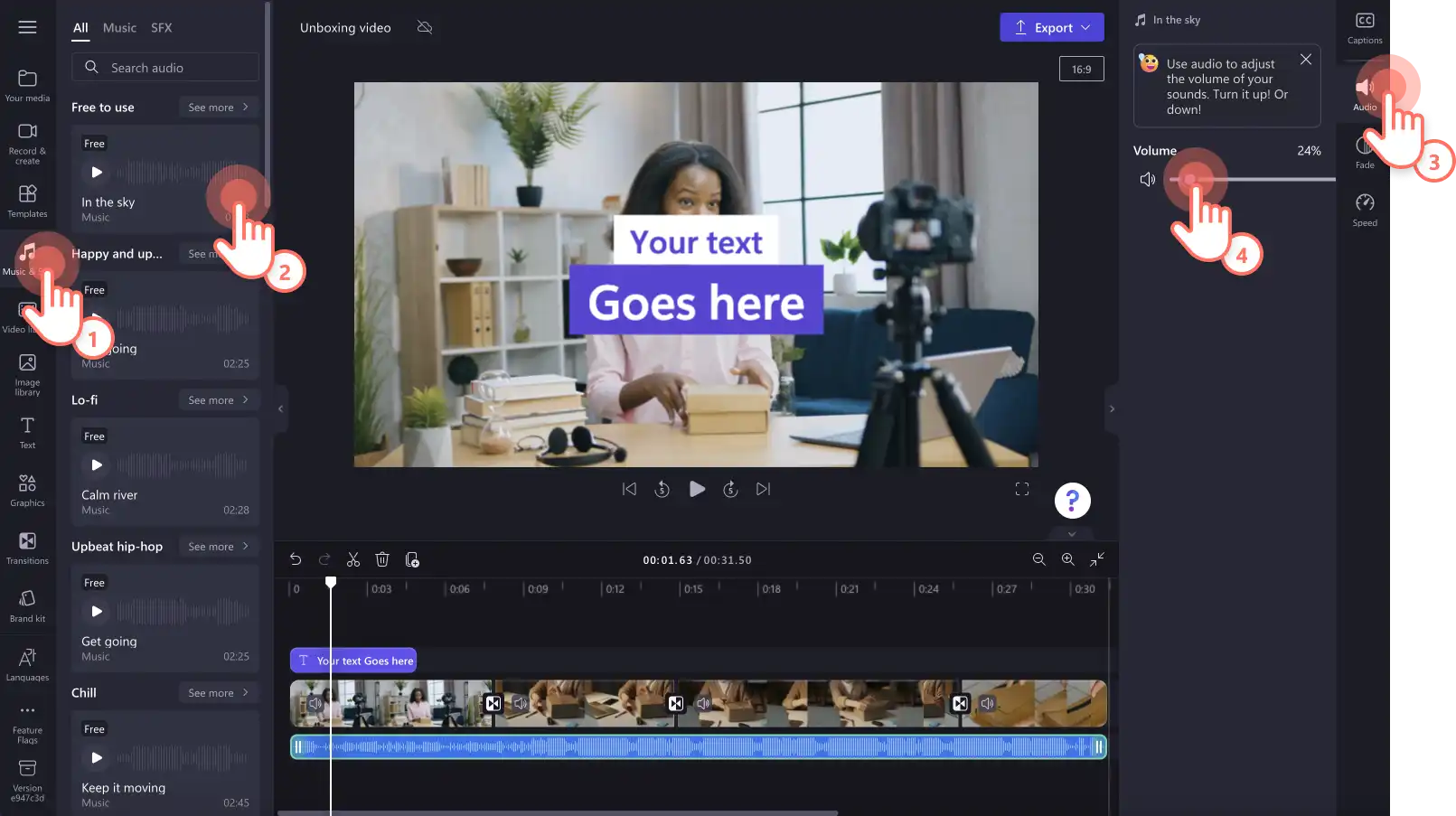
Gestalte deine PR-Unboxing-Videos mit hoher Qualität ausgefeilter und professioneller Soundeffekte und urheberrechtsfrei Hintergrundmusik. Wähle ein Musiktitel aus einer breiten Palette verschiedener Themen, Stimmungen und Klangfarben. Peppe deine Videoclips und Übergänge mit SFX-Soundeffekten wie Pingtönen, Knalleffekten, Explosionen und mehr auf. Ziehe einen Audiotitel aus der Symbolleiste auf die Zeitleiste und lege ihn dort ab. Mögliche Aktionen Lassen Sie Audio ein- und ausblenden und bearbeiten Sie die Lautstärke über die Registerkarte "Audio" im Eigenschaftenbereich.
Schritt 4. Vorschau und Speichern deines Unboxing-Videos
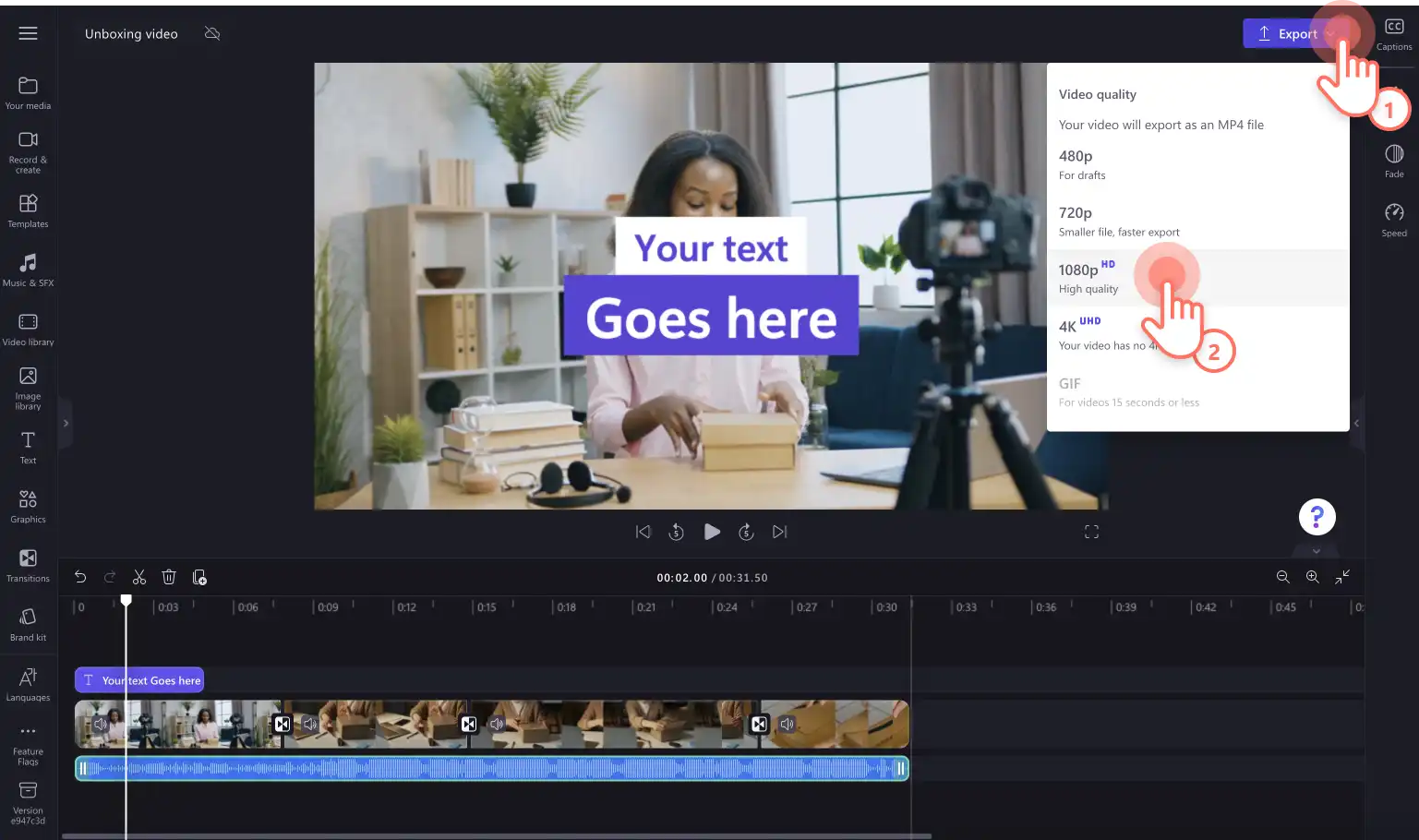
Sieh dir unbedingt eine Vorschau deines Bewertungsvideos an, bevor du es speicherst. Klicke dazu auf die Wiedergabe-Schaltfläche. Wenn Sie das Video speichern möchten, klicken Sie auf die Schaltfläche „Exportieren“ und wählen eine Videoauflösung aus. Für die beste Qualität empfehlen wir, alle Videos mit einer Videoauflösung von 1080p zu speichern. Wenn Sie für Ihr Abonnement bezahlen, können Sie Videos in 4K-Auflösung speichern.
Häufig gestellte Fragen
- Wie plane ich ein Unboxing-Video und zeichne es auf?
Die Planung deiner Unboxing-Videos für soziale Medien ist mit Hilfe detaillierter Storyboards und die anfängerfreundliche Zeitleiste für die Videobearbeitung in Clipchamp. Schreibe dir einfach deine Videoideen auf, lege einen Plan fest und erstelle dann dein Video mithilfe der Clipchamp-App online oder im Clipchamp Windows-Videoeditor-App.
- Kann ich ein Unboxing-Video erstellen, in dem mein Gesicht nicht zu sehen ist?
Es ist nicht notwendig, dass dein Gesicht in Unboxing-Videos zu sehen ist, wenn du anonym bleiben möchtest. Nimm deine Videos stattdessen aus der Vogelperspektive auf und erstelle Kommentare mithilfe der KI-Voiceover-Funktion , um auch Ihre Stimme unbekannt zu halten.
- Wie füge ich mein Reaktionsvideo in ein Unboxing-Video ein?
Zeige deine Reaktionen in Unboxing-Videos mithilfe der Split-Screen-Bearbeitungstechnik oder Bild-im-Bild-Effekt. Sie können Ihre Reaktionen kostenlos aufzeichnen, indem Sie das Webcamrekorder.
- Wie informiere ich meine Follower über gesponserte Unboxing-Videos?
Wenn du ein PR-Unboxing-Video oder UGC-Videos einen Haftungsausschluss in Ihr Video einfügen, um Ihre Zuschauer darauf hinzuweisen, dass der Inhalt gesponsert ist. YouTube (Englisch) Gesponserte Videos und Affiliate-Marketing sind eine großartige Möglichkeit, Geld zu verdienen, aber es ist auch wichtig, das Vertrauen und die Loyalität zwischen Ihren Videos und Followern aufrechtzuerhalten.
Erstelle beeindruckende Unboxing-Videos für gesponserte Inhalte oder einfach nur zum Spaß mit Clipchamp Videoeditor.
Möchtest du mehr darüber erfahren, wie du Bewertungsvideos bearbeiten kannst? Abreise Ändern Sie die Größe Ihres Videos für jede Social-Media-Plattform.
„Achtung!Die Screenshots in diesem Artikel stammen von Clipchamp für persönliche Konten. Dieselben Prinzipien gelten für Clipchamp für Geschäfts-, Schul- oder Unikonto.“