从生日庆祝活动、人生大事到标志性的体育赛事胜利,重温最喜爱的时刻,并将它们作为精彩集锦视频发布到社交媒体上。
轻松将照片组合成幻灯片放映视频,或将视频片段制作成吸引人的蒙太奇。 通过 AI 增强、特效和背景音乐,让视频在动态信息流中脱颖而出。
了解如何在 Clipchamp 视频编辑器中制作精彩集锦视频并将视频尺寸调整为适合 Instagram 短视频。
如何免费制作精彩集锦视频
第 1 步: 导入视频片段或选择库存素材
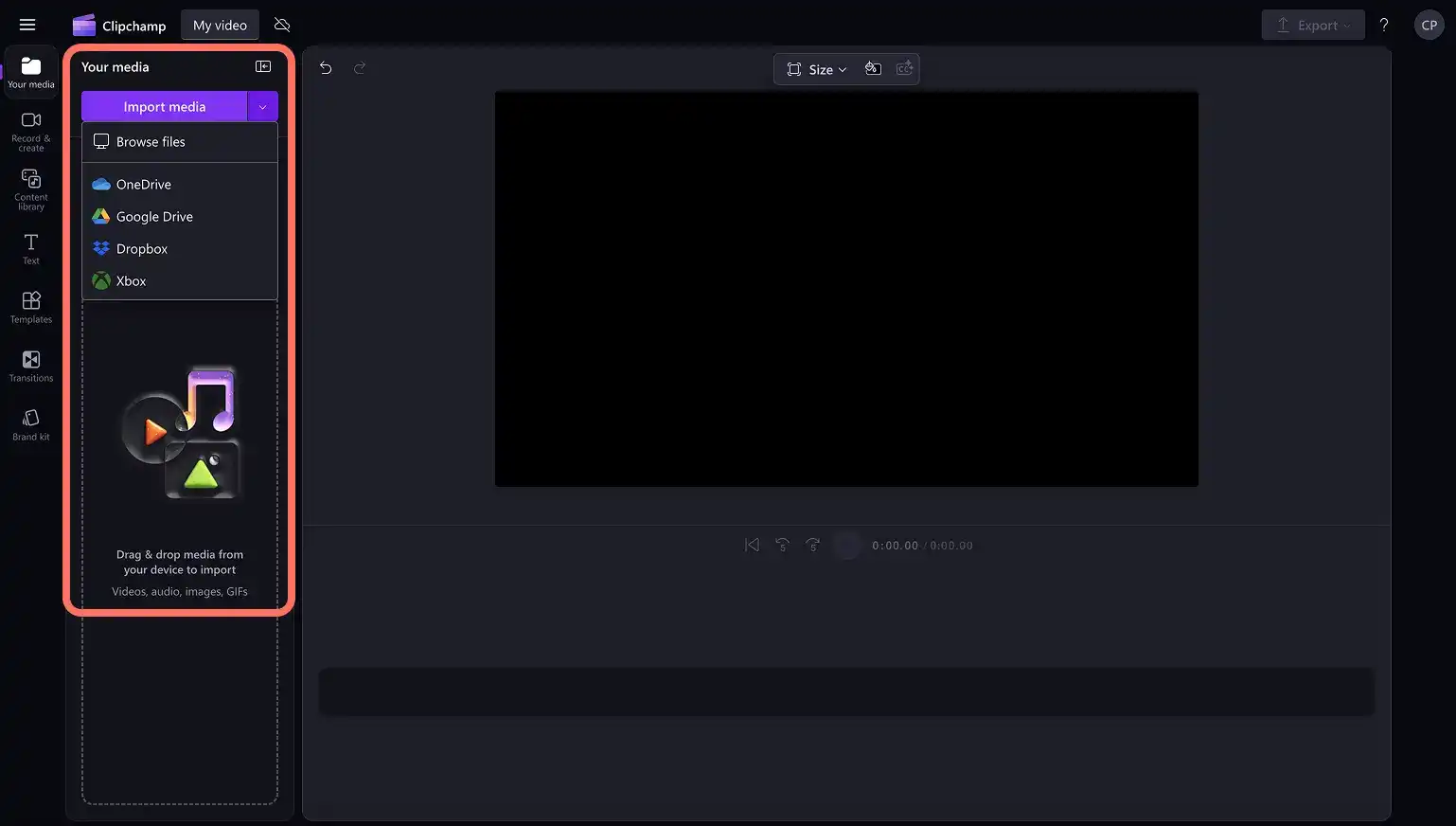
要使用自己的素材制作精彩集锦短视频,请点击“媒体”选项卡上的“导入媒体”按钮,从计算机上传文件或连接 OneDrive。
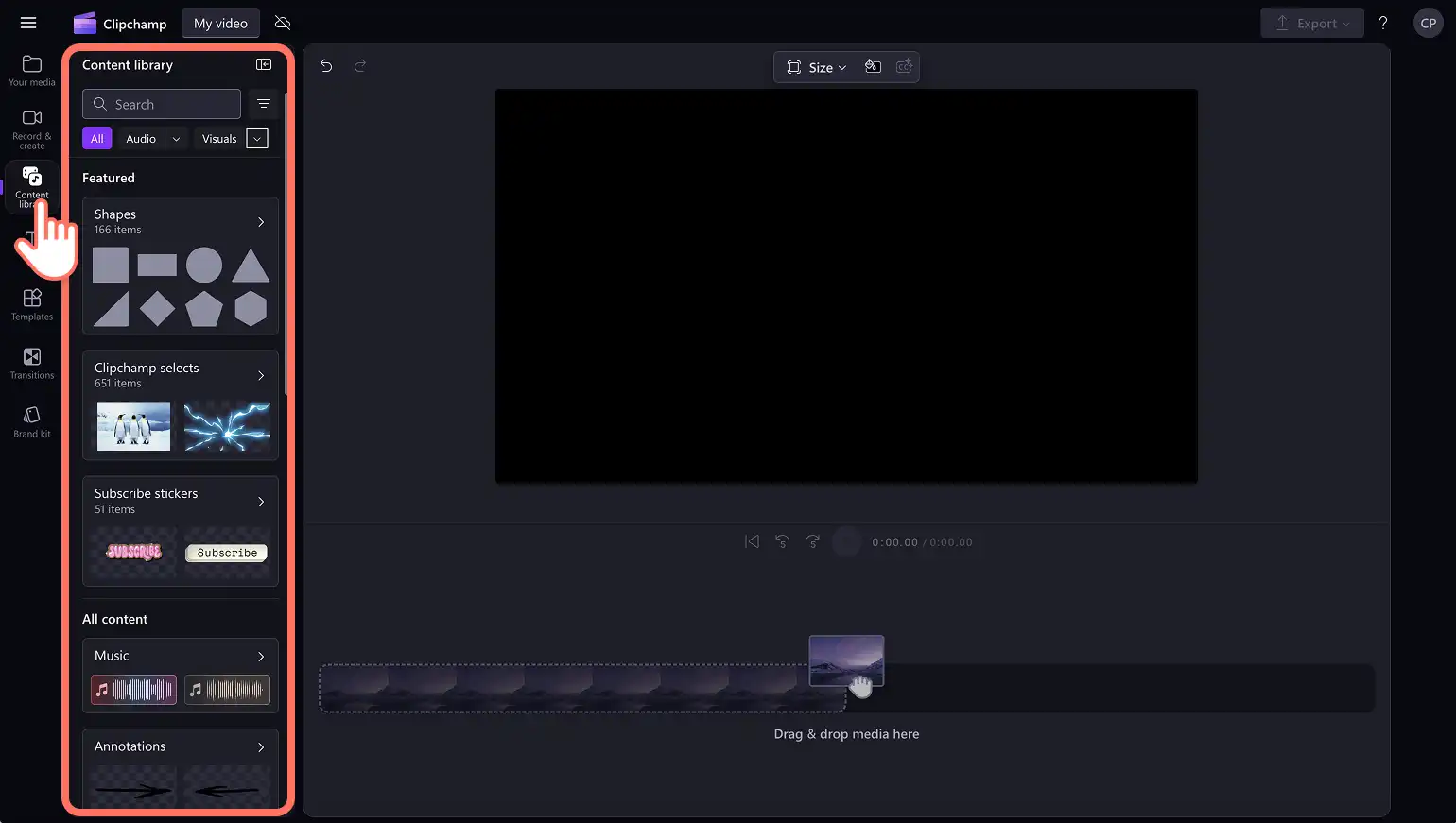
要使用库存媒体制作精彩集锦视频,请点击工具栏上的“内容库”选项卡,按类别或使用搜索栏浏览 免版税视频。
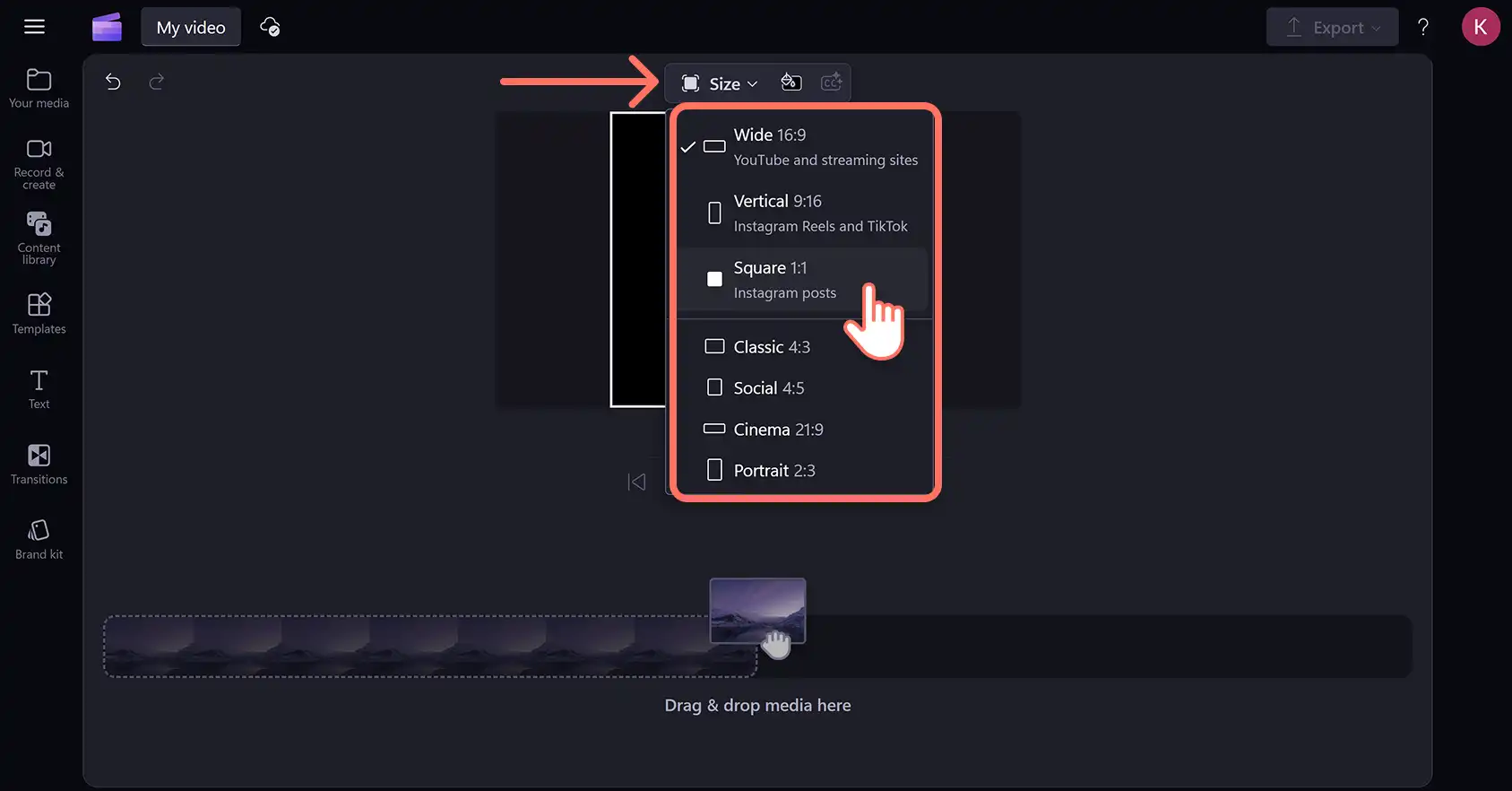
点击浮动工具栏上的“大小”按钮,然后选择纵横比,从 视频调整器的尺寸预设中设置首选纵横比。
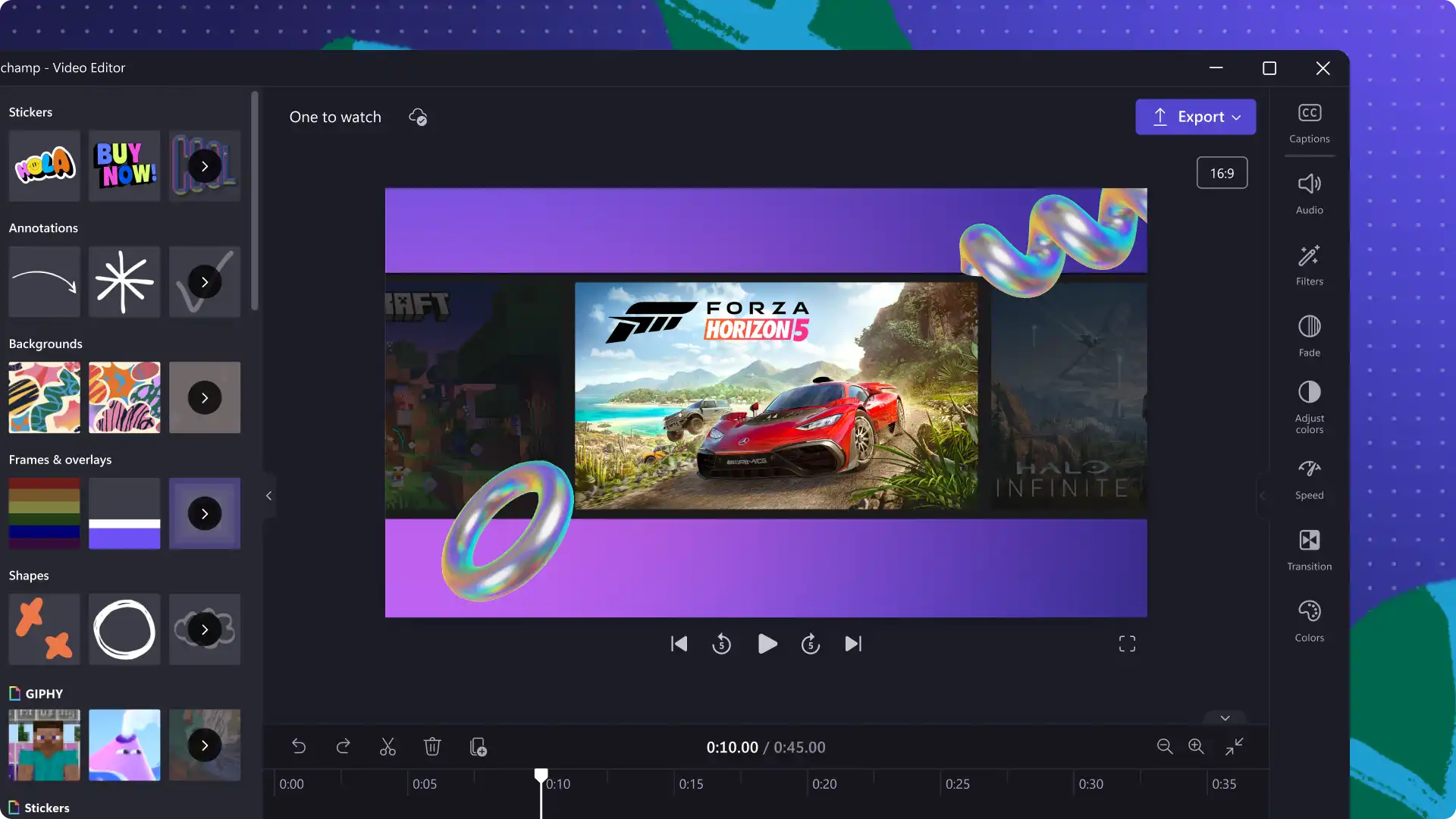
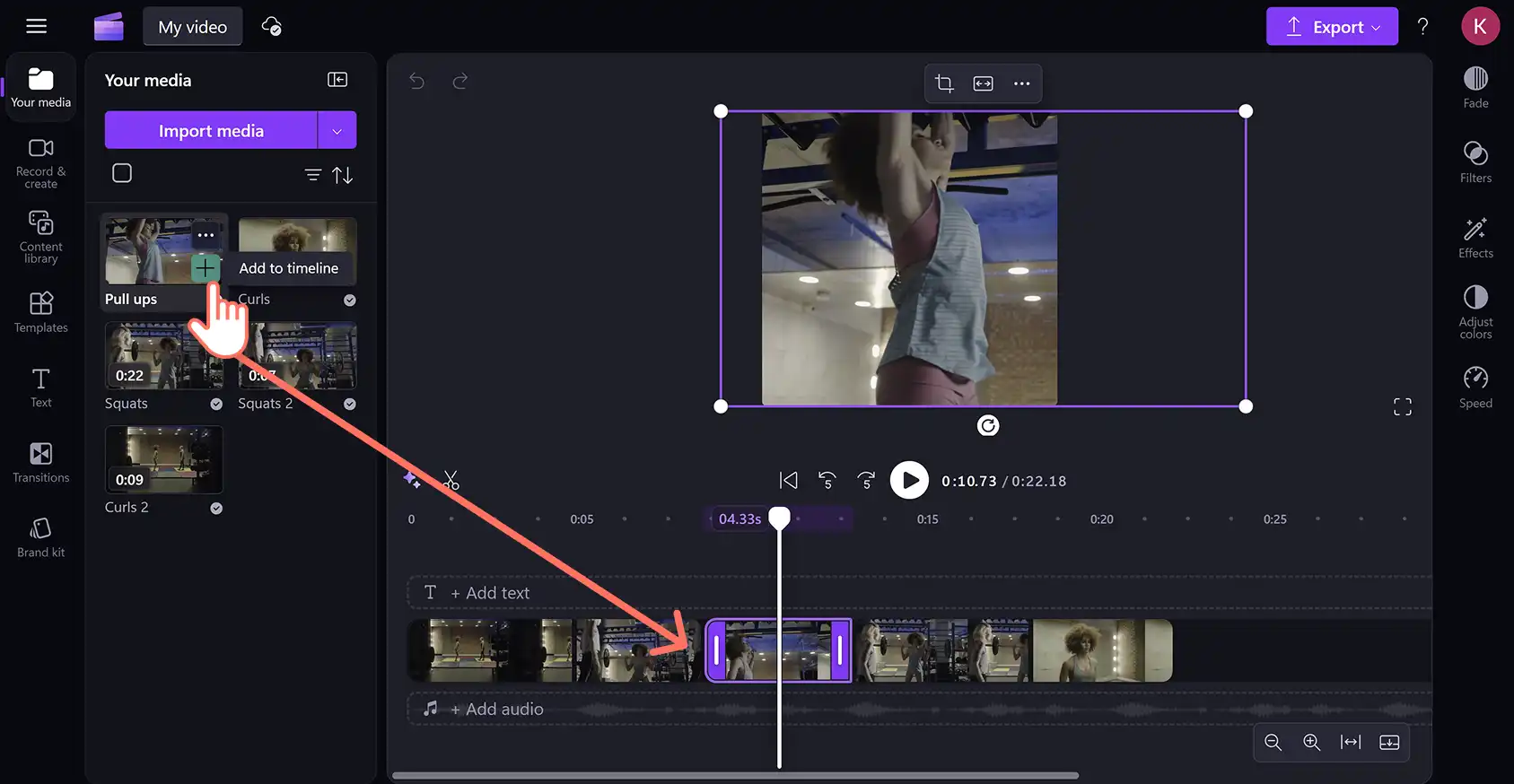
上传或选择视频片段后,将其拖放到编辑时间线上。
第 2 步: 剪裁媒体以适应精彩集锦视频长度
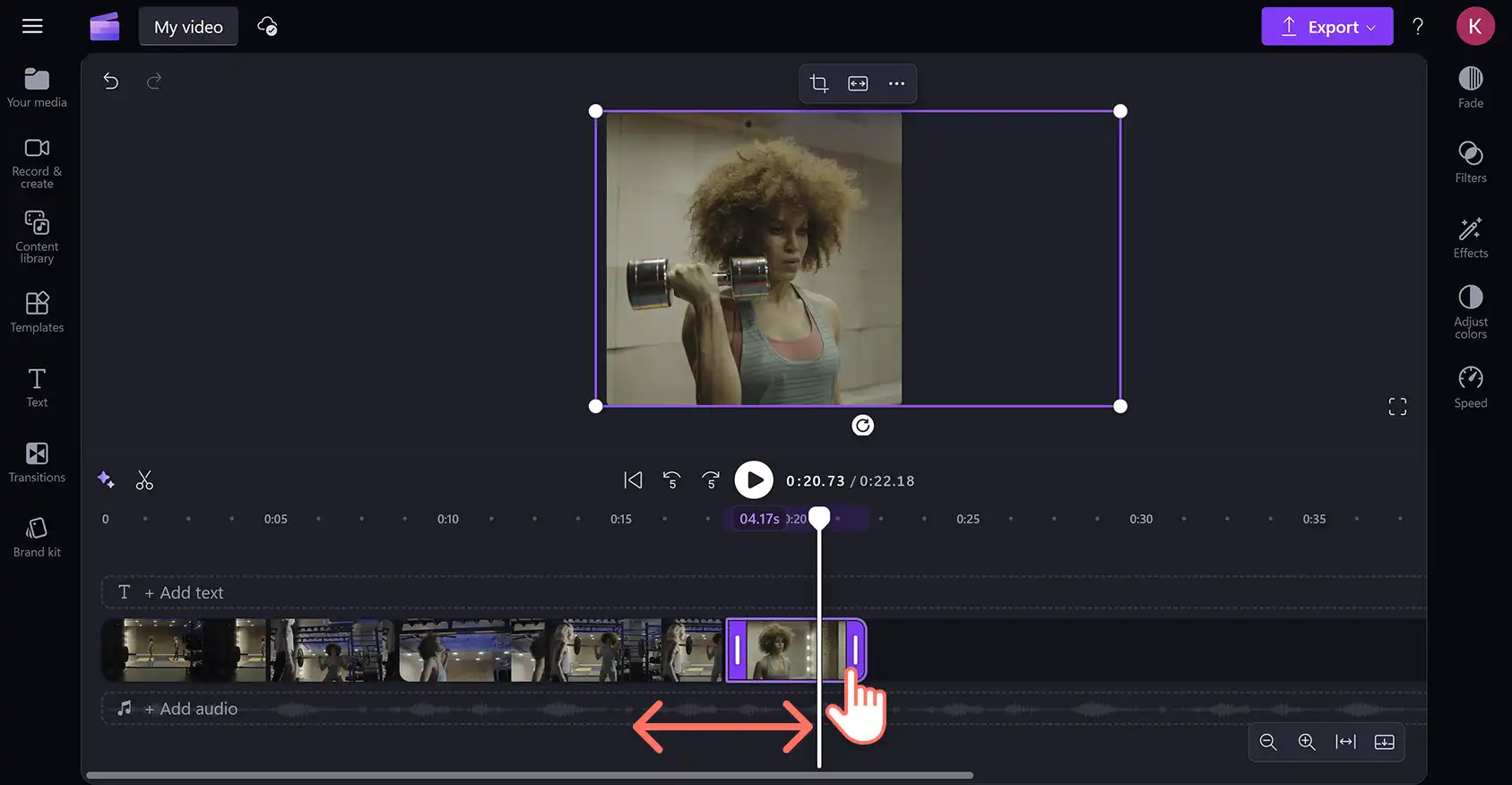
使用 视频剪裁器剪切长度,更改精彩集锦短视频的时长,使它们适合社交媒体。 点击时间线上的素材,使其突出显示,然后向左拖动剪裁手柄,缩短视频长度。 如果剪掉的素材过多,只需将手柄向右拖回即可恢复片段长度。
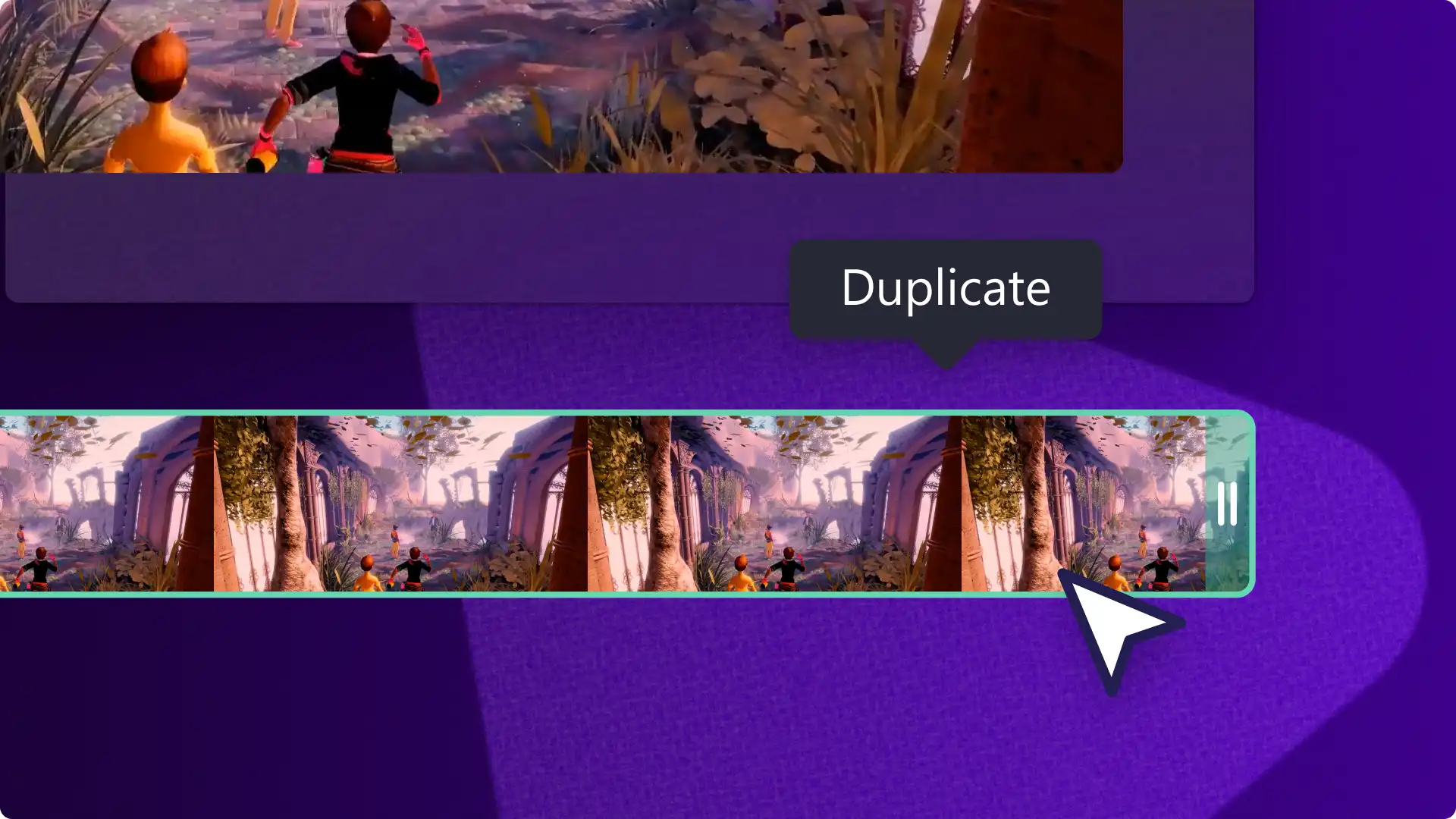
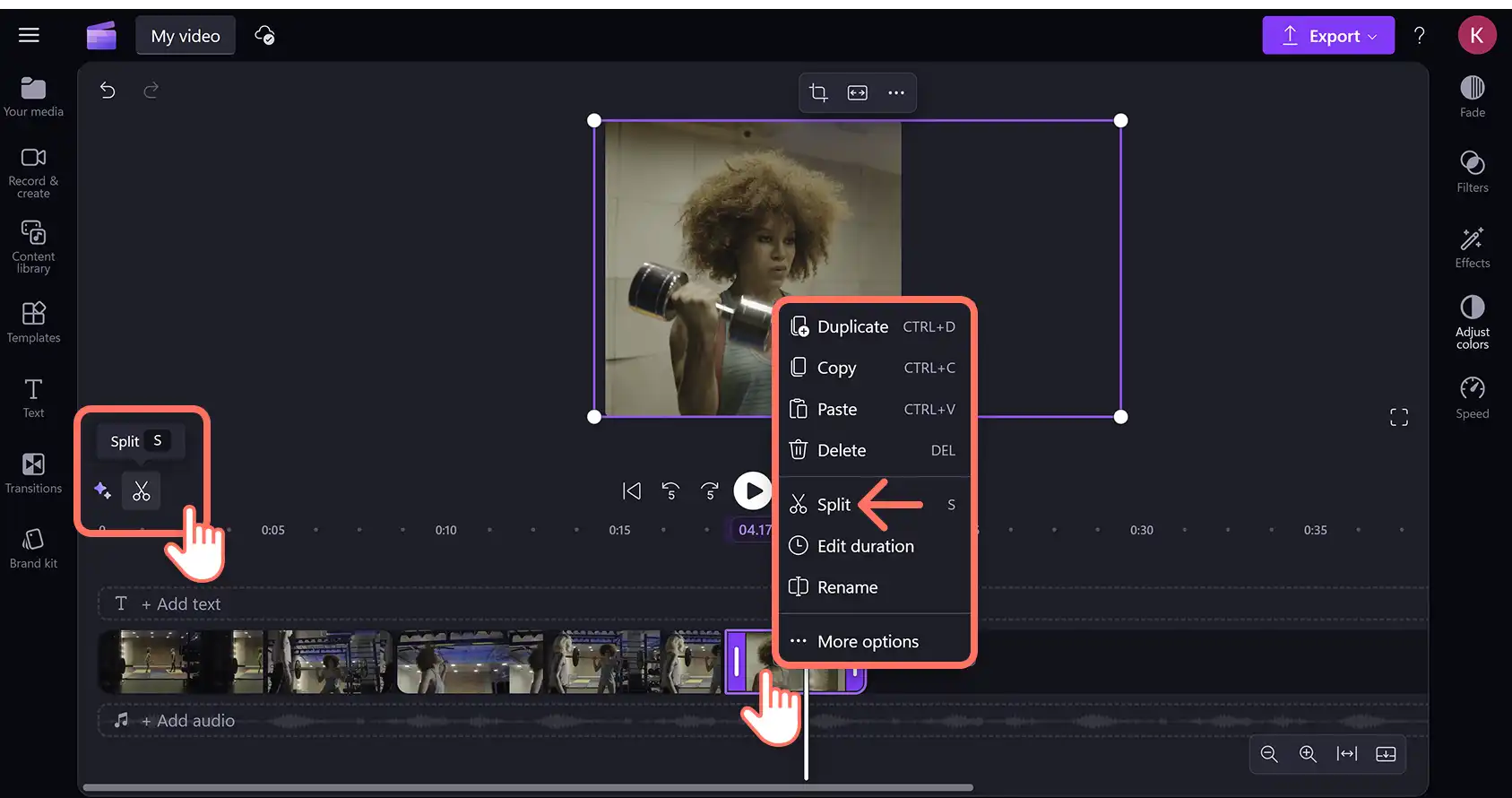
还可使用 分割工具将视频剪切成多个部分,以便删除不需要的画面或在精彩集锦视频中重复关键时刻。 将时间标线移到想要剪切的视频素材的时间戳,然后点击时间线上方的“分割”按钮(剪刀图标)。 还可右键点击并从弹出菜单中选择“分割”选项,或按 S 键使用 键盘快捷方式。
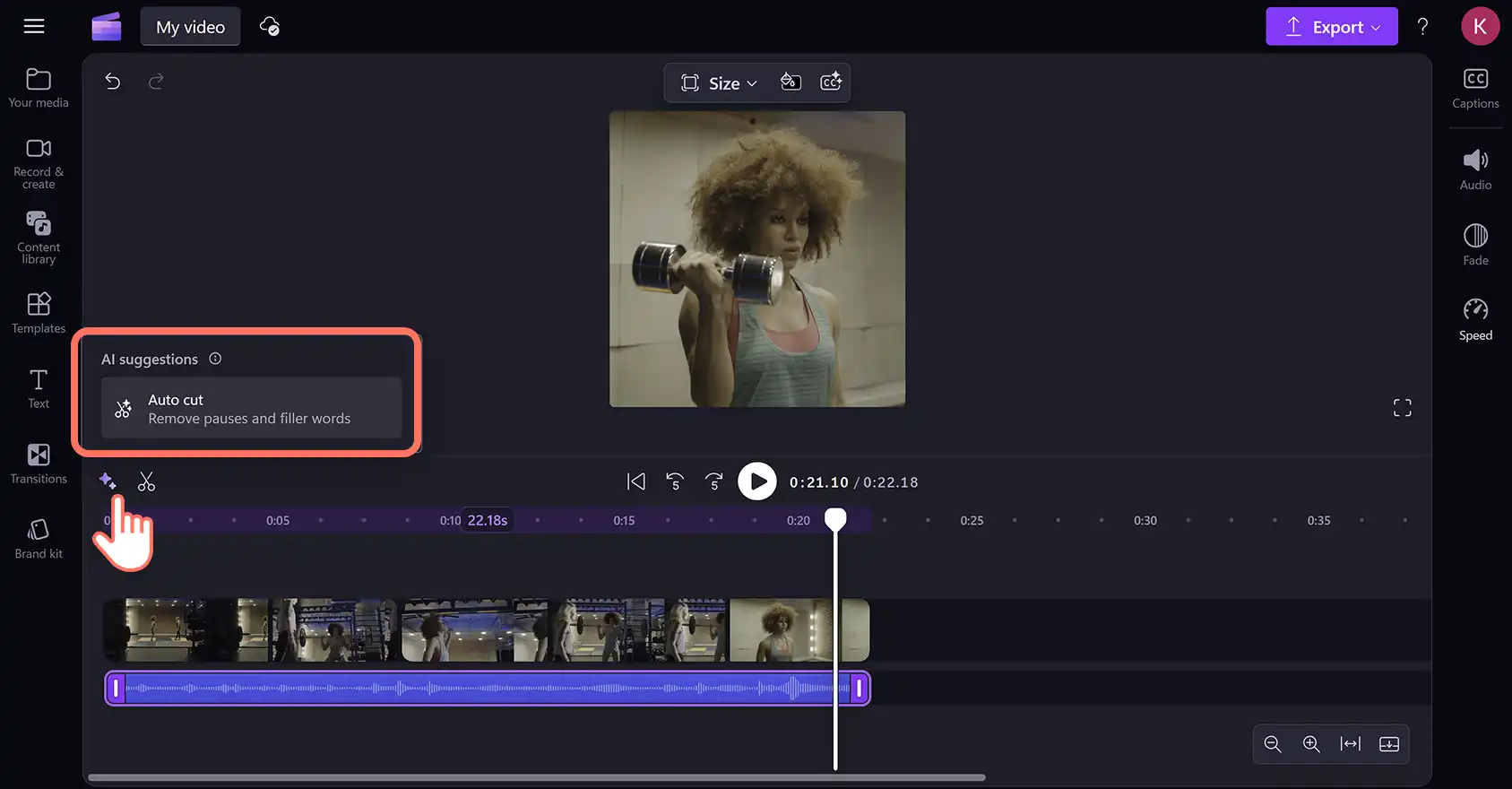
使用 AI 沉默去除功能自动识别对话和音频中的不必要停顿和沉默。 点击时间线上的火花图标按钮打开 AI 建议,然后点击“自动剪切”按钮。 AI 将扫描视频中的所有音频,查找超过 3 秒的停顿或沉默,一次性全部删除或逐个删除。
第 3 步: 去除视频片段之间的任何间隙
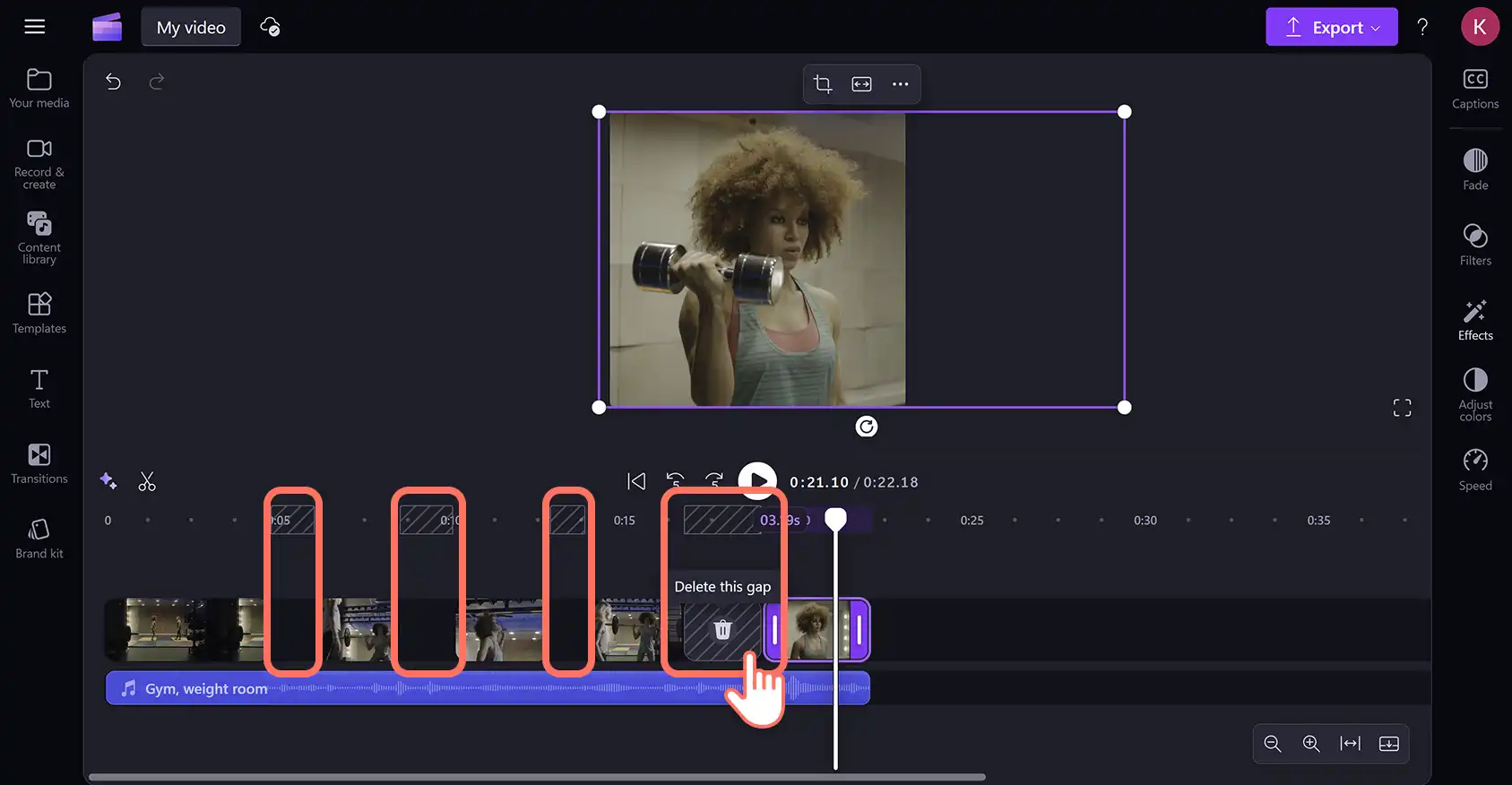
有时在删除和移动片段时,会不小心在时间线上留下空白,这会在视频中产生黑屏间隙。 大的间隙将在时间线上标记空白,在时间戳上标记对角线。
使用 间隙去除工具轻松去除不需要的空白。 将光标悬停在空白上,然后点击出现的“删除此间隙”选项。 这将自动去除间隙并重新排列媒体素材,使它们在时间线上紧贴在一起。
第 4 步: 预览和保存精彩集锦视频
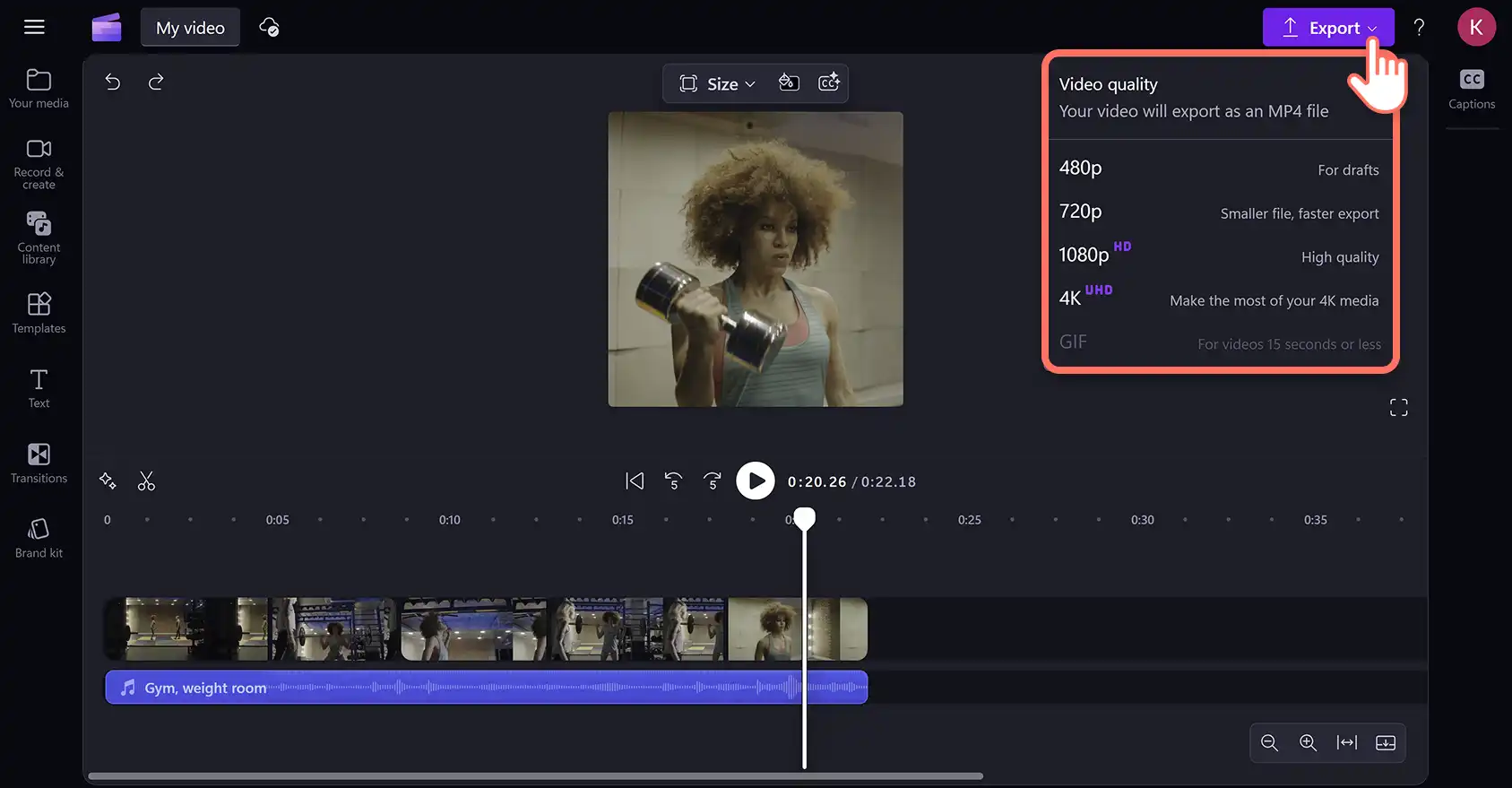
完成编辑后,点击“播放”按钮预览完整的精彩集锦短视频。 如果想要保存视频,请点击“导出”按钮并选择视频分辨率。
如何使用 AI 制作体育精彩集锦视频
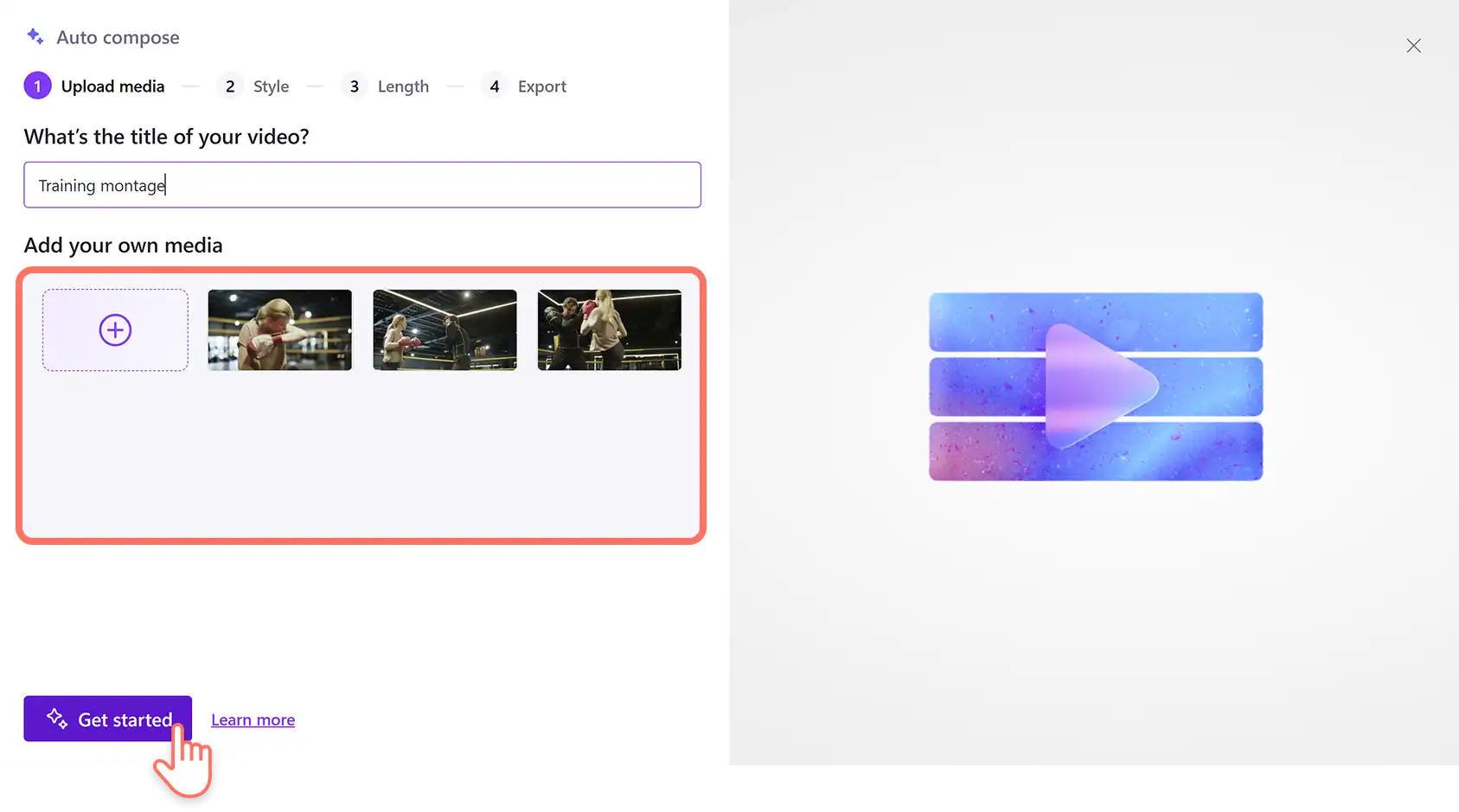
使用 AI 视频编辑器制作体育精彩集锦短视频。上传视频素材、图像和其他媒体,然后“自动创作”功能会排列媒体并推荐音乐和转场,以帮助构建视频模板。 按照以下步骤获取更多帮助。
登录 Clipchamp,然后点击主页上的“使用 AI 制作视频”按钮。
为视频命名并上传媒体,然后点击“开始”按钮。
对 AI 视频编辑器推荐的主题进行投票,以选择视频风格。
设置纵横比和视频长度。
选择背景音乐和字体(可选,具体取决于所选主题)。
立即导出视频或继续在主视频编辑器中自定义。
有关使用 AI 视频编辑器创建体育精彩集锦的更多帮助,请观看 视频教程。
如何编辑适合 Instagram 的精彩集锦短视频
使用 9:16 纵横比视频模板创建和编辑 Instagram 短视频。 请按以下步骤进行操作以了解方法。
点击“模板”选项卡,然后点击“Instagram 集锦”,选择 Instagram 短视频模板。
浏览模板或在搜索栏中输入关键字,然后点击“使用模板”按钮。 这将在时间线上添加一段预先制作好的视频,其中包含素材、文字、叠加和其他效果。
将新片段拖放到时间线上的现有模板素材上,将模板替换为导入的媒体或库存媒体。 视频编辑器会自动将新片段调整为模板片段的纵横比和长度。
自定义时间线中的其他素材,如文字、特效和音乐。
预览并将 Instagram 短视频导出到设备或 OneDrive。
使用 Instagram 短视频制作器制作热门精彩集锦视频。
为精彩集锦视频添加特效
添加免版税音乐和音效
添加高质量的 音效和免版税的 背景音乐,对精彩集锦视频润色。 从不同的歌曲流派和主题中进行选择,或探索音效,如叮咚声、爆炸声、砰砰声等。 你还可以为音频添加淡化以营造悬念,或缓慢引入声音以获得戏剧效果。
创建 AI 配音
添加逼真的 AI 配音,为精彩集锦短视频制作包容、多样的叙述音轨。 在文本转语音生成器中输入脚本,然后自定义语言、声音风格和口音。 还可通过改变音调和节奏以及改变情感来进一步自定义 AI 叙述者。
生成 AI 字幕
添加 自动字幕,使精彩集锦视频在静音时更易于访问和理解。 一键开启“自动字幕”功能,立即制作多种语言的字幕。 AI 字幕生成器还能创建可编辑和下载的 . SRT 视频脚本,以便将视频发布到其他平台,如 YouTube。
在片段之间使用视频转场
添加 转场,在更换片段时控制视频的节奏和色调。 拖放各种风格的转场,从简单的模糊、擦除到动画和 3D 动效等特效,应有尽有。 在多个剪辑之间应用不同的切换类型或 然后 ,视频背景 会调整时长以适应任何视频流派。
使用 AI 消除背景噪音
通过 AI 噪音抑制功能过滤不需要的环境音,自动净化音频质量。 分离音频和视频,然后启用噪音抑制器来消除回声和街道声等背景噪音,使声音文件中的主要音频清晰明了。
6 个热门的精彩集锦短视频创意
以下是一些适合初学者的精彩集锦视频创意,你可将它们发布到社交媒体上。 还可以从免费的幻灯片视频模板开始,更快地开始使用。
特别活动:通过令人难忘的精彩集锦短视频表达兴奋之情并 重温特别活动,例如婚礼、圣诞节、新年和任何庆祝活动。
生日视频:通过创意和虚拟视频分享生日祝福并赠送一份难忘的礼物 生日视频蒙太奇。
粉丝视频:通过流行的 fancam 精彩集锦视频来支持最喜欢的运动员、音乐家或演员。
家庭视频:在母亲节用关于妈妈的 照片蒙太奇来表达对亲人的爱和感恩之情。
游戏视频:通过 游戏精彩集锦视频展示游戏大胜和史诗级的失败,轻松娱乐观众。
旅行视频:通过旅行精彩集锦短视频记录 旅行视频博客和假日视频中最喜欢的部分。
观看亮点视频的 YouTube 教程
常见问题
- 制作亮点视频的最佳方法是什么?
使用视频中最精彩的部分开始制作亮点片段,以此吸引观众的注意力,然后再展示更多相关内容。 请确保添加 引人入胜的画外音 ,展现个性并讲述动作。 最佳做法是包括 AI 字幕, 使视频亮点在静音或小音量下更易于访问和欣赏。
- 我可以在亮点视频中创建画中画效果吗?
可以在同一画面中叠加多个视频,以制作 适用于各种社交媒体网络和视频托管平台的 画中画视频 。 拖放关键资产和辅助资产,然后使用视频大小调整工具来匹配热门的纵横比。
- Instagram 亮点短视频的最佳格式是什么?
从 Clipchamp 视频编辑器导出 Instagram 短视频时,最佳做法是使用 HD 1080p MP4 格式,纵横比为 9:16。
学习更多视频编辑技能,例如如何 添加自定义颜色背景和如何裁剪视觉对象。
使用 Clipchamp 在线免费制作爆火的 Instagram 短视频,或下载 Microsoft Clipchamp Windows 应用。